Инструктаж
Услуги в торговом зале
АтакДобро пожаловать в супермаркет Атак!
Тебе предстоит выполнять следующие действия:
Заполнять полки товаром
Следить за сроками годности товаров
Работать с ценниками на товар

Работа с ценниками
Правила расположения ценников
-
Сначала ставим ценник, потом товар
Если ценника нет рядом с товаром, то клиент не сможет его купить.
-
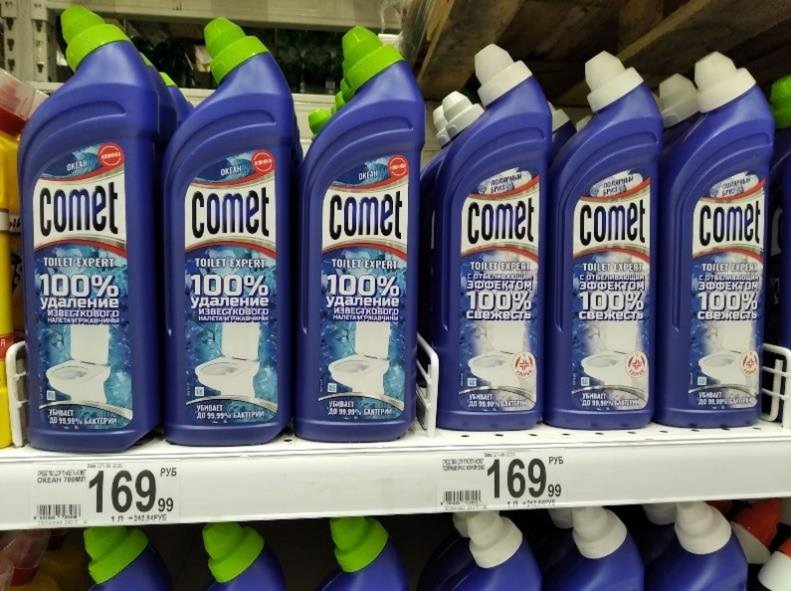
Ценник ставим под каждым видом товара слева
Запрещено располагать ценник в середине полки.
-
Ценникодержатель с ценником
Пустой держатель и товар без ценника недопустим. Также недопустим сломанный держатель в отделе — если ты нашёл такой, его надо заменить.
-
Каждый товар с ценником
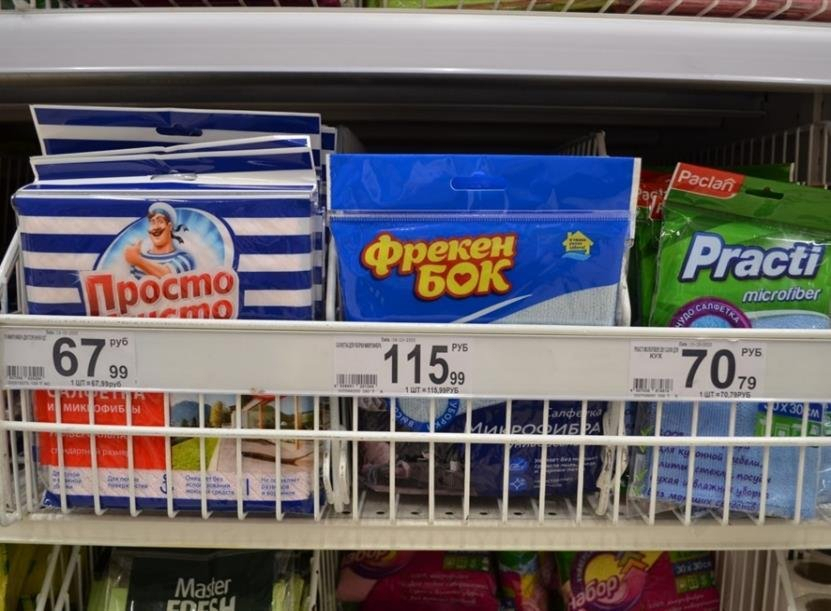
Если у товара несколько цветов, вкусов, видов, то под каждым новым видом нужно поставить свой ценник.
-
Один товар — один ценник
Если в корзине больше одного товара, то используется разделитель.
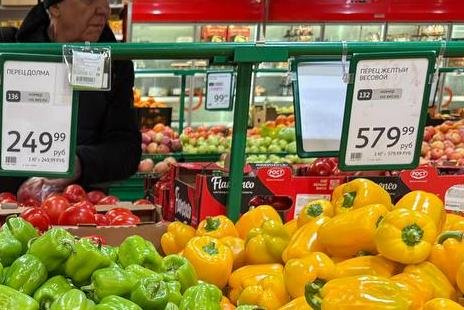
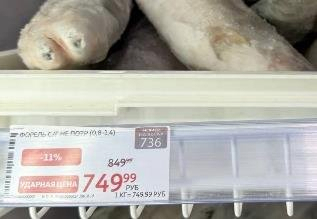
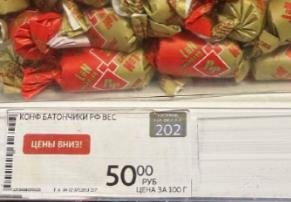
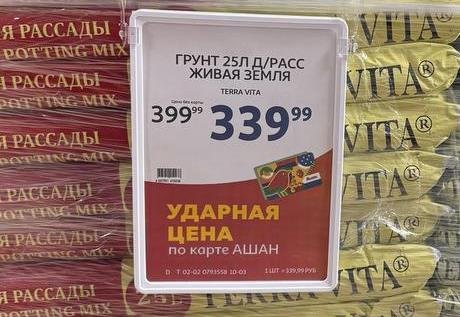
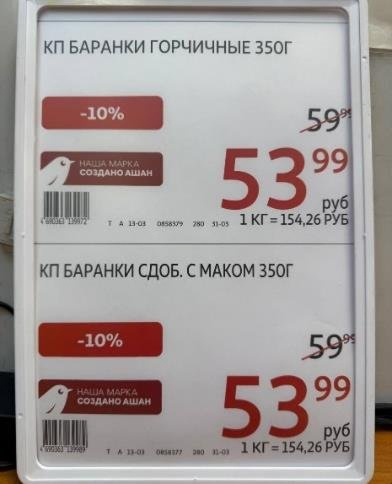
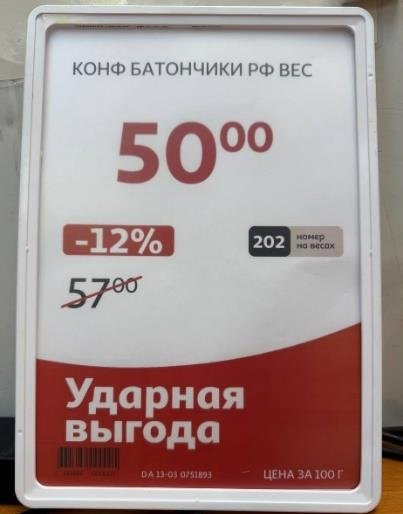
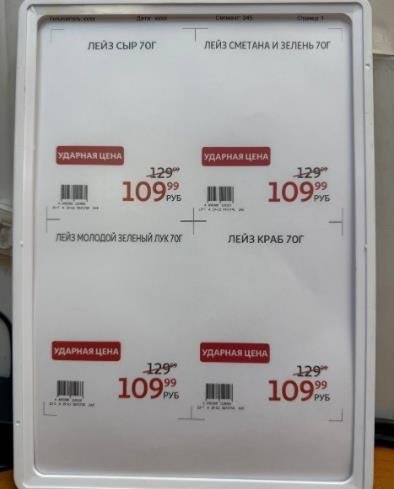
Форматы ценников
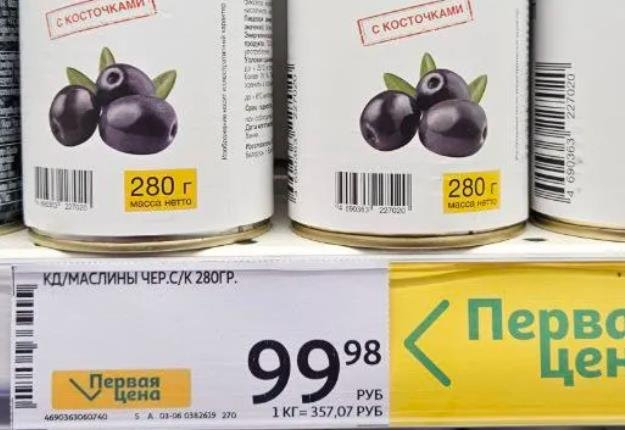
Коды этих форматов тебе пригодятся, когда ты будешь печатать ценники.
Как самостоятельно напечатать ценник
Если видишь, что он отсутствует на полке с товаром.
Товар всегда должен быть с ценником. Если ты видишь, что ценник отсутствует, напечатай его и установи.
Для печати тебе понадобится сканер:
- Выбери функцию «Ценники».
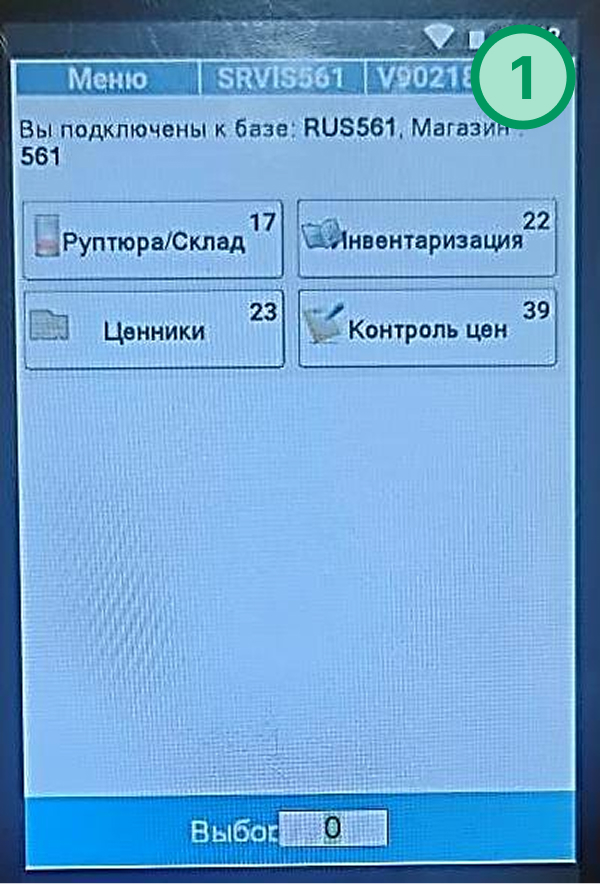
- Выбери формат ценника.
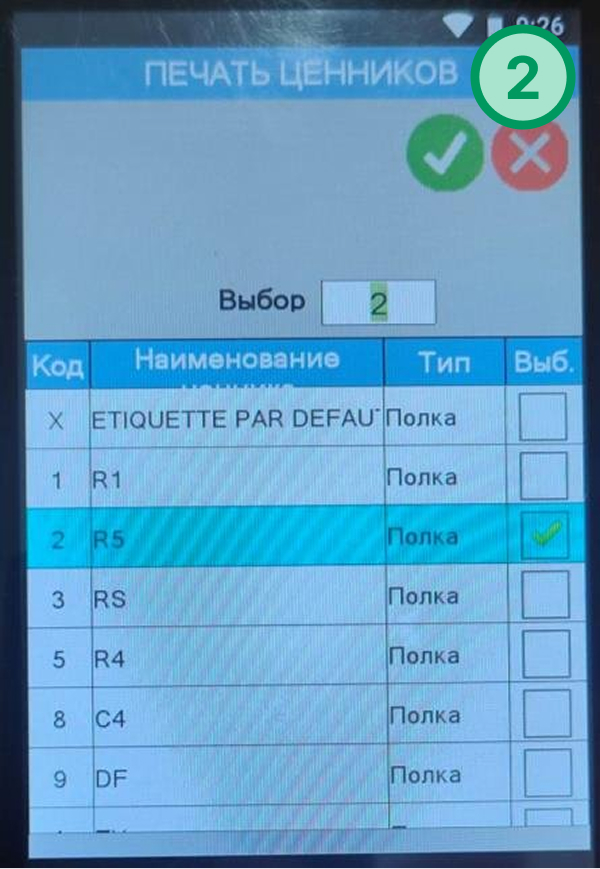
- Далее отсканируй товар или введи штрих-код/артикул, внеси количество ценников и нажми «Enter».
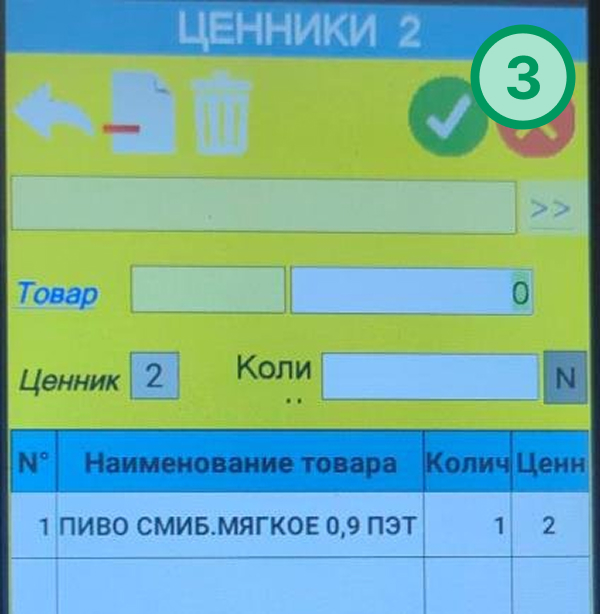
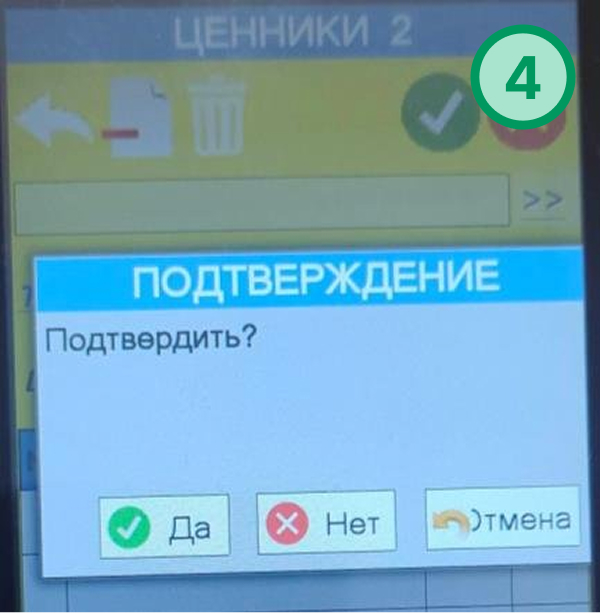
- Нажми на зелёную галочку, затем на «Да».
Выкладка товара
Как заполнять полки товаром
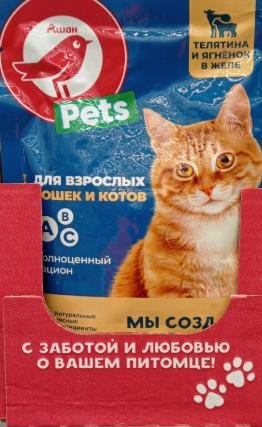
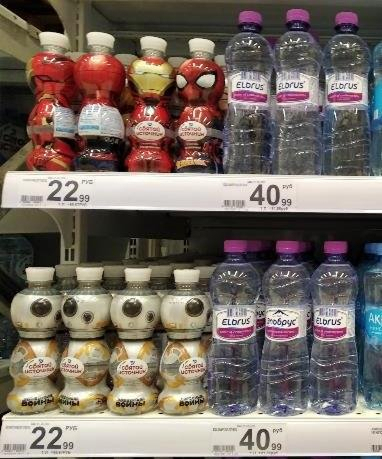
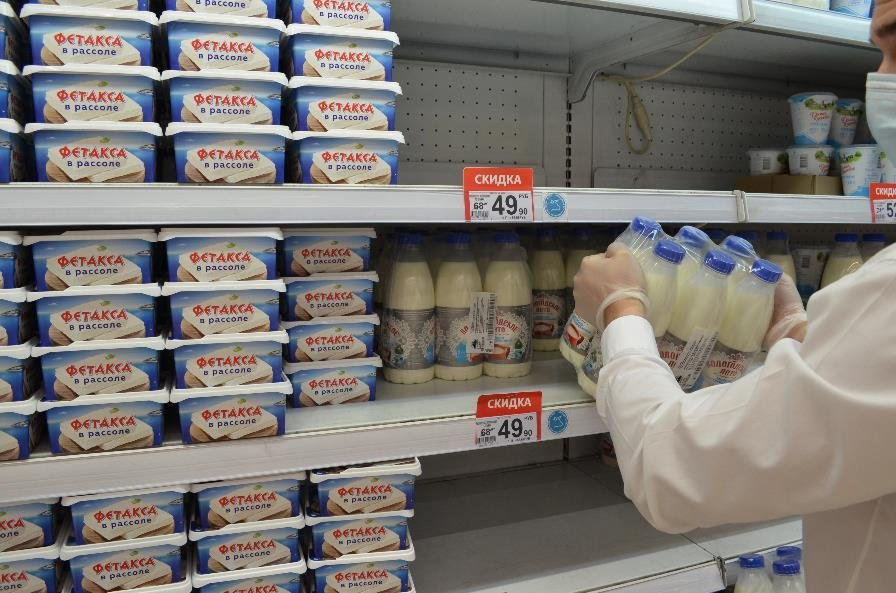
Чтобы выложить товар на полку, следуй алгоритму:
- Временно сними имеющийся товар с полки (используй тележку).
- Вглубь поставь более свежий товар.
- На передний план поставь снятый товар.
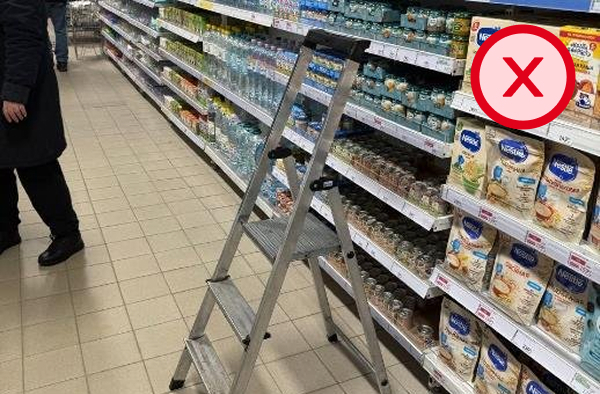
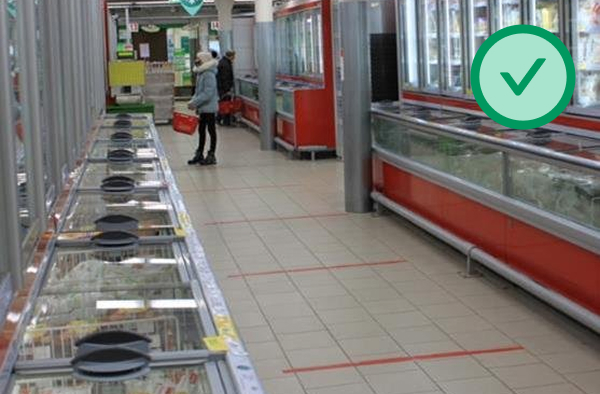
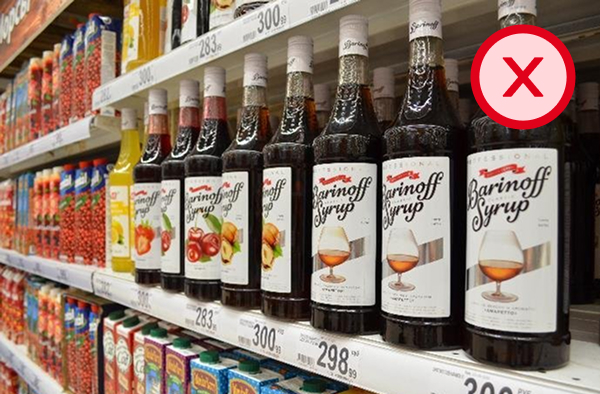
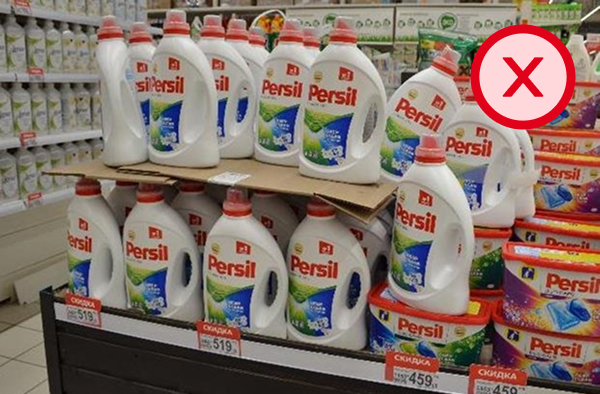
Важно соблюдать безопасность выкладки
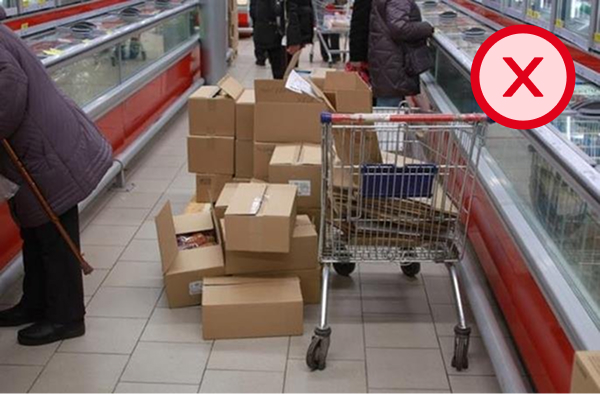
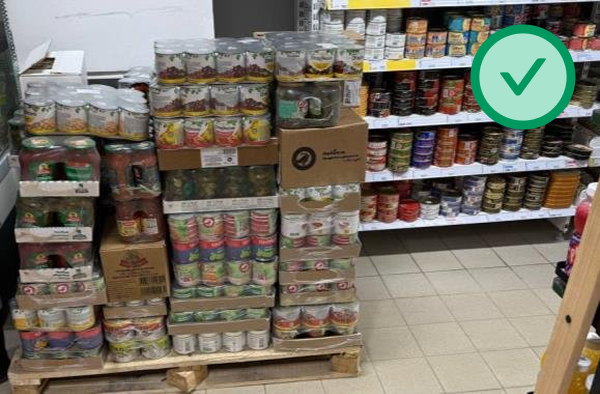
Сроки годности и списание
Просроченного товара не должно быть на полке!
- Проверяй сроки годности товара в своём отделе.
Как читать сроки годности на упаковке?
- Дата, указанная производителем после слов «Годен до [дата]», является первым днём просрока. Пример: годен до 17.06.2026 — значит, 17 июня 2026 года продукт считается просроченным.
- Если написано «Изготовлен» и «Годен в течение» / «срок годности», то отсчитываем время или дату срока годности от даты изготовления.
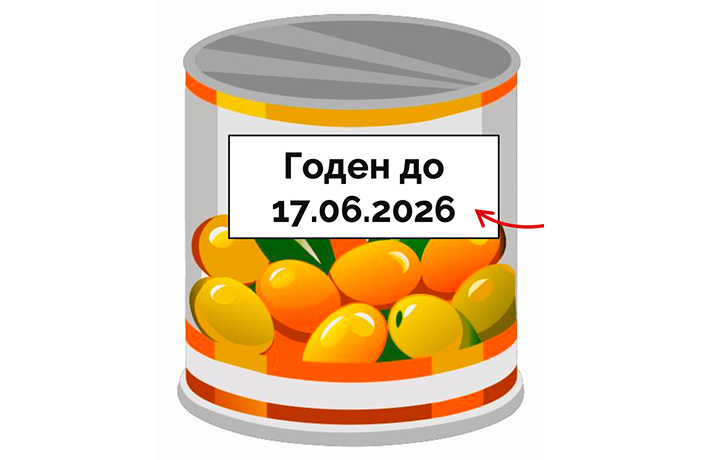
- Просроченный товар отнеси в зону списания.
Если в отделе много товара со сроком годности, который скоро истечёт, передай эту информацию менеджеру.
Товар, не подлежащий продаже
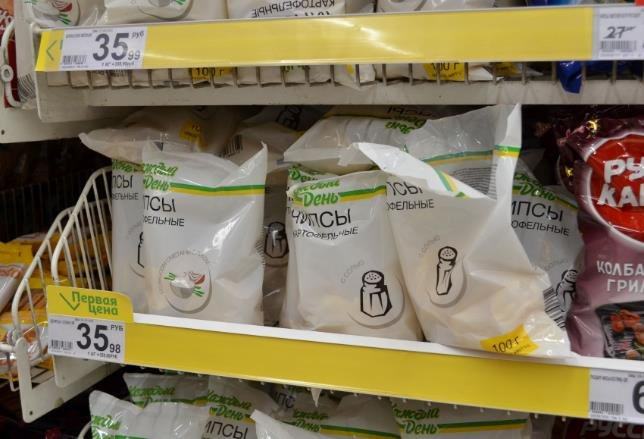
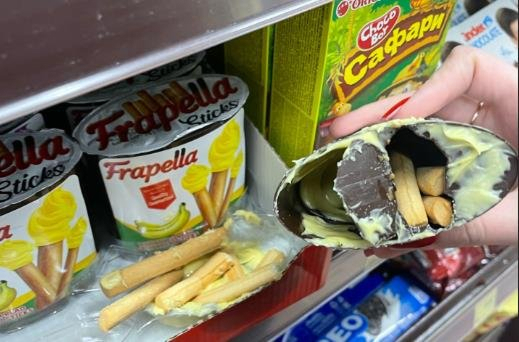
Такой товар необходимо отнести в зону списания!
А ещё если ты обнаружил пустую упаковку — например, фантик от съеденной конфеты, — то тоже отнеси его на списание. Везде важен учёт!
Сборка онлайн-заказов
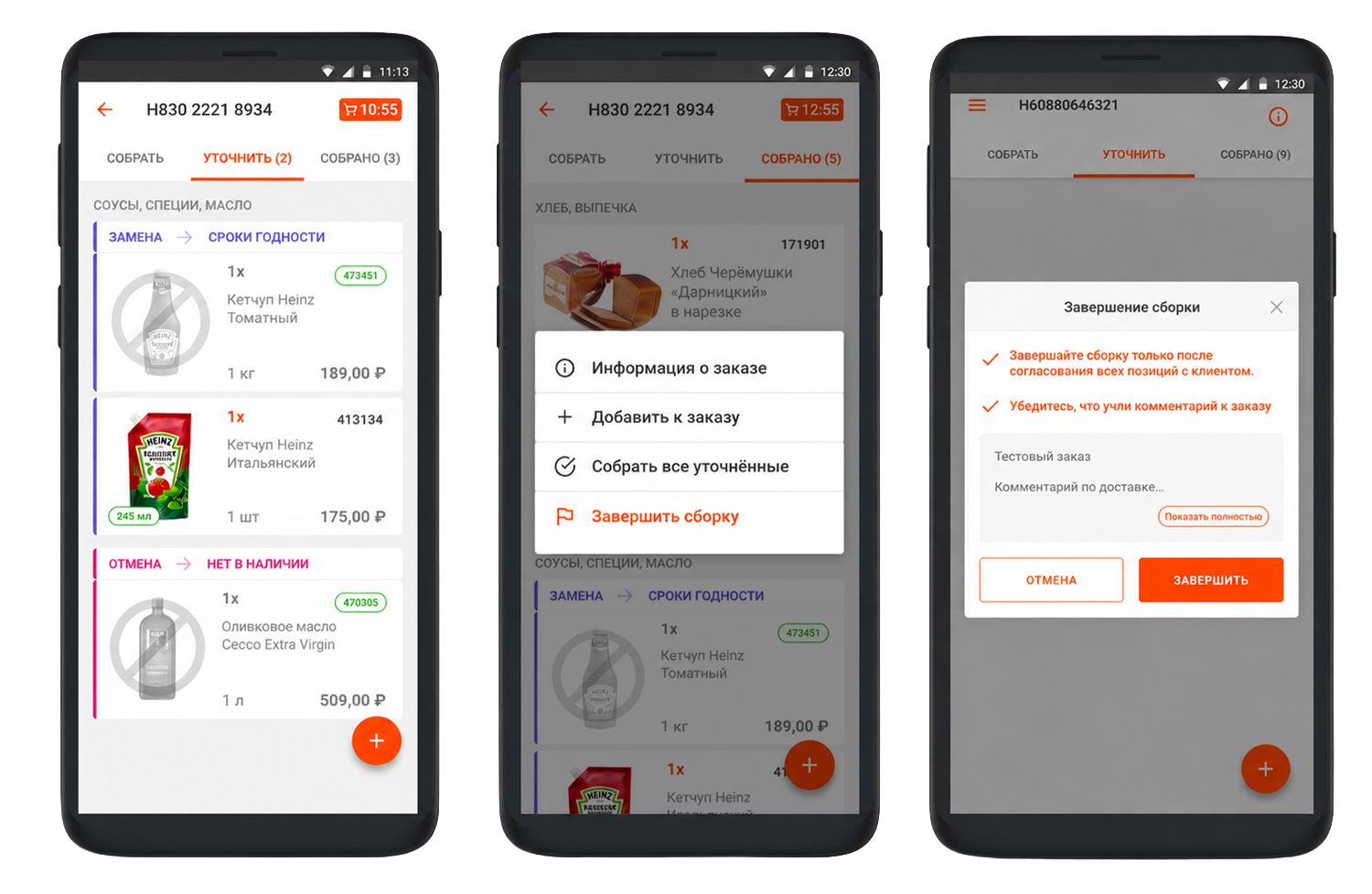
Также ты можешь собирать онлайн-заказы в приложениях «Шоппер» (от «Купер») и «Пикер» (от «Яндекс»).
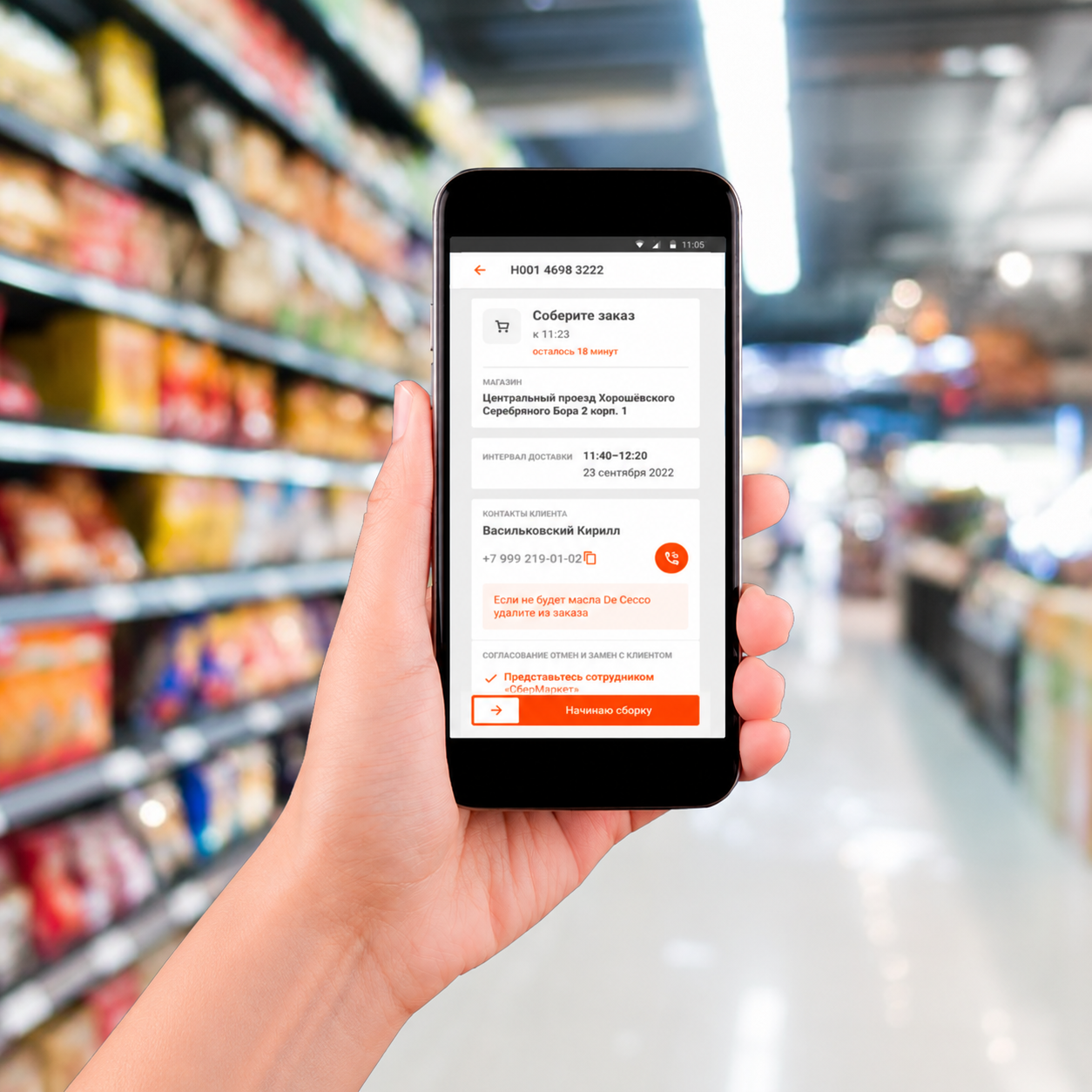
Общие критерии сборки
- Начинай со сборки весовых фруктов и овощей.
- Затем переходи к непродовольственным товарам.
- Охлаждённые и замороженные продукты собирай последними.
- Внешний вид и запах товара не должны вызывать сомнения в его качестве.
- Характеристики собранного товара должны соответствовать указанным в заказе.
Сборка заказа
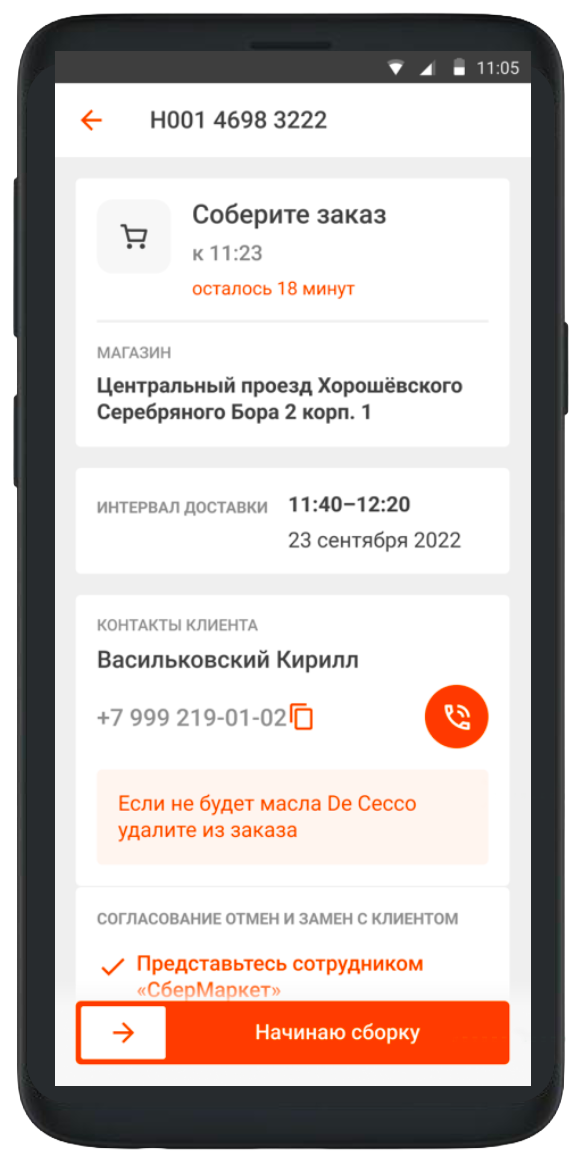
Внимательно изучи комментарий клиента. Далее проведи стрелку вправо «Начинаю сборку».
Нажми на кнопку «Собрать», затем отсканируй его штрихкод с помощью камеры смартфона. Товар переместится в раздел «Собрано».
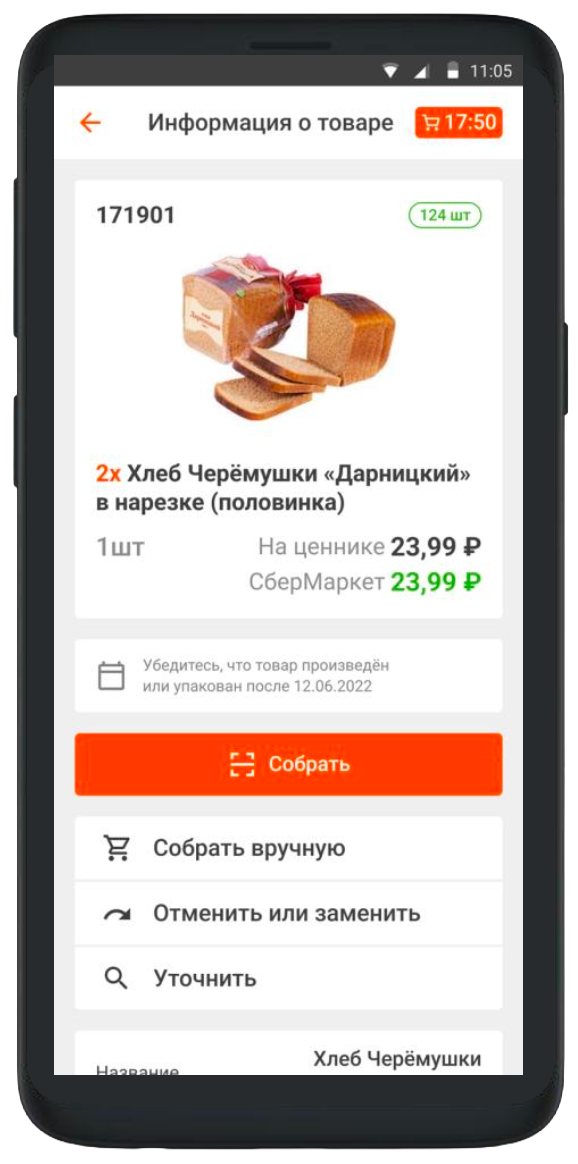
Если при сканировании товара горит красный экран, значит собирается неверный артикул.
Сборка весового товара
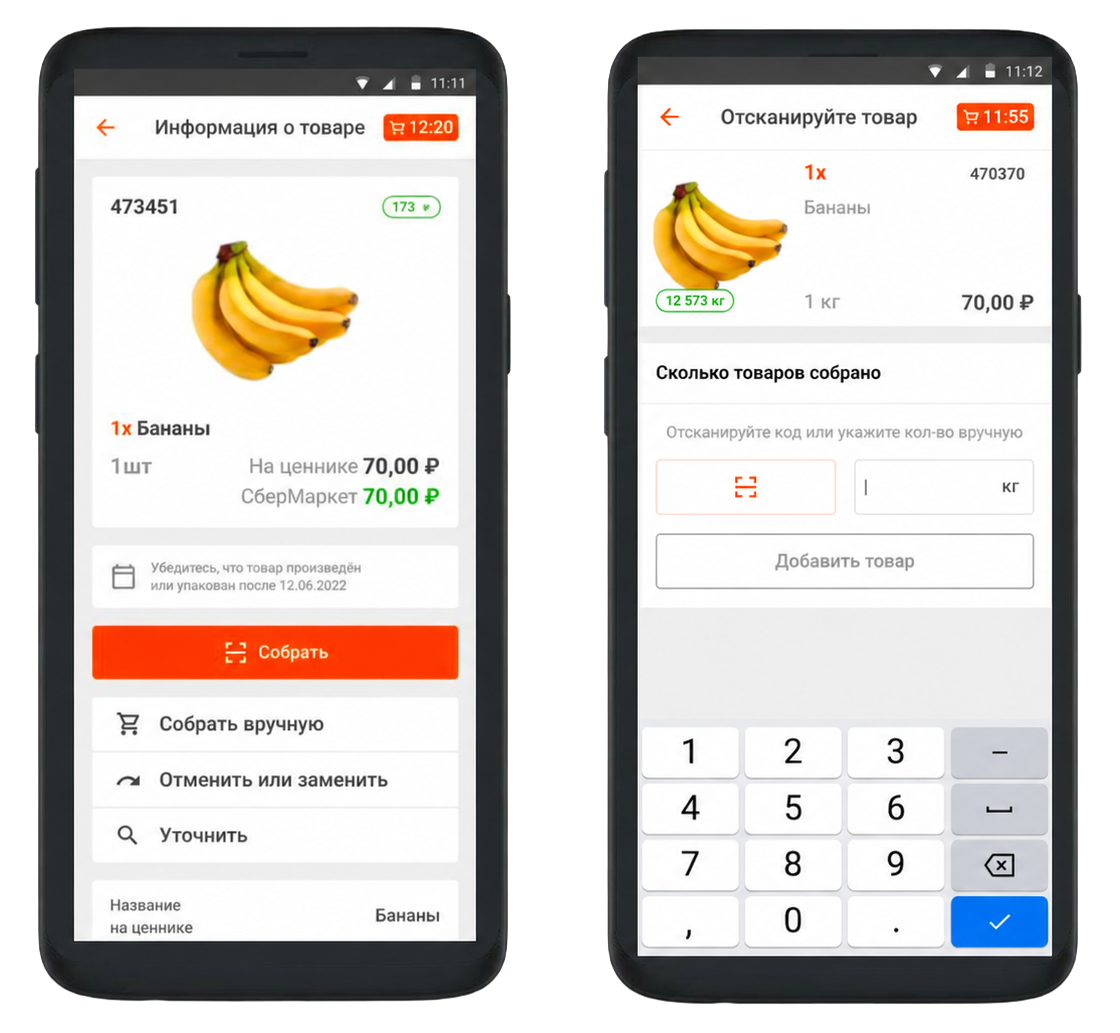
Способ №1. Ты можешь взвесить товар на электронных весах и напечатать этикетку. Затем нажать в карточке товара кнопку «Собрать» и отсканировать штрих-код с этикетки.
Способ №2 (если штрих-код не сканируется) — используй кнопку «Собрать вручную» в карточке товара: введи точный вес товара и нажми кнопку «Добавить товар».
Срок годности товара
Если срок годности товара менее 50% от общего срока годности, то необходимо узнать, готов ли клиент приобрести товар.
Проверь в разделе «Информация о заказе» комментарий клиента. Произведи замену/отмену или сделай звонок клиенту в зависимости от его пожеланий.
Есть особые категории товаров, которые необходимо собирать очень внимательно, а замена товаров из этих категорий обязательно согласовывается с клиентом:
- товары для детей;
- косметика;
- товары для животных;
- товары категории «Халяль»;
- диетические и диабетические товары.
Замена или отмена товара
Замену или отмену товара обязательно нужно производить с учётом пожеланий клиента. Он может оставить комментарий к заказу, а также выбрать во время оформления заказа способ согласования отмен и замен:
- Позвонить мне. Подобрать замену, если не смогу ответить.
- Позвонить мне. Убрать из заказа, если не смогу ответить.
- Не звонить мне. Подобрать замену.
- Не звонить мне. Убрать из заказа.
Если клиент выставил статус «Позвонить мне», необходимо обсудить с ним возникшие в заказе нюансы и расхождения (замены, отмены, сроки годности, внешний вид товара), ответить на вопросы.
Пример звонка клиенту
Приветствие: «Здравствуйте, Елена! Меня зовут Анна, я собираю Ваш заказ Яндекс/Купер. Удобно ли Вам сейчас разговаривать?»
Корректировка: «В наличии есть всё, кроме клубничного йогурта «Данон». Могу предложить на замену клубничный йогурт «Активиа». Подойдёт?»
Завершение разговора: «Сейчас я произведу все замены/отмены. Хорошего дня!»
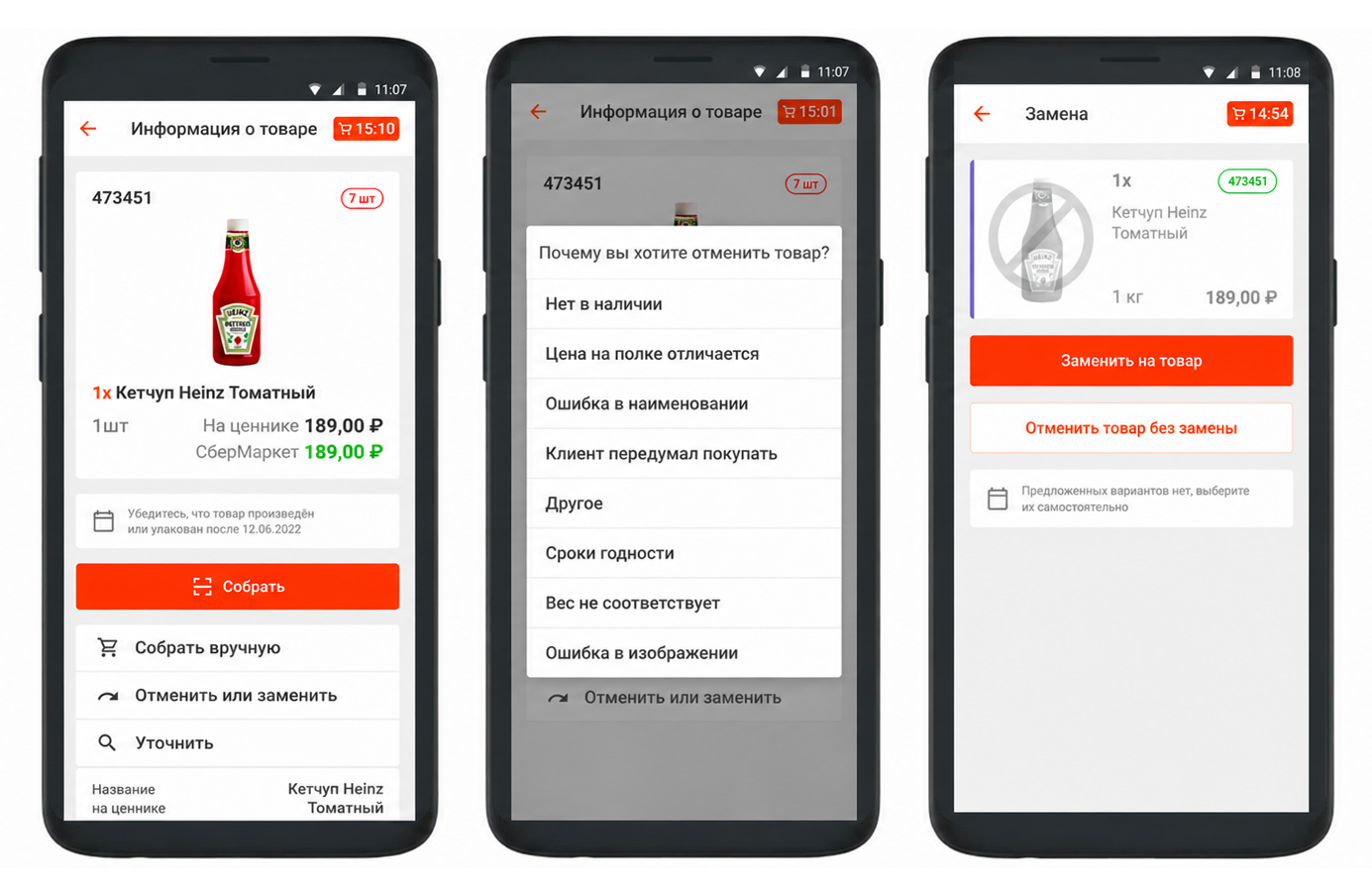
- Выбери пункт «Отменить или заменить».
- Выбери причину.
- Если товар нужно отменить, выбери «Отменить товар без замены». Если заменить — выбери «Заменить на товар».
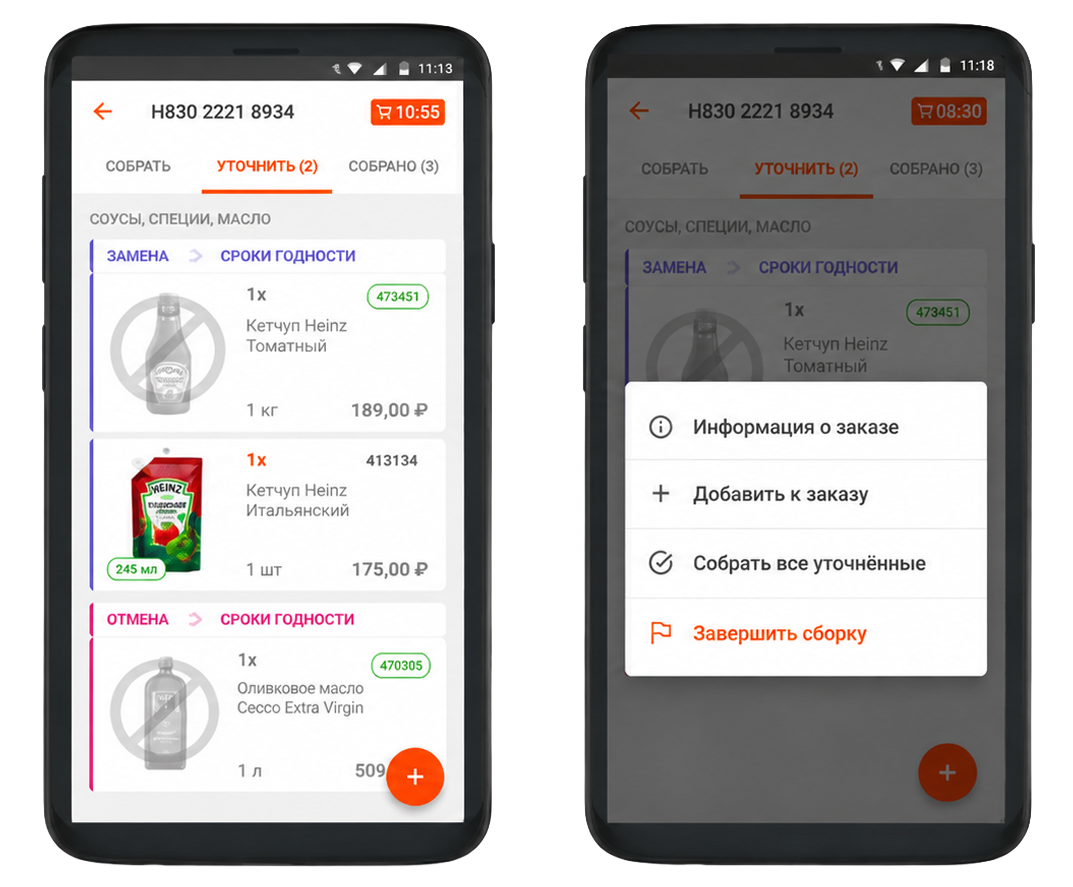
Заменённые товары будут отображаться в разделе «Уточнить».
- После согласования замен с клиентом нажми на крестик в круге.
- Далее нажми «Собрать все уточнённые».
Упаковка и передача заказа
Основные правила упаковки заказа
Для упаковки заказов необходимо использовать пакеты бренда (8 или 12 кг). Руководствуйся принципами:
-
Упаковка
Товары в промышленной упаковке* дополнительно не упаковывай.
-
«Пакет в пакете»
Не вкладывай пакет в пакет для «уплотнения». Распредели товары в несколько пакетов.
-
Температурный режим
Товары одного температурного режима упаковываются вместе по типу продукции.
-
Мелкоштучная продукция
Мелкие товары пакуй в фасовочный пакет и клади поверх всего заказа, потому что их легко потерять или даже раздавить.
-
Правило «тетриса»
Упаковывать нужно рационально в зависимости от размера и веса товара. Самое тяжёлое кладётся вниз, самое лёгкое — наверх.
* Промышленная упаковка — это изолирующий слой, который производитель товаров добавил для их защиты от повреждений (например, упаковка чипсов, фасованных макаронных изделий, круп, вода в пластиковой или стеклянной бутылке и т. п.).
Маркировка заказа
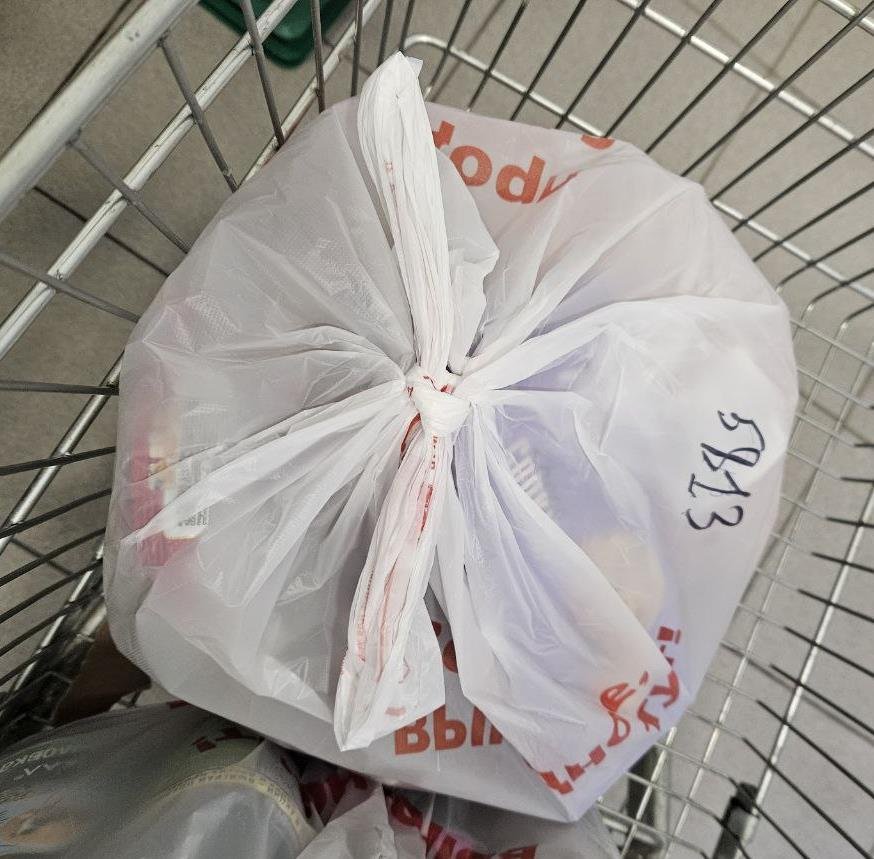
На каждом пакете напиши:
- последние четыре цифры номера заказа из приложения;
- количество пакетов, затраченных на упаковку;
- букву К (для заказов из «Купера») или Я (для заказов из «Яндекса»).
Завершение сборки
После того как ты собрал заказ, дождись курьера и передай заказ ему лично в руки. После этого заверши сборку в приложении.
- Нажми на крестик в круге.
- Далее выбери «Завершить сборку».
- Нажми «Завершить».