Инструктаж
Качество товара
Как выбрать самое лучшее · ≈ 10 минут чтения
X5 GroupСроки годности
Срок годности — главный показатель качества товара. Для разных категорий действуют разные правила приёмки в сборку.
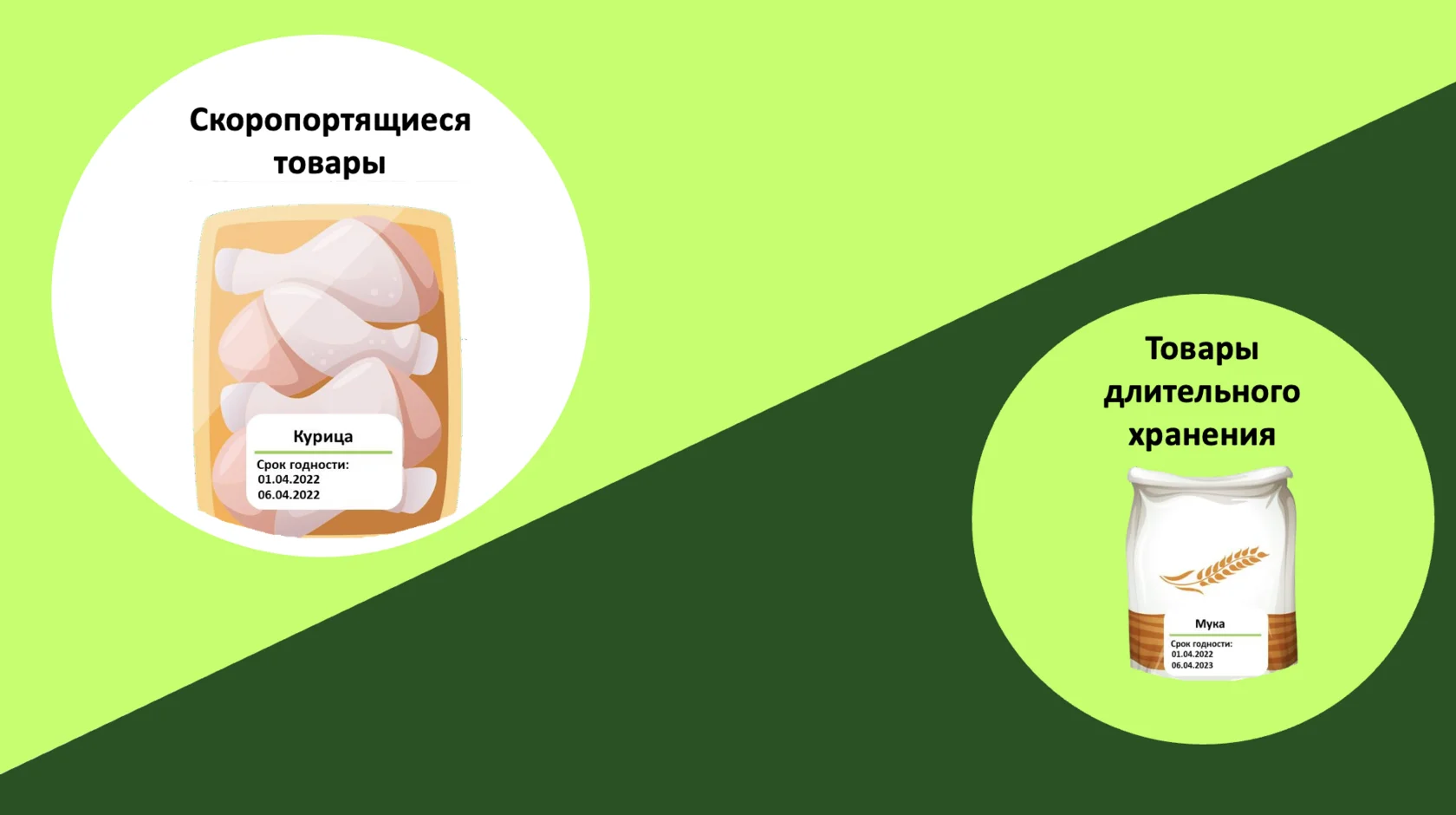
Скоропортящиеся товары
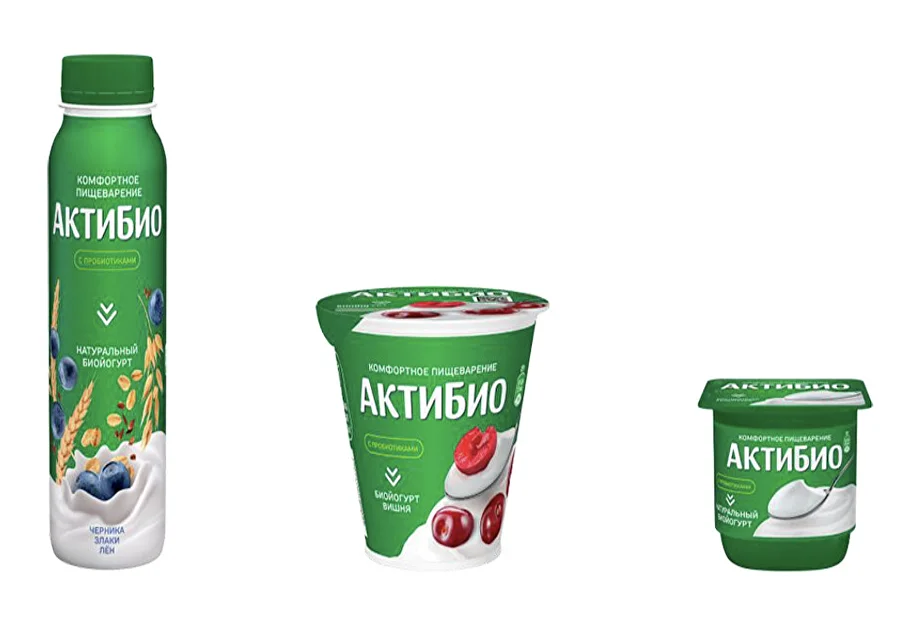
Например: молочные продукты, хлебобулочные изделия, торты и другие товары с коротким сроком хранения.
В сборку идут только те, у которых прошло не более 50% срока годности. У каждого товара есть зона свежести и зона истекающего срока годности. Чтобы определить зону свежести, раздели срок годности пополам.
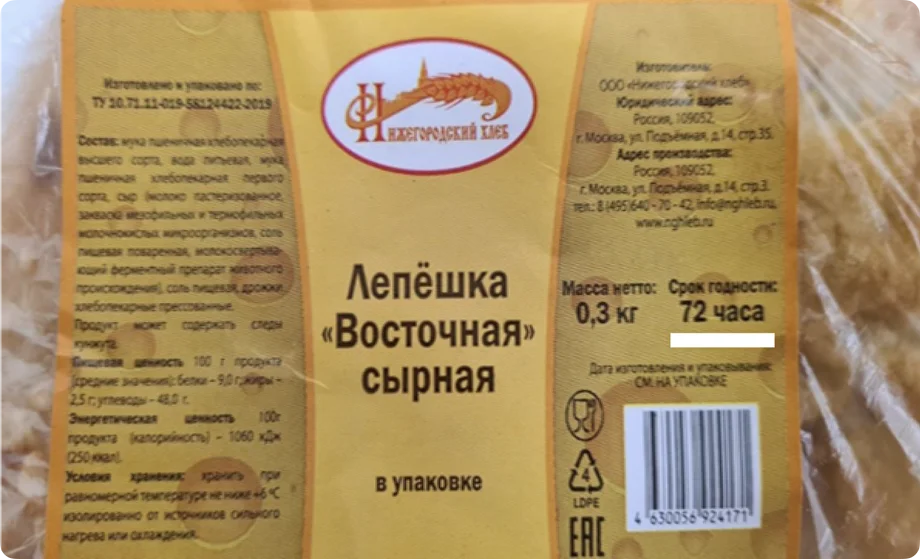
Срок указан в часах
Например: «годен в течение 72 часов».
- Делим количество часов пополам: 72 / 2 = 36 часов.
- 1–36 часов с даты изготовления — зона свежести.
- 37–72 часа — зона истекающего срока годности.
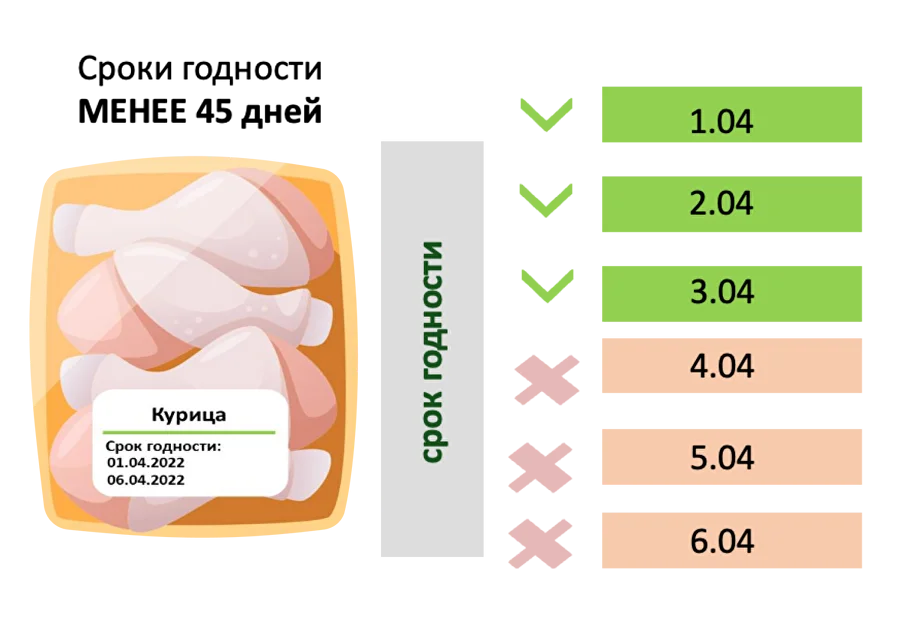
Срок указан в днях
Например: «годен в течение 6 суток» или указан период «08.11.22–21.04.22».
- Делим срок годности пополам. Например, 14 суток / 2 = 7.
- 1–7 сутки с даты изготовления — зона свежести.
- 8–14 сутки — зона истекающего срока годности.
Товары длительного хранения
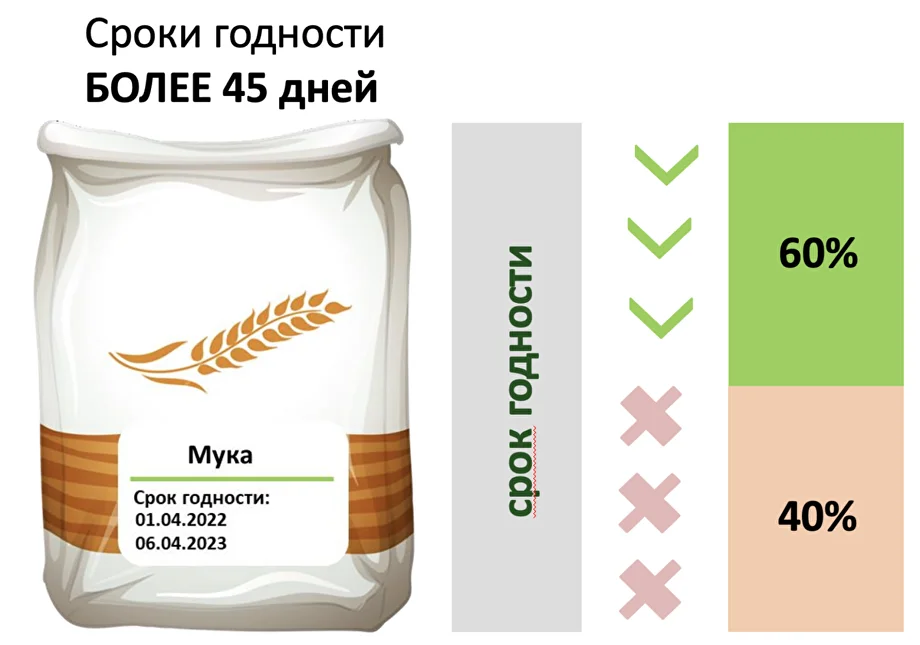
Например: мука, крупы, макароны, сахар, баночные консервы и другие товары длительного хранения.
В сборку идут товары, у которых прошло не более 60% срока годности — это зона свежести. Чтобы её определить, умножь весь срок годности на 6 и убери последнюю цифру в произведении.
60 суток × 6 (60%) = 360 → убираем 0 → 36
1–36 суток с даты изготовления — зона свежести.
37–60 суток — зона истекающего срока годности.
Срок годности может быть указан датами , например «15.11.22–14.01.23». Тогда считаем количество суток в этом промежутке и умножаем на 6 (60%), а в полученном произведении убираем последний ноль.
Если срок указан в годах , например «01.11.22–06.11.23», умножаем количество месяцев на 6 (60%) и убираем последнюю цифру в произведении.
24 месяца × 6 (60%) = 144 → убираем последнюю цифру → 14
1–14 месяцев с даты изготовления — зона свежести, 15–24 месяц — зона истекающего срока годности.
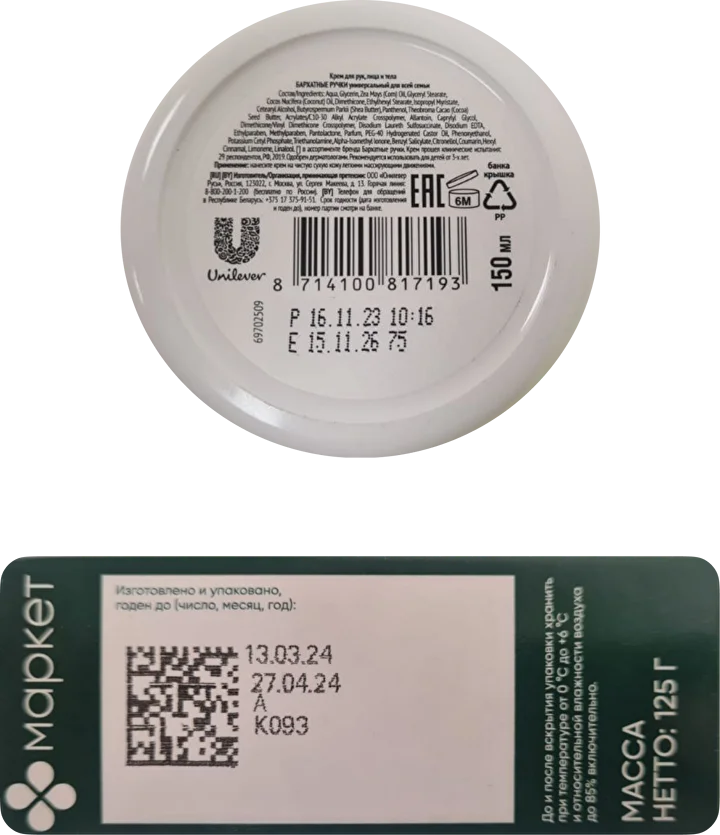
Срока годности нет на упаковке? Такой товар не идёт в сборку заказа!
Органолептические свойства
Качество товара можно и нужно оценивать органолептически — с помощью органов чувств.
Текстура
Можно определить визуально и на ощупь.
Вкус
Определяется, когда пробуешь продукт.
Запах
Определяется обонянием.
Внешний вид
Можно определить визуально, на глаз.
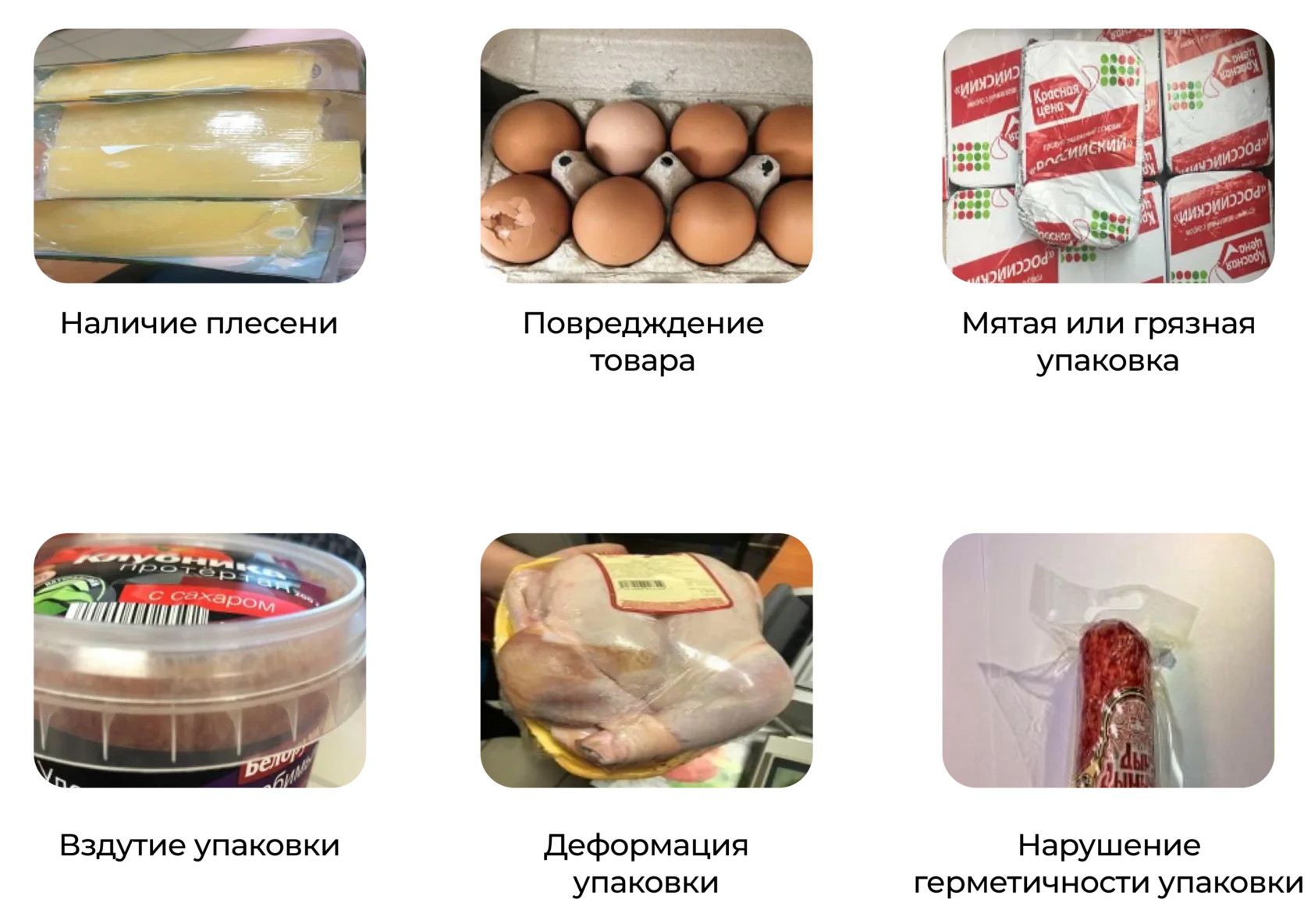
Не допускается комплектация в заказ товаров с ненадлежащим внешним видом.
Качество фруктов при сборке
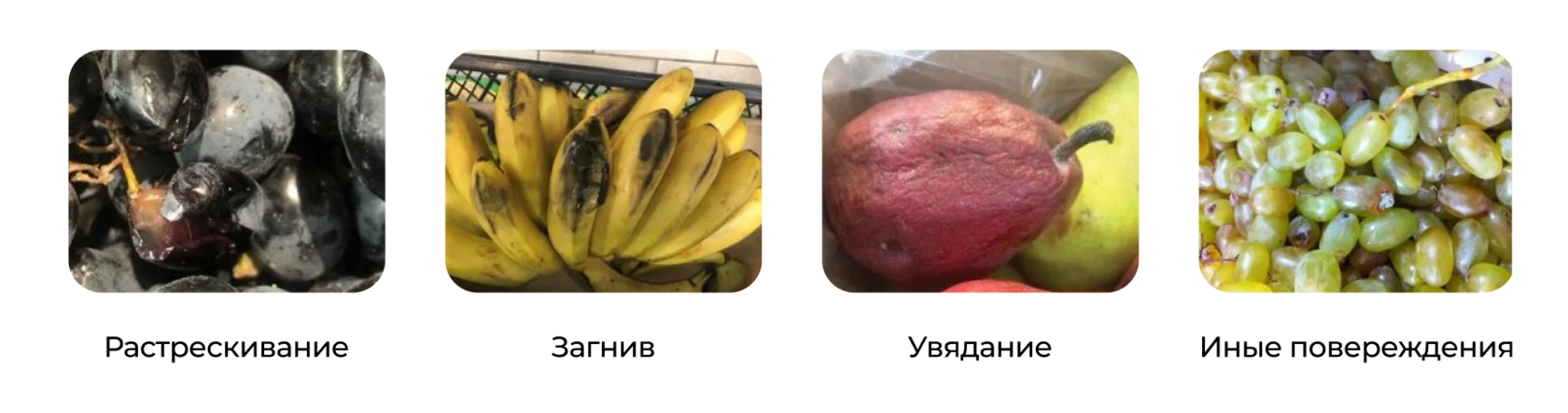
Выбирай лучшее! Собирай в заказ тот товар, который положил бы для себя и своих близких.

Путь товара: от поступления до полки
Рассмотрим путь товара от поступления до полки и алгоритм выкладки — ручной и по заданию.
Перед выкладкой новой партии
- Перекладываем товар с паллет на тележку и сортируем его.
- Проверяем наличие остатка аналогичного товара в буфере хранения и его ОСГ.
- Освобождаем полку размещения от пустой тары, мусора, боя и порчи.
Информация по остатку на каждом адресе хранения есть в документе выкладки.
Если ОСГ товара в буферной зоне меньше ОСГ новой партии — перемещаем товар из буферной зоны на полку отбора.
Обнаружил просроченный или подходящий к окончанию срока годности товар? Передай его администрации на списание!
Детское питание списываем за 1 сутки, остальные товары — за 2 суток до окончания срока годности.
Если на полке отбора уже размещён большой объём товара и физически нет возможности разместить новую партию — размести её в буфере хранения. Не забывай про ОСГ товара и его внешний вид!
Передай администрации ДС, если во время выкладки попался товар:
Если нужно вскрыть упаковку
- Вскрываем так, чтобы информация о сроке годности сохранилась на упаковке.
- Обрезаем верхнюю часть упаковки или вскрываем по перфорации, если она есть.
Выкладка товара производится только в заводской упаковке.
- Сканируем штрихкод товара.
- Считаем и вносим в ТСД количество товара, которое нужно выложить.
- Проверяем товар и вносим дату производства, указанную на упаковке.
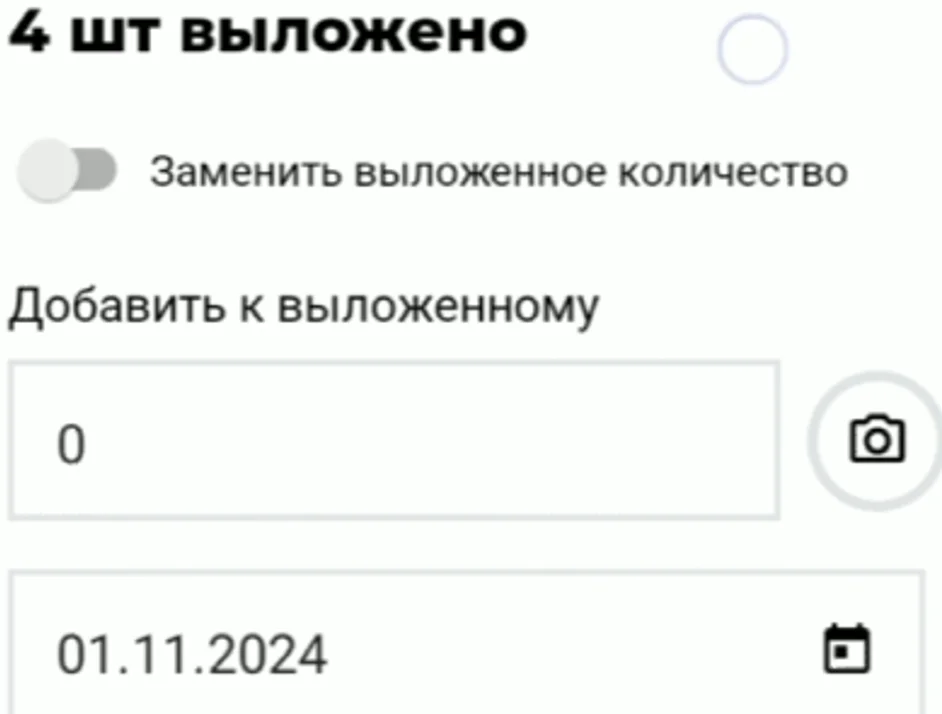
Запрещается создавать отдельную выкладку для каждой штуки. Например, 5 упаковок шоколада по 10 штук — это одна выкладка, в ТСД заносим количество 50 штук.
После выкладки каждого наименования и занесения данных в ТСД не забывай завершать выкладку!
Выкладка по заданиям
В разделе «История» можно посмотреть информацию о выполненных выкладках, в том числе за определённый период — настроить его можно через кнопку «Другие даты».
Выполнение ручной выкладки товара из соответствующего места хранения отменяет задание на выкладку. Результат регистрируется после сканирования целевого места хранения. При редактировании выкладки изменения вносятся относительно предыдущей операции.
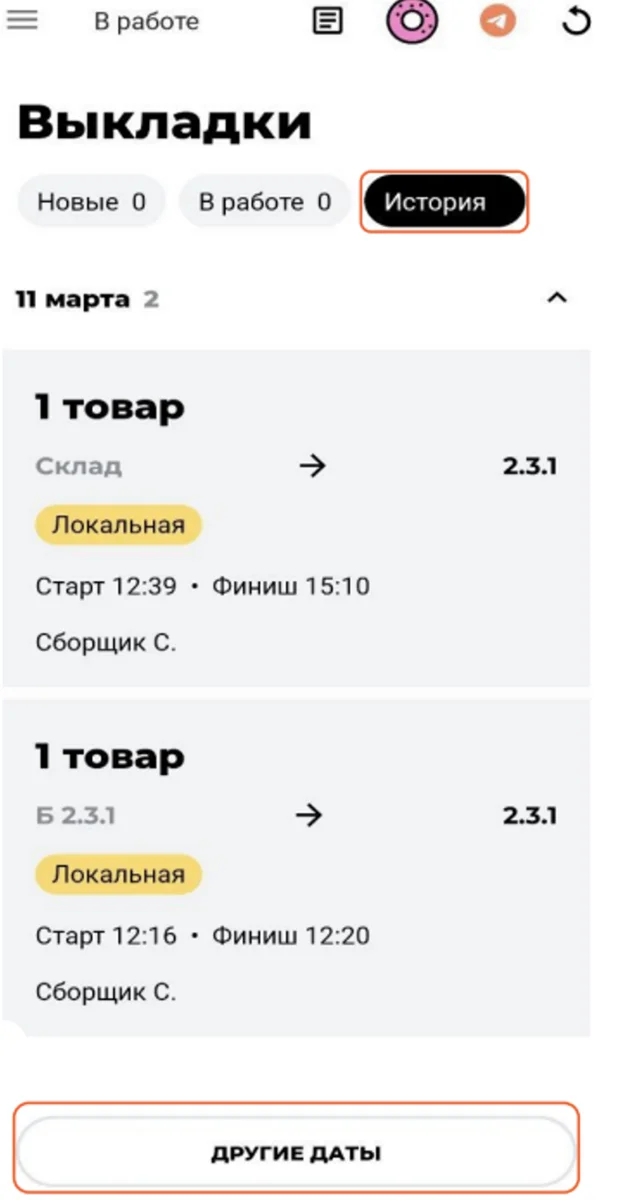
Не начатые задания, которые были созданы 12 часов назад, отменяются автоматически.
Получение задания
Назначенные задания можно увидеть в разделе «Выкладки»:
- Во вкладке «Новые» — задания, не назначенные в работу и не взятые в работу другими администраторами.
- Во вкладке «В работе» — задания, назначенные автоматически.
- Во вкладке «История» — завершённые задания.
Нажми на задание, которое тебе нужно.
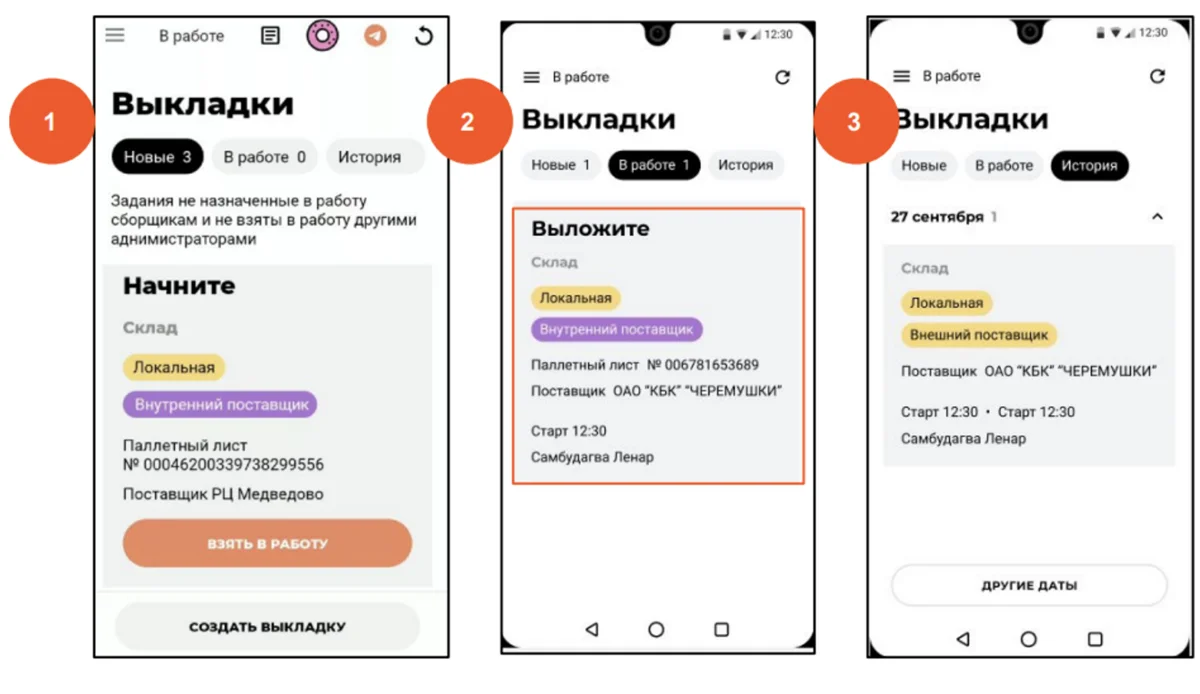
Отличия заданий внешнего поставщика (ВП) и РЦ
РЦ
Сначала сканируем штрихкод листа палеты, потом приступаем к выкладке товара.
ВП
Сначала находим и проверяем товары, потом приступаем к выкладке.
Выкладка: РЦ
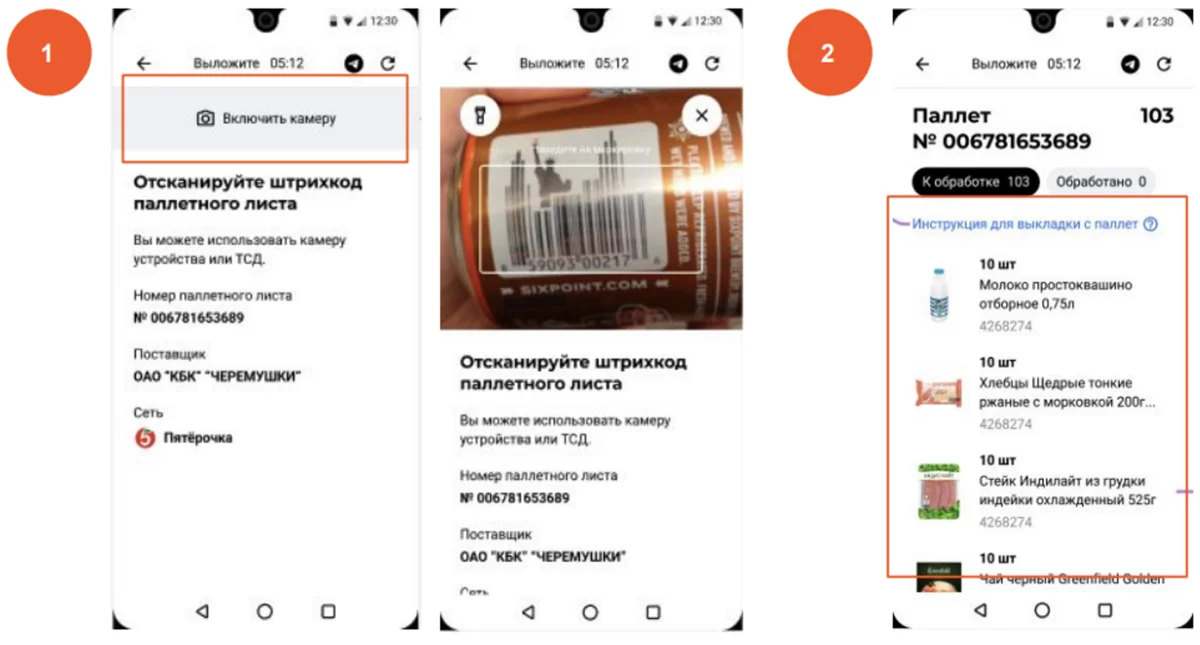
- Отсканируй штрихкод назначенного листа палеты с помощью ТСД.
- В ТСД отобразится содержимое паллета.
Выкладка: ВП
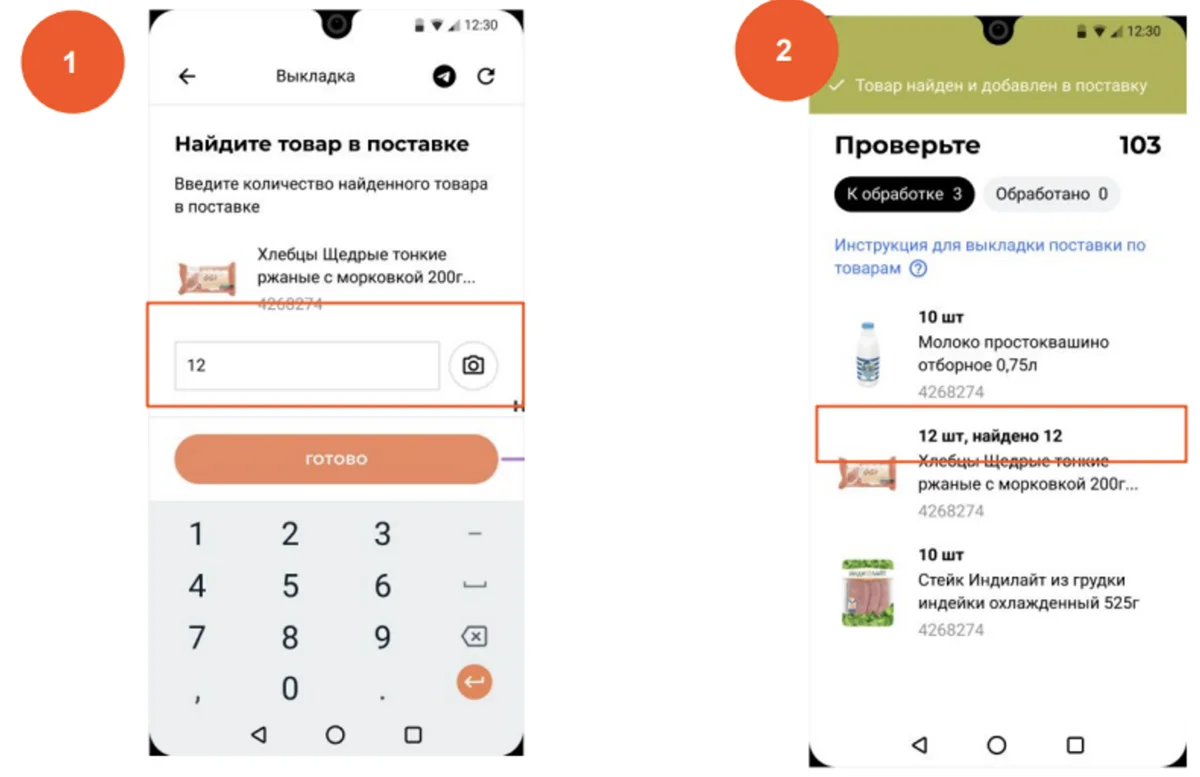
- Отыщи поставку, найди товар в ней и введи количество найденного — больше заявленного ввести нельзя. Нажми «Готово».
- После проверки информация отобразится на экране с товарным содержимым — система уточнит, нужна ли выкладка или товар найден.
Выкладка: РЦ и ВП — общие шаги
- Выложи товары в свою тележку.
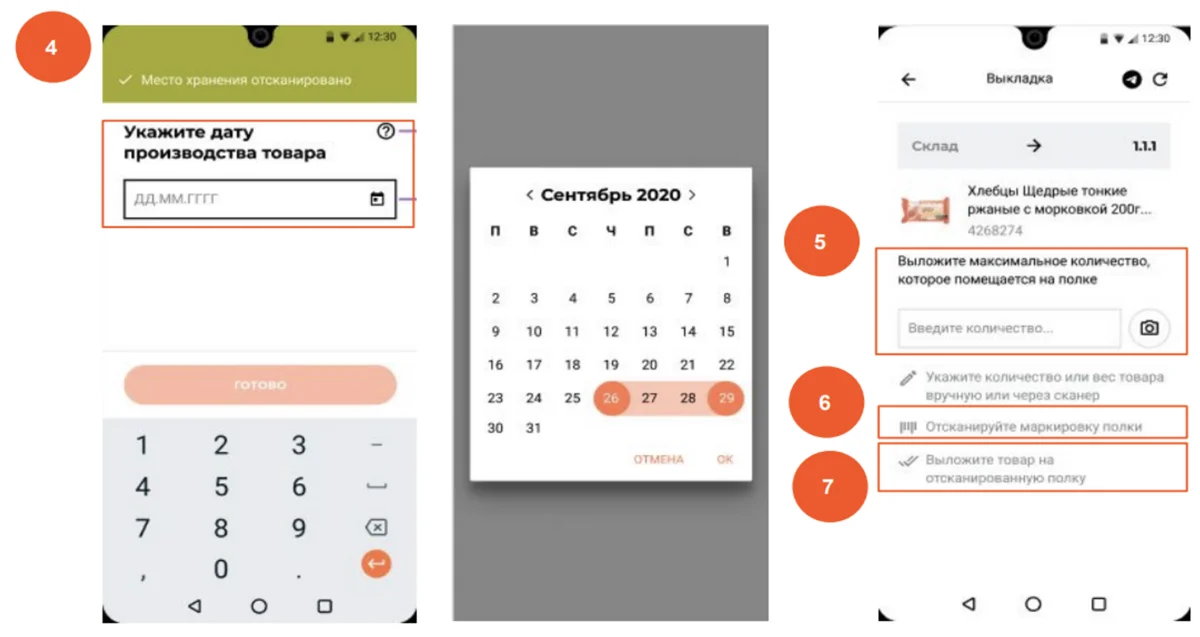
- Собрав тележку, отсканируй товар из неё и введи дату производства — система автоматически предложит адрес полки.
- Укажи количество или вес товара вручную или через ТСД.
- Отсканируй маркировку полки.
- Выложи товар на отсканированную полку.
- При завершении выкладки на адрес остаток обновляется, не дожидаясь завершения выкладки паллета — товар переходит из общего списка во вкладку «Обработано».
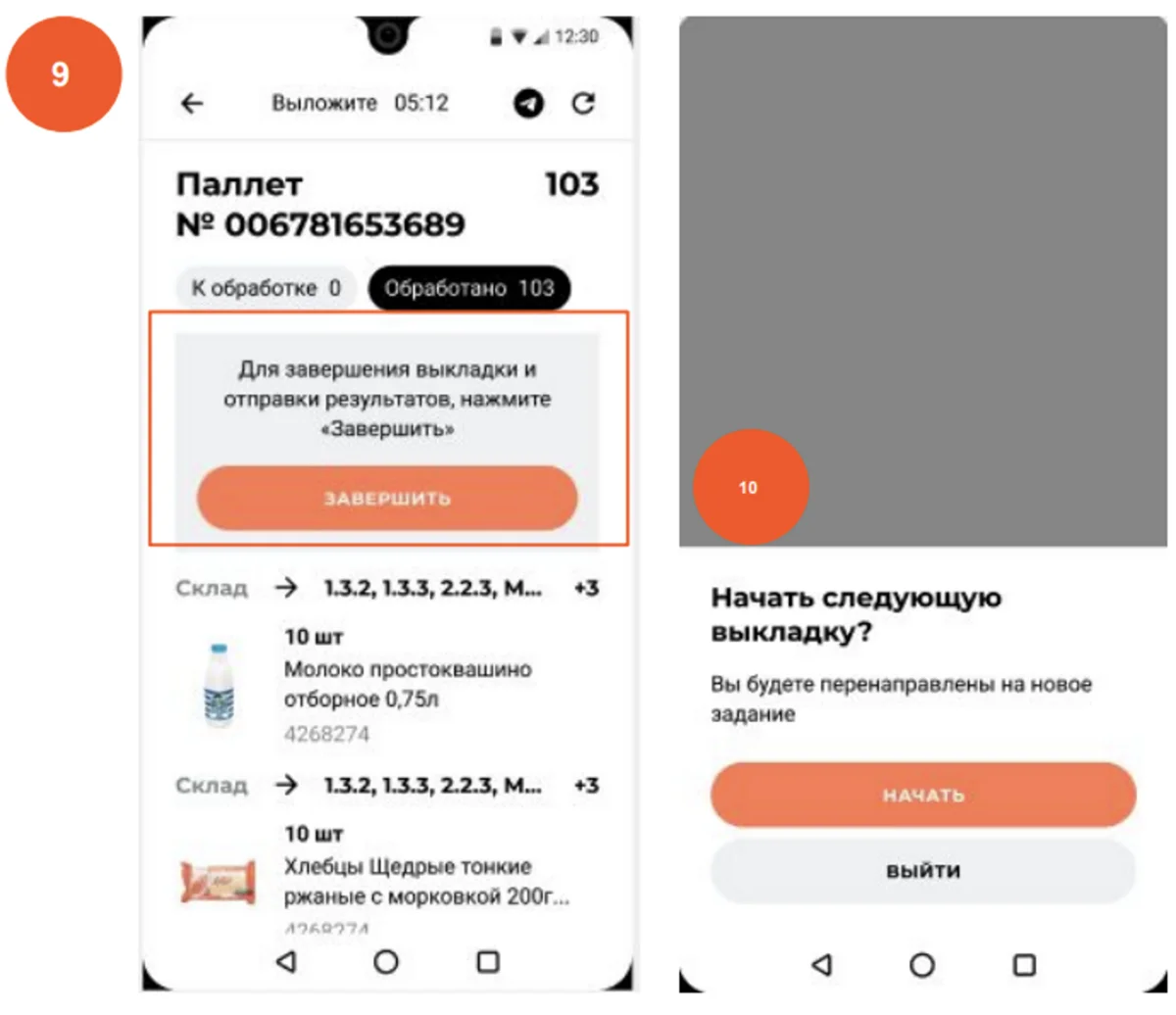
- Выложив все товары, во вкладке «Обработано» появится кнопка «Завершить».
- После завершения система предложит начать следующую выкладку либо выйти.
Отработка сроков годности
В разделе «Списания» задания назначаются автоматически либо берутся в работу вручную кнопкой «Взять в работу».
- ТСД покажет товары к списанию.
- Найди полку, на которой находится товар, и отсканируй её.
- ТСД покажет товары к списанию на отсканированной полке.
- Внимательно проверь срок годности, введи количество штук к списанию и укажи причину «Потери по истечению срока годности».
Если товар не требует списания — поставь 0.
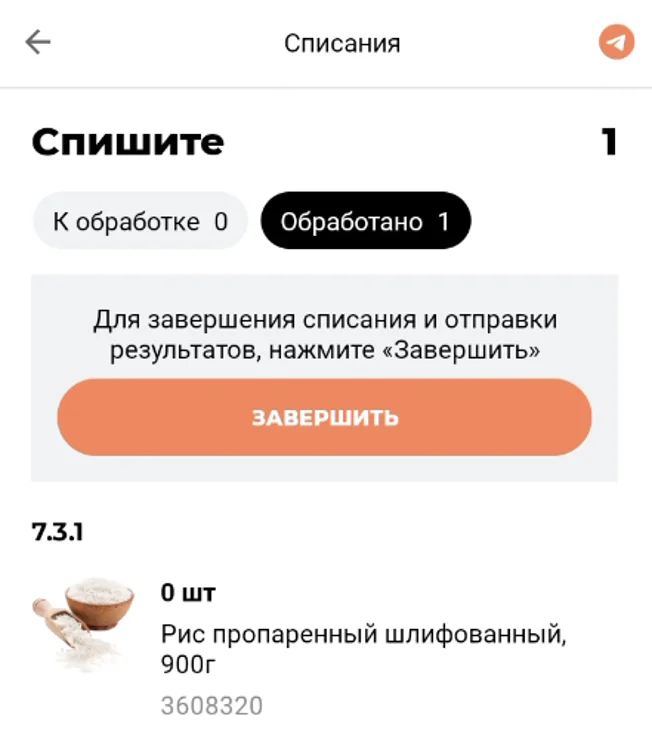
Для завершения задания перейди в раздел «Обработано» и нажми «Завершить».
Главные правила качества
Отбираемые на сборку товары должны быть наилучшего качества.
Лучше удалить товар из заказа или предложить замену, чем положить товар ненадлежащего качества.
Обязательно согласуй удаление товара с администратором.
Не собирай в заказ товар, который не положил бы для себя и своих близких.
Если сомневаешься в качестве товара — обратись к администратору за советом.
Выкладка в приложении «Сборка»
Чтобы качественно собрать заказ, важно знать о выкладке товара.
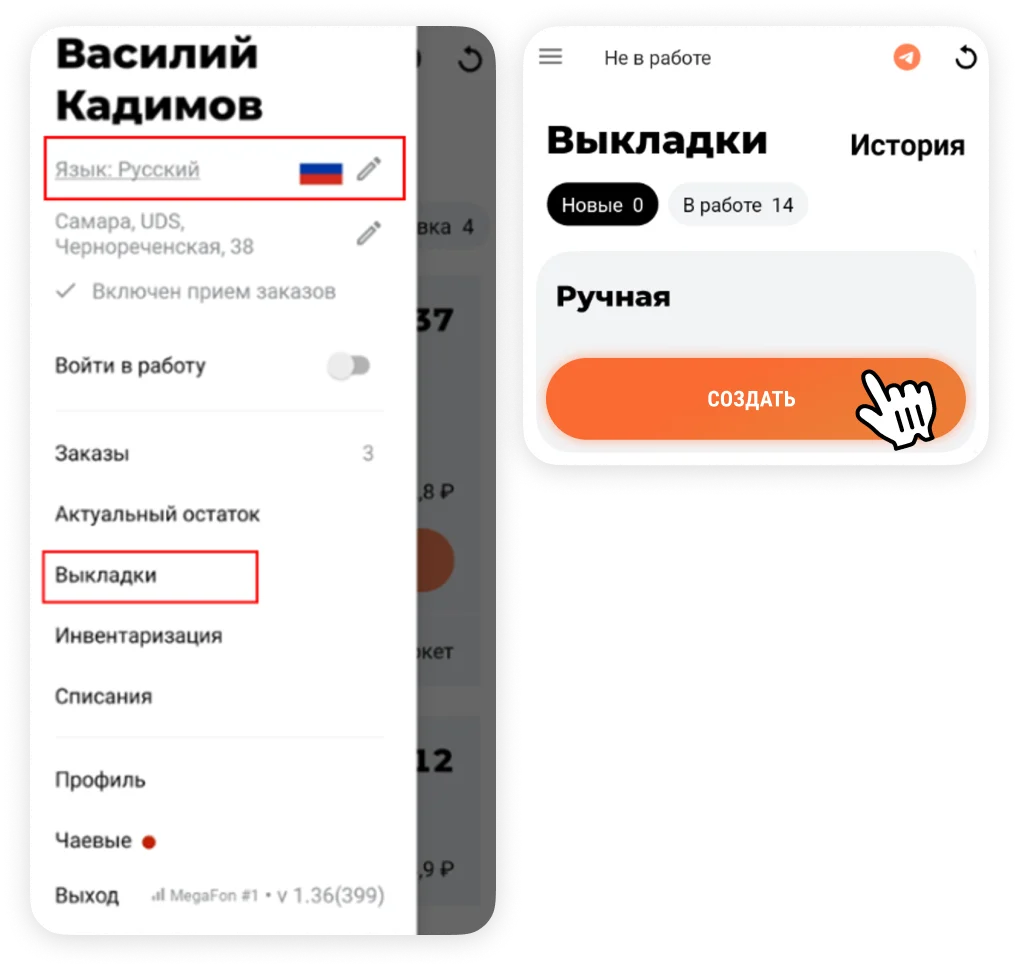
- Заходим в приложение «Сборка» под своим логином и паролем.
- Выбираем удобный язык работы приложения.
- Кликаем на кнопку вызова меню.
- Заходим во вкладку «Выкладка».
- Нажимаем «Создать».
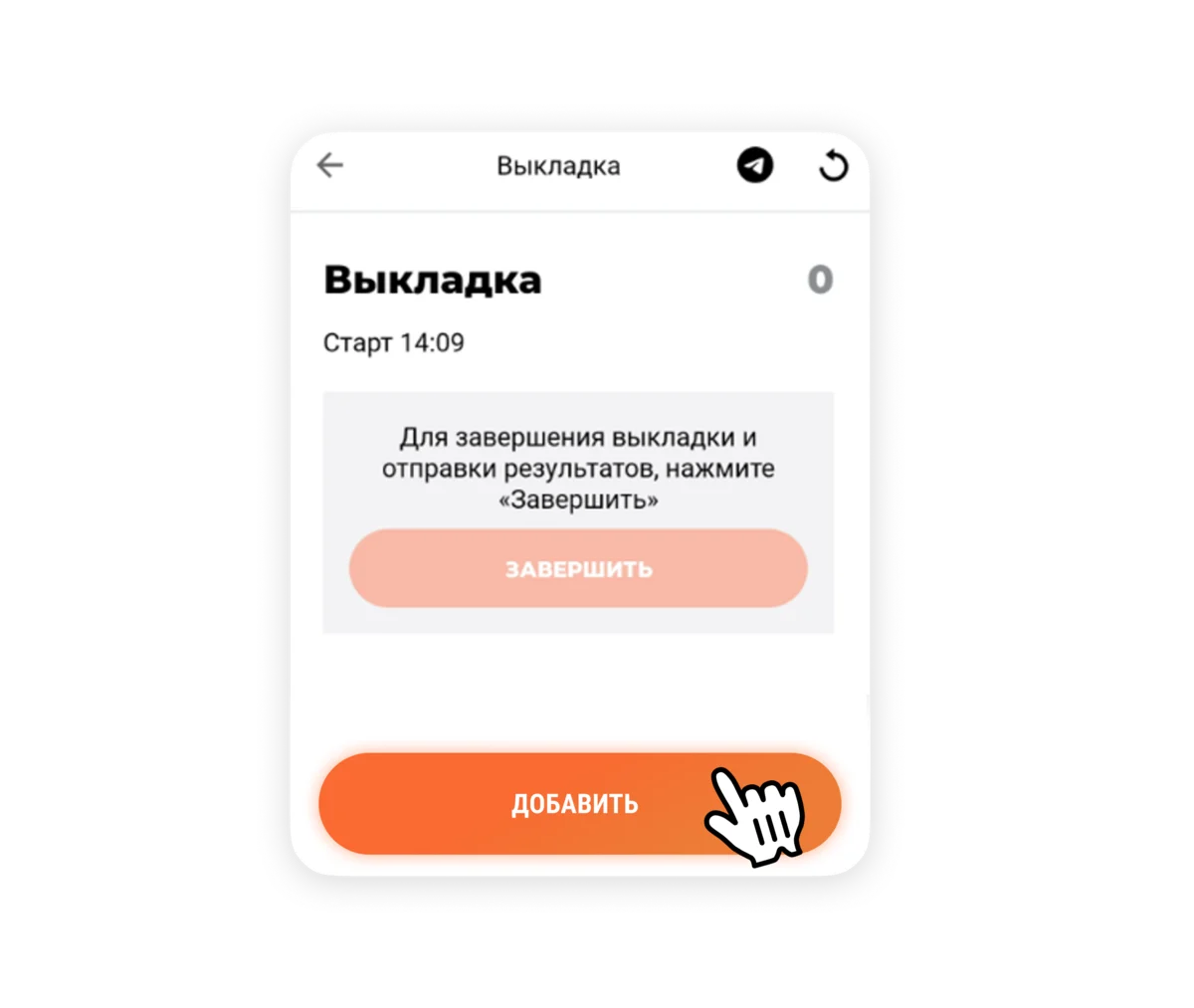
Добавить товар можно несколькими способами:
- Отсканировать через ТСД.
- Добавить вручную.
- Использовать камеру для считывания штрихкода.
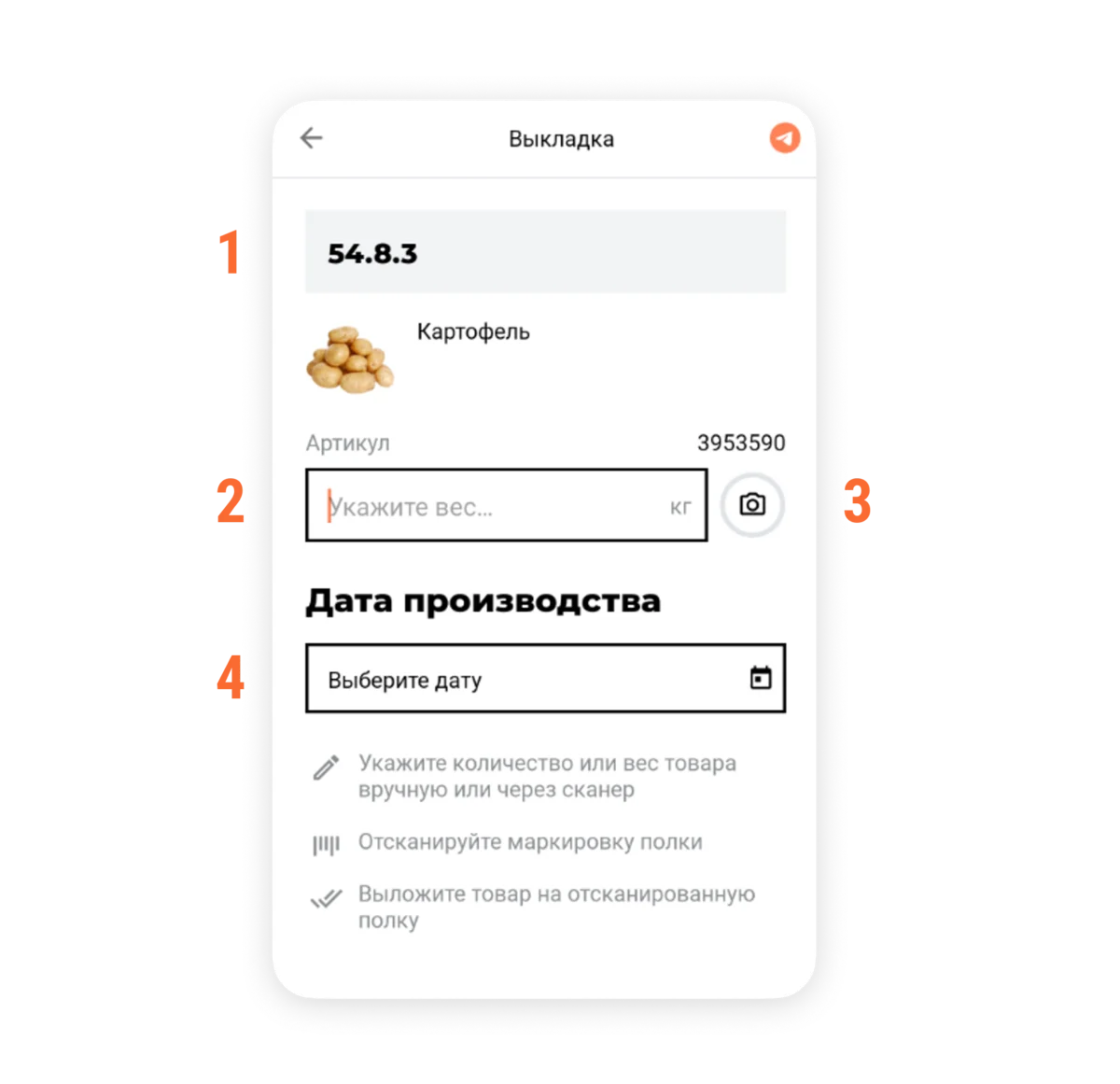
Как добавить товар:
- Укажи номер товара.
- Введи вес товара.
- Отсканируй штрихкод.
- Введи дату производства.
Затем отсканируй QR-код на полке, куда будешь размещать товар.
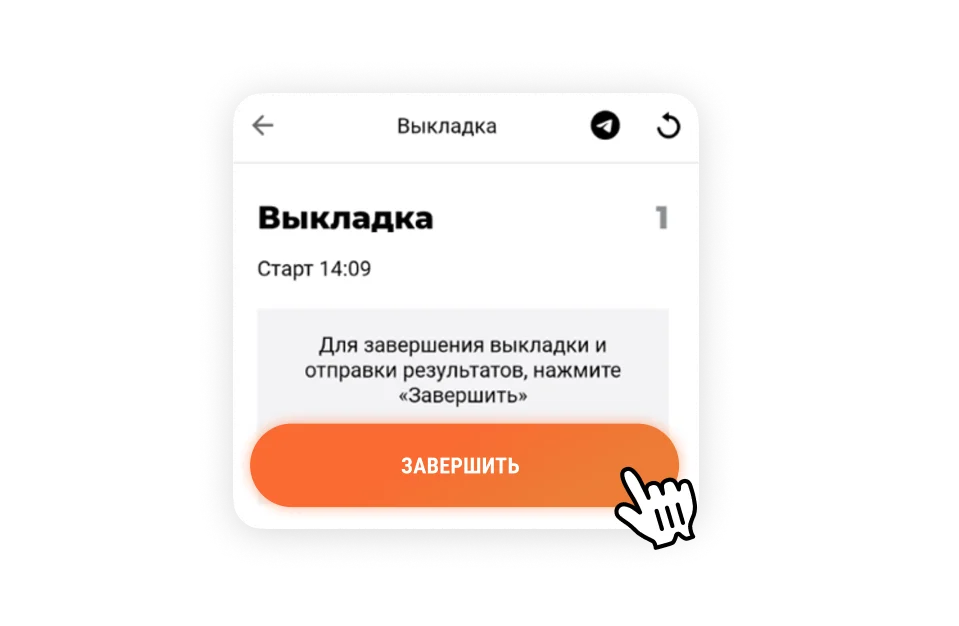
Чтобы завершить выкладку, нажми «Завершить».
Процесс оплаты заказа
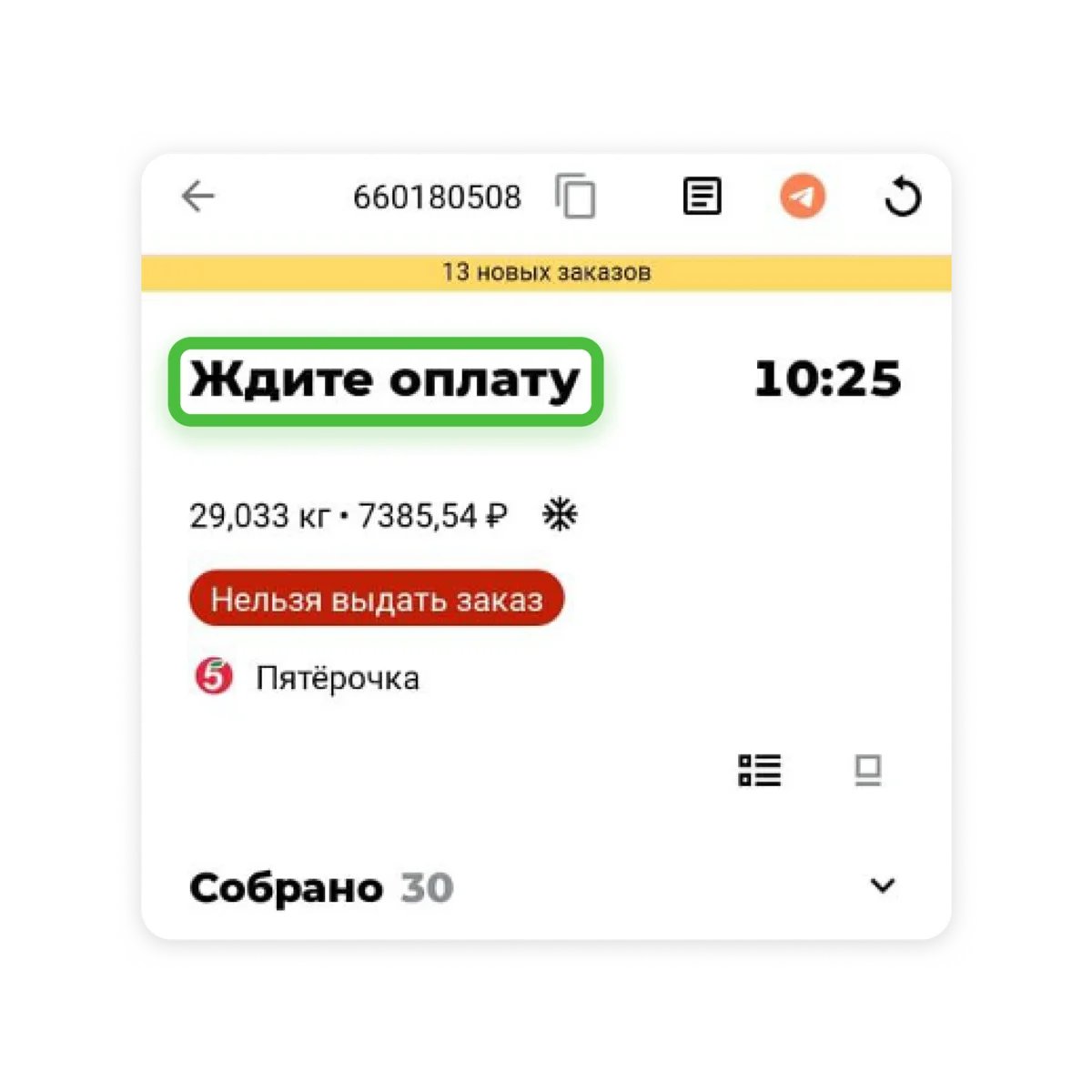
- Появился статус «Ждите оплату» — оплата ещё не получена. Такой заказ нельзя отдавать курьеру, приступай к фасовке товара.
- Подожди 10 минут — если оплата так и не поступила, разбери заказ. Перед этим обязательно согласуй разбор с администратором даркстора!
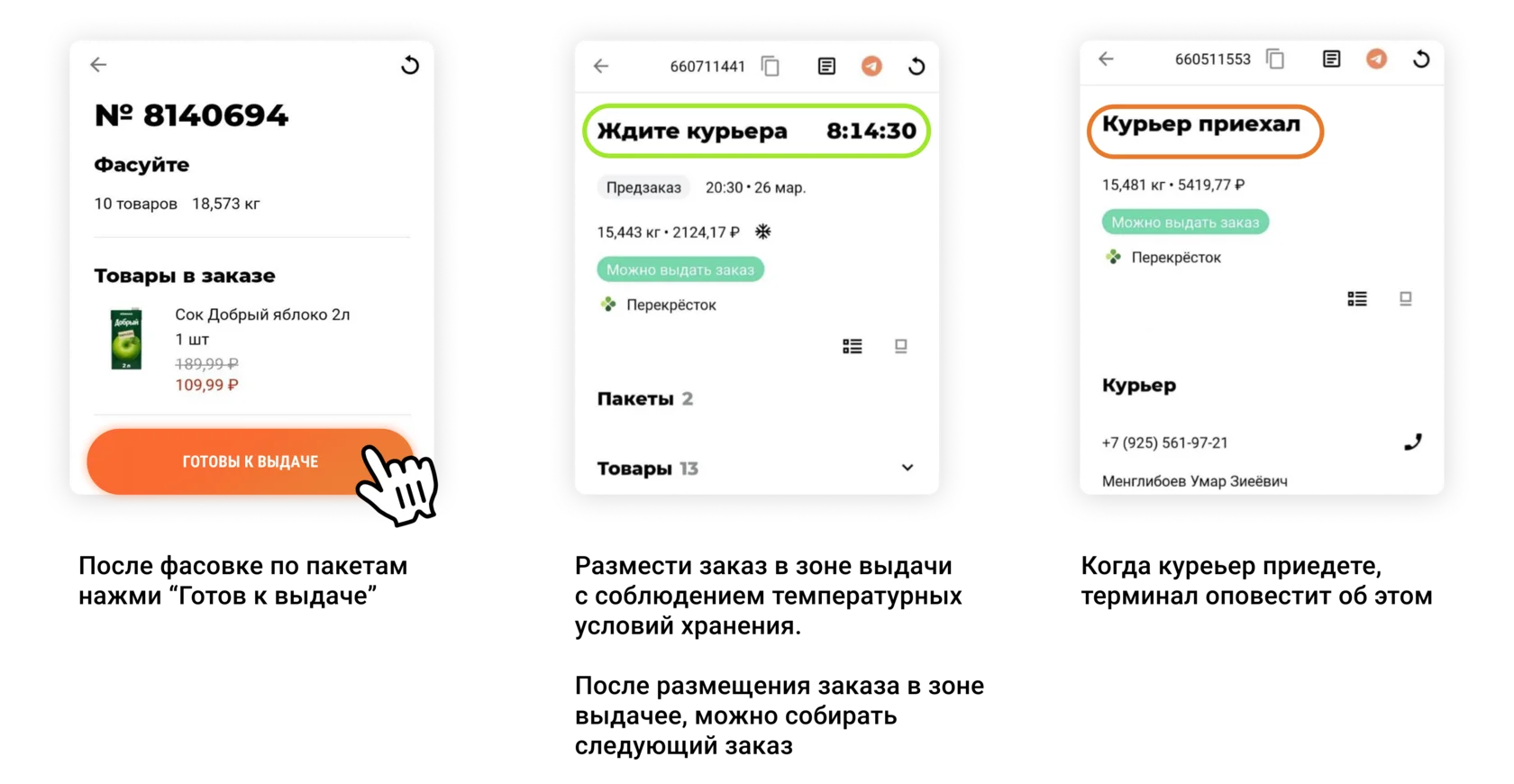
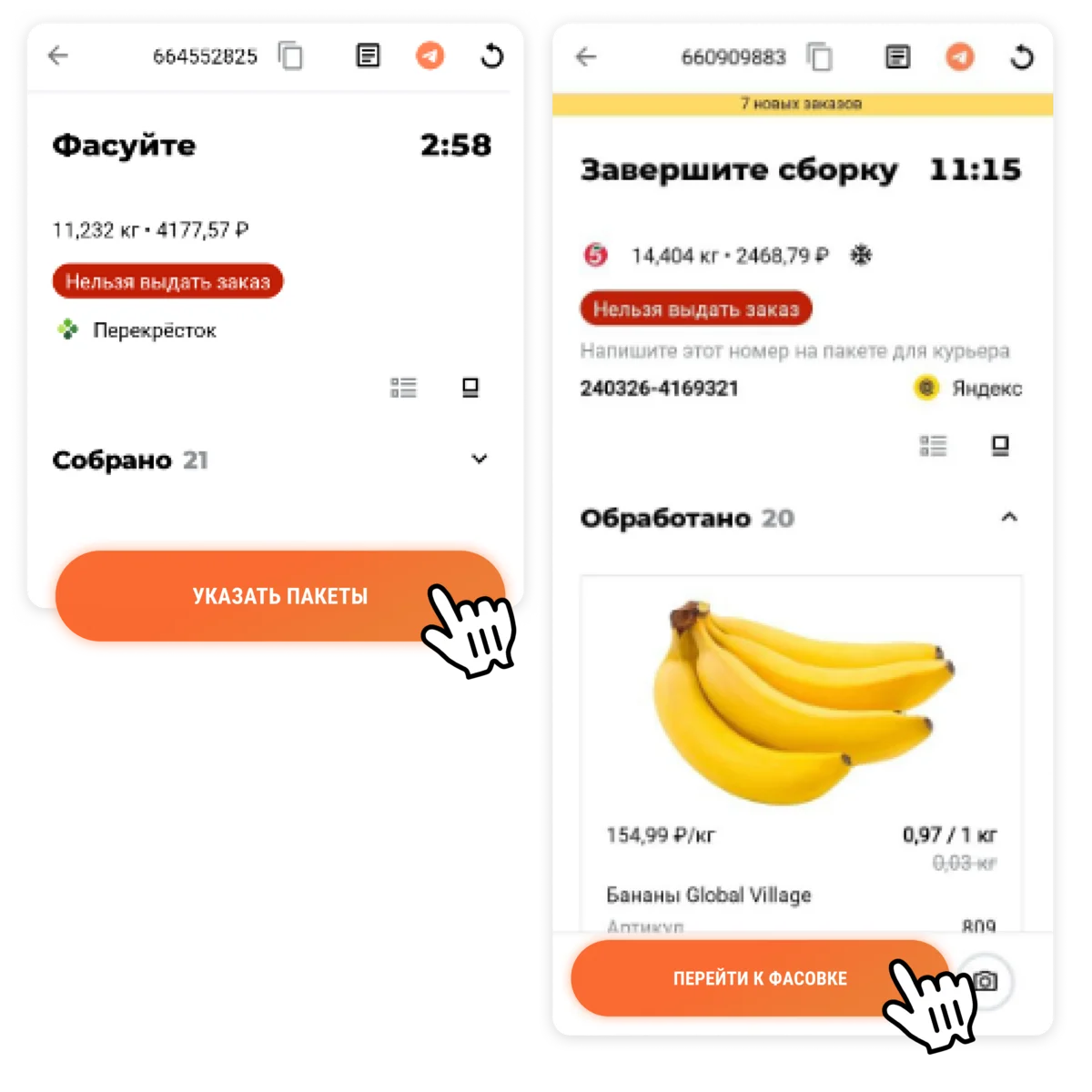
- Заказ оплачен — нажимай «Указать пакеты» и указывай количество пакетов, в которые упакуешь заказ.
Теперь нужно правильно упаковать заказ.
Процесс фасовки заказа
- Соблюдай товарное соседство: бытовую химию и охлаждённую/замороженную продукцию упаковывай отдельно от остальной продукции, в разные пакеты.
- Охлаждённые и замороженные продукты храни в холодильнике до приезда курьера и выдавай в момент передачи заказа.
- Соблюдай правило гравитации: тяжёлое клади вниз, лёгкое — наверх.
- Укладывай товары по пакетам с соблюдением товарного соседства.
- Завязывай пакет на один узел так, чтобы не оставалось открытых участков и нельзя было достать товары.
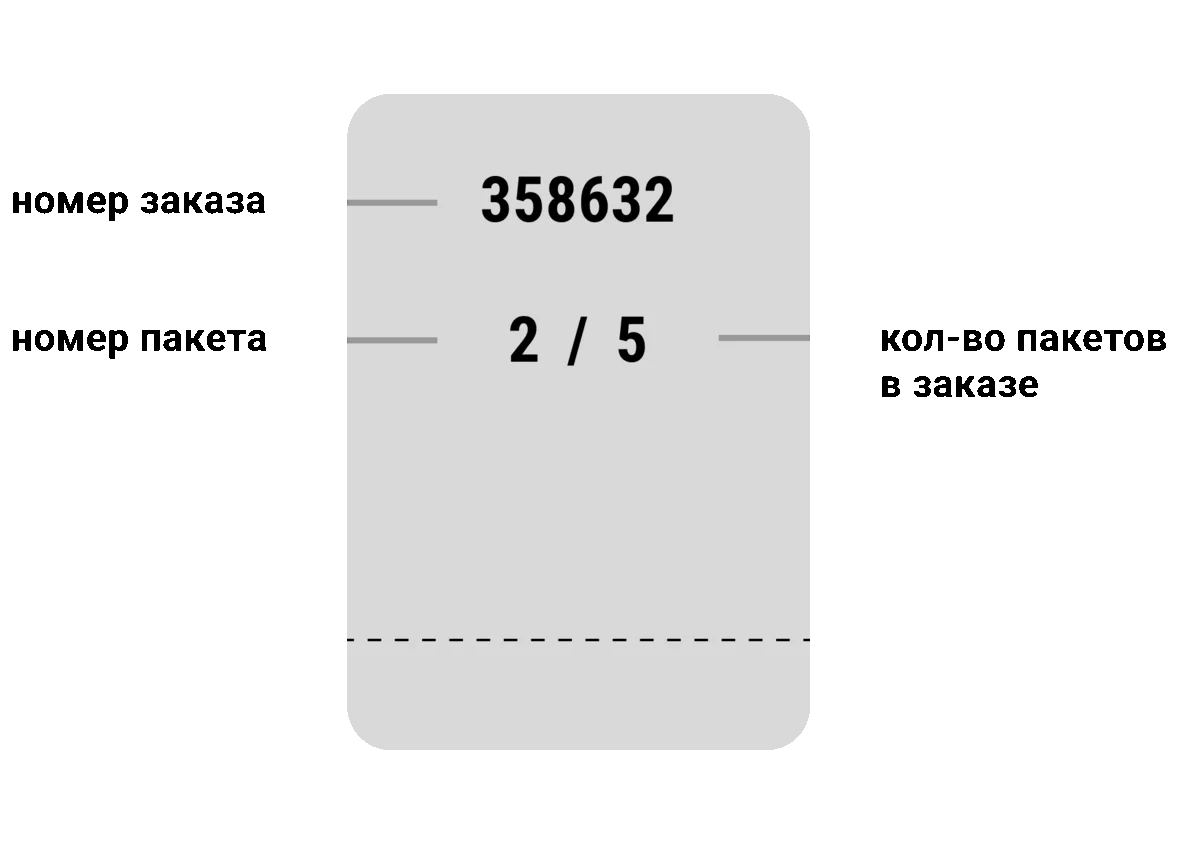
- Клейкой этикет-лентой зафиксируй узел и напиши номер заказа и номер пакета.
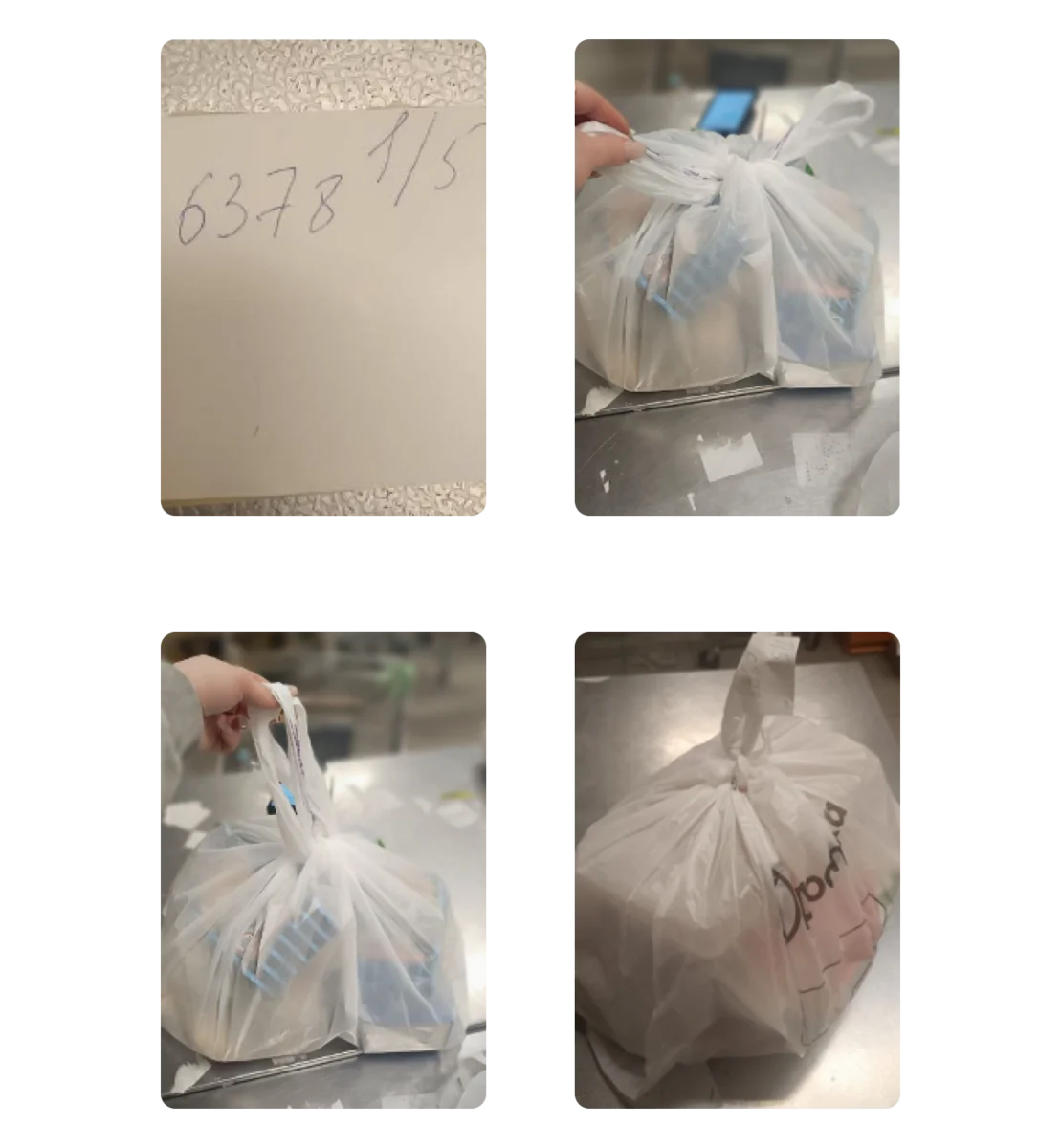
Аккуратная фасовка — последний шаг, который определяет впечатление покупателя от заказа.