Инструкция для сотрудника ПВЗ Озон
Почта России🚶🏼 Первые шаги на точке
- Найдите ответственного (директора, администратора или сотрудника точки) и скажите, что вы пришли на смену оператора ПВЗ Озон.
- Назовите ФИО и скажите, через какое приложение вы вышли на смену.
- Получите доступ в программу Турбо-ПВЗ Озон.
- Изучите инструкции и приступайте к работе.
Что вы будете делать на смене

- Приём заказов от курьера Озон
- Выдача заказов Озон клиентам
- Приём возврата товаров от клиентов
- Отправка заказов курьеру Озон
Авторизация по Ozon ID
Ozon ID — это ключ доступа ко всем системам Ozon. С его помощью вы можете попасть в систему Турбо ПВЗ и другие сервисы Ozon.
Ozon ID связан с вашим номером телефона и электронной почтой, поэтому они, а также проверочные коды из СМС и писем понадобятся для входа в систему.
Не передавайте свой телефон, почту и коды другим людям.
Первый вход в систему Турбо ПВЗ
На стартовой странице Турбо ПВЗ выберите «Войти через Ozon ID».
В появившемся окне «Ozon ID» введите в поле «Введите номер телефона» свой номер мобильного телефона. Он должен быть действующим и принадлежать именно вам. Нажмите на кнопку «Войти».
- Если номер привязан к OZON ID, то: наведите камеру телефона на QR-код и подтвердите вход в приложении Ozon.
- Если не привязан и вы находитесь в РФ, то: введите последние 6 цифр входящего номера.
- В случае, если не получится авторизоваться этими способами, то позвоните на указанный номер и введите код, который вам продиктуют.
Откроется окно для ввода кода. Введите его и нажмите на кнопку «Продолжить».
Приём заказов от курьера Озон
Приёмка — один из базовых процессов в работе ПВЗ.
Приём всех перевозок, тарных ящиков и товаров (отправлений и постингов) происходит в разделе «Приёмка»:
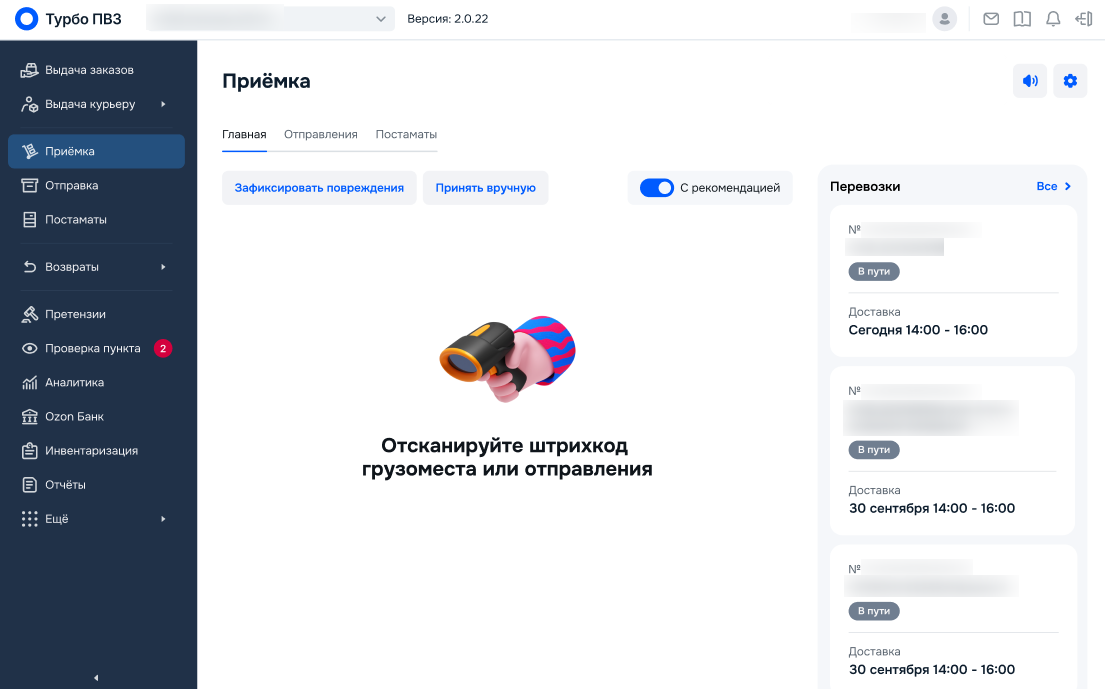
Что есть в разделе «Приёмка»
- «Главная» — здесь сканируются штрихкоды на постингах для их приёма.
- «Отправления» — список постингов из уже принятых перевозок и тарных ящиков. Здесь их можно принять вручную.
- «Постаматы» — доступна только ПВЗ, обслуживающим один или несколько постаматов. Здесь отображаются постинги, предназначенные для закладки в постамат.
- «Перевозки» — блок справа с ближайшими тремя перевозками. По кнопке «Все» можно открыть полный список текущих и завершённых перевозок.
Вкладка «Главная»: приём перевозки, тарных ящиков и постингов
Время приезда водителя Ozon или сторонней транспортной компании указано в столбце «Дата отгрузки». Это время носит информационный характер.
Если водитель приехал раньше или позже указанного времени, всё равно примите перевозку. Опоздание, ранний приезд или отмена перевозки, после которой водитель всё же приехал, не являются причиной для отказа в приёме.
1. Пересчитайте тарные места
Когда водитель приедет, рекомендуем пересчитать тарные ящики и постинги, прибывшие россыпью. Затем устно сообщите водителю количество тарных мест.
Если в задании водителя указано больше мест, чем вы насчитали, попросите его проверить машину и пересчитайте места повторно. Это поможет избежать недовоза — недостачи товара.
ВажноНельзя принимать постинги, которые водитель должен самостоятельно доставить клиенту, или которые клиент по ошибке оформил курьерской доставкой на адрес ПВЗ.
Даже если водитель просит оставить постинг до вечера или говорит, что за ним приедет клиент, не принимайте его.
2. Отпустите водителя
3. Сразу откройте раздел «Приёмка»
По возможности начинайте приёмку сразу после приезда перевозки, если в этот момент вы не обслуживаете клиента и не принимаете отправления селлеров.
4. Отсканируйте первый товар
Возьмите сканер и отсканируйте на любом постинге из перевозки:
- штрихкод Ozon;
- QR-код Ozon;
- КИЗ.
После успешного сканирования на экране появится уведомление о приёме постинга и начале приёма перевозки. Также прозвучит голосовое оповещение с номером ячейки, присвоенной постингу.
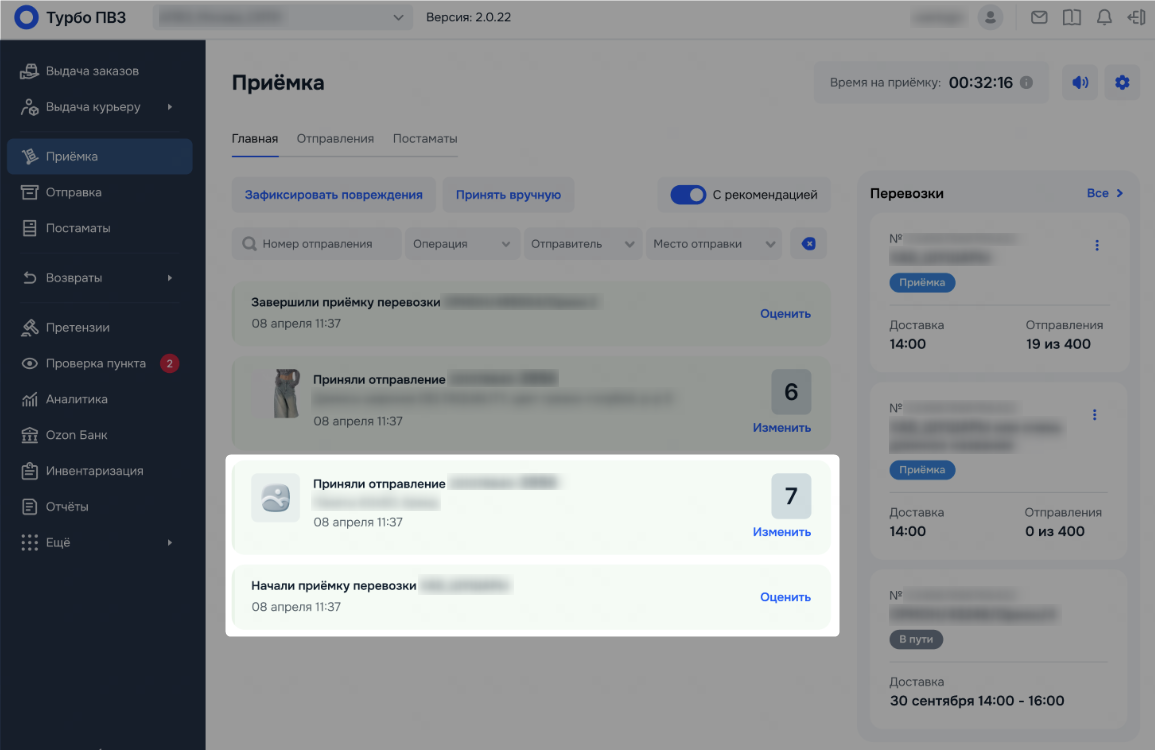
Если на товаре нет штрихкодаОткройте вкладку «Отправления» и найдите товар в списке. Синий значок с QR-кодом означает, что товар имеет КИЗ (маркировку «Честный знак»). В таком случае во вкладке «Главная» отсканируйте именно КИЗ.
Запрещено
- принимать постинги, которые физически не поступили в ПВЗ (недовозы);
- сканировать постороннюю маркировку — например, наклейки селлера или заводские штрихкоды.
После сканирования товара:
- товар появится на экране;
- прозвучит звуковое оповещение;
- появится цветная плашка с названием товара, номером штрихкода и фотографией.
Для отправлений FBS фотографии не будет: внутри коробки или сейф-пакета может находиться несколько разных товаров:
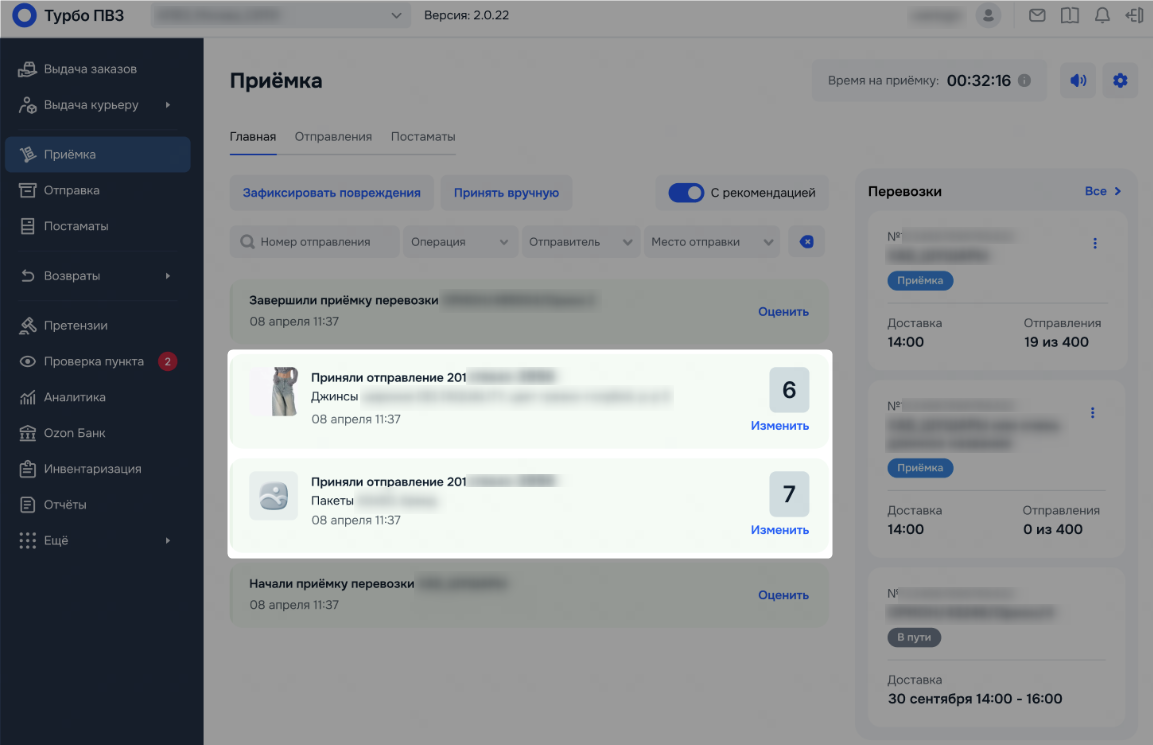
Цвет плашки:
- зелёная — товар успешно принят и размещён в рекомендуемой или выбранной ячейке;
- жёлтая — товар принят как излишек или засыл. Засыл автоматически добавляется в перевозку прямого потока для отправки на склад;
- красная — ошибка: отсканирован неправильный штрихкод, которого нет в системе.
Фильтры в разделе «Приёмка»
После сканирования первого постинга над списком действий и отправлений появятся поисковая строка и фильтры.
Операция:
- «Приём перевозки»;
- «Завершение перевозки»;
- «Приём отправления»;
- «Приём засыла»;
- «Приём излишка»;
- «Приём тарного ящика»;
- «Фиксация повреждения»;
- «Заявка на аннуляцию (2ШК)».
Отправитель:
- «Селлер»;
- «Остальное».
Место отправки — значения зависят от мест отправки уже отсканированных товаров.
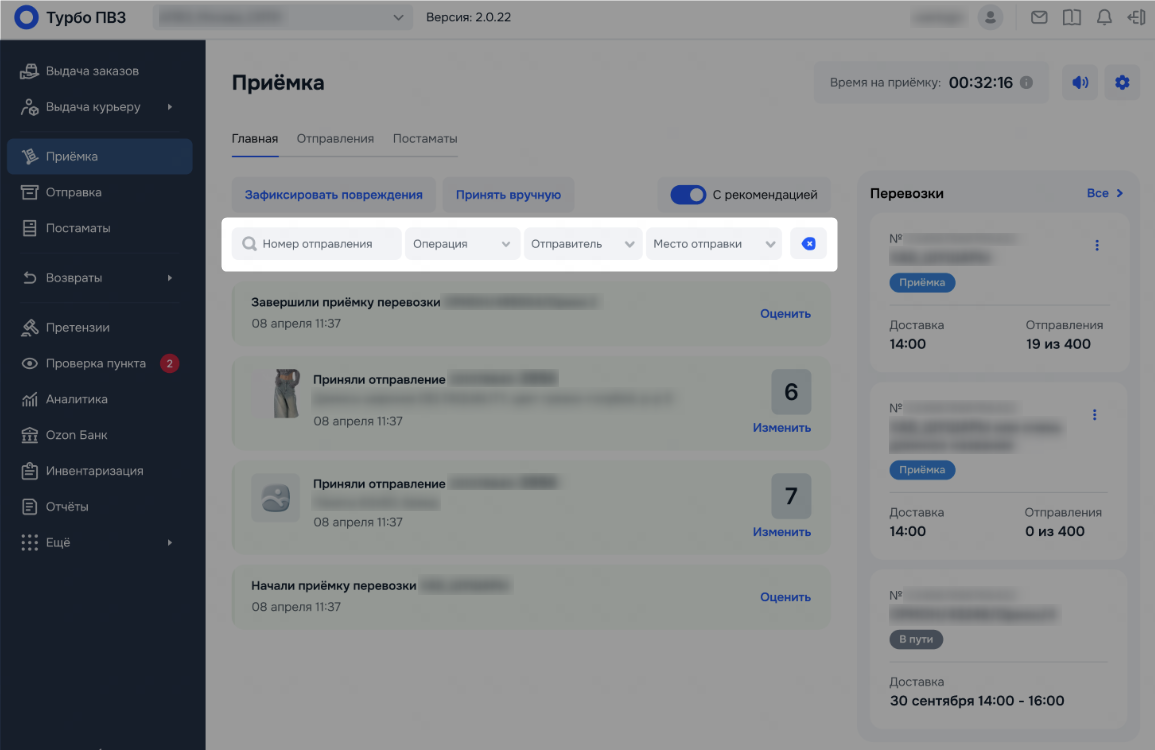
Фильтры можно применять одновременно. Однако если установить их во время приёмки, они сбросятся после сканирования любого нового отправления. Сбросить фильтры можно стрелкой в правом углу.
Не обновляйте страницу и не переключайте раздел «Приёмка» во время приёмки: список принятых отправлений может пропасть. Если нужно работать параллельно, откройте другой раздел в соседней вкладке.
6. Проверяйте внешний вид товаров
- Товар не повреждён — переходите к следующему шагу.
- Незначительно повреждён — примите товар и зафиксируйте повреждение.
- Значительно повреждён и не подлежит выдаче — самостоятельно аннулируйте товар.
- Ozon Селект: если пломба прикреплена к транспортной упаковке, а не к самому товару (обуви, одежде или аксессуару), самостоятельно аннулируйте товар. Пломба должна быть закреплена именно на товаре.
Подробнее о фиксации повреждений и аннулировании товара смотрите в материале «Повреждённый товар».
7. Приём тарных ящиков
Ничего делать с пластиковыми или картонными тарными ящиками не нужно. Они автоматически принимаются на баланс после того, как вы примете 80% товаров из каждого ящика.
Оставшиеся товары автоматически не принимаются — каждый товар нужно принять отдельно, отсканировав его штрихкод Ozon.
Перевозка без тарных ящиков
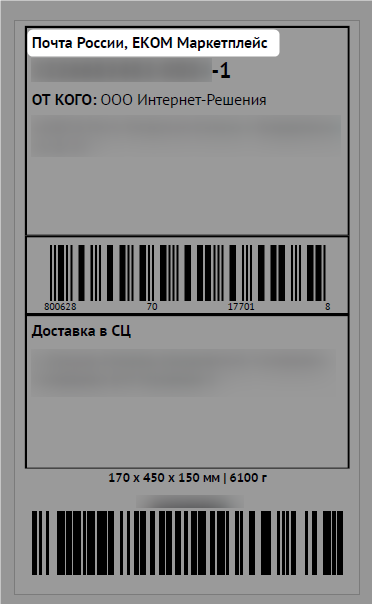
Так может приехать перевозка с отправлениями, которые ранее доставила на склад АО «Почта России».
Принимайте их по стандартному алгоритму: отсканируйте штрихкод каждого отправления во вкладке «Главная» раздела «Приёмка».
Отличия:
- небольшой объём — обычно от 4 до 10 отправлений в месяц;
- отправления приезжают россыпью;
- на каждом отправлении большая этикетка с двумя штрихкодами и пометкой «Почта России».
8. Разместите товар
Положите товар в присвоенную ему ячейку на складе ПВЗ.
Запрещено
- писать номера ячеек на товарах, заводской упаковке или наклейках. Это портит товарный вид, может стать причиной отказа клиента и препятствует дальнейшей реализации товара;
- размещать товары в клиентской зоне.
Крупногабаритные товары можно размещать в клиентской зоне, если они не мешают клиентам и водителям и не закрывают элементы брендинга Ozon — акцентные лучи, плакаты, панно «Ozon Баллон».
9. Завершение приёмки
После приёма всех товаров перевозка завершится автоматически.
Срок хранения
Принятые товары хранятся в ПВЗ 14 календарных дней — до момента их получения клиентом.
Увеличить срок хранения нельзя ни сотруднику ПВЗ, ни клиенту через Личный кабинет или службу поддержки.
По истечении 14 дней товар получит статус «Возврат на склад» и автоматически переместится в ячейки для возвратов. После этого его необходимо отправить на склад.
Выдача заказов Озон клиентам
Начало выдачи
- Поприветствуйте клиента и попросите показать штрихкод для получения заказа или назвать уникальный код. Он указан под штрихкодом в мобильном приложении и на странице заказа в компьютерной версии Личного кабинета Ozon.
- Откройте раздел «Выдача заказов» в «Турбо ПВЗ». Отсканируйте штрихкод сканером или через мобильное приложение «Пункт Ozon».
Штрихкод и код под ним обновляются раз в сутки. Если сканер не считывает код, попросите клиента обновить страницу в мобильном приложении.
После сканирования автоматически откроется нужная страница:
- карточка с заказами клиента — если он пришёл получить товар;
- открытая сессия в разделе «Возвраты от покупателя» — если клиент оформил возврат;
- открытая сессия в разделе «Доставка Ozon» — если клиент оформил заявку на отправку заказа через Ozon Доставку или пришёл забрать вернувшийся предмет для доставки.
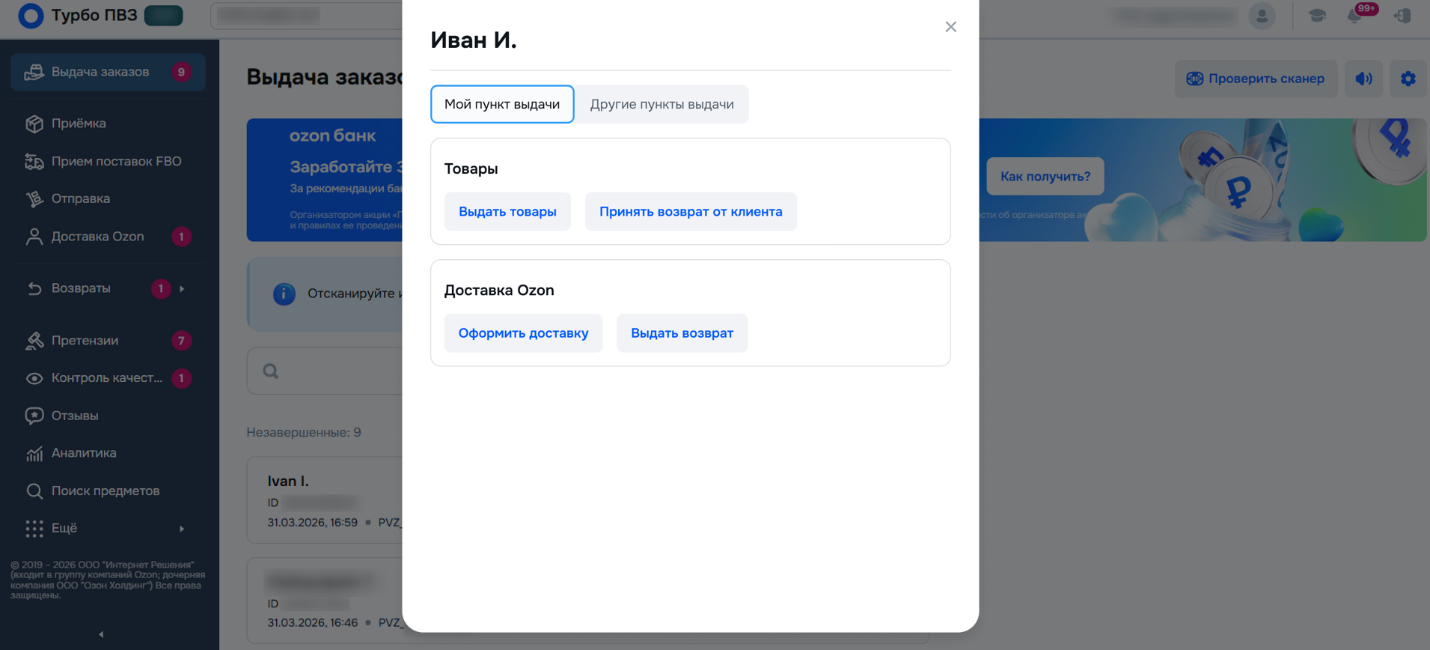
Если у клиента несколько заявок, появится окно со списком действий. С помощью специальных кнопок можно перейти в нужный раздел.
Клиент пришёл не в тот ПВЗ
Если при оформлении заказа клиент выбрал другой пункт выдачи, появится соответствующее окно.
Во вкладке «Другие пункты выдачи» можно увидеть количество заказов клиента и адрес ПВЗ, где они находятся.
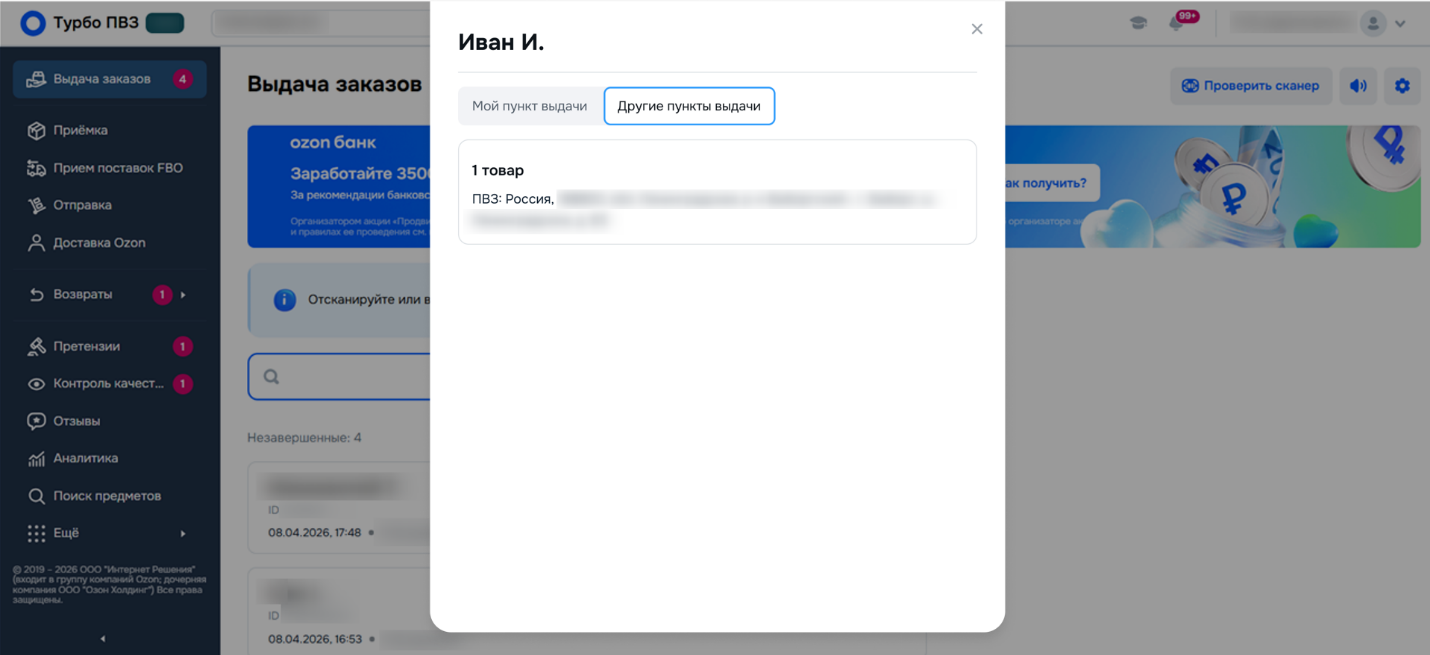
Проинформируйте клиента о том, что ему необходимо забрать свои заказы из другого пункта выдачи, и сообщите адрес. Обратите внимание: предупреждение появится только в том случае, если в вашем пункте выдачи нет ни одного заказа этого клиента. Если какие-то товары хранятся у вас — вы увидите их на экране.
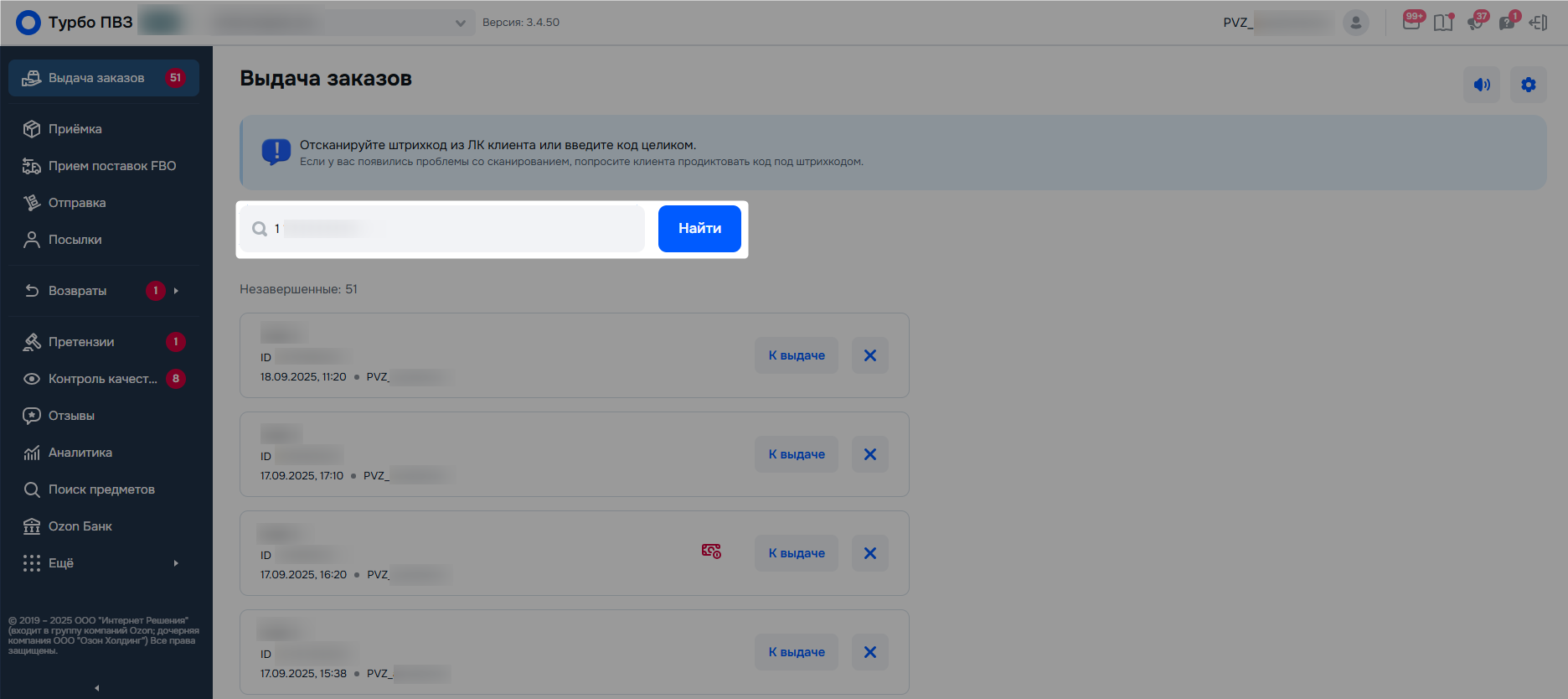
После сканирования номер штрихкода отобразится в строке поиска в Турбо ПВЗ. Если штрихкод не получается отсканировать, введите уникальный номер под ним (8 цифр, *, 4 цифры) в строку поиска вручную, попросив клиента продиктовать его. Затем нажмите на кнопку «Найти» или клавишу «Enter» на клавиатуре:
Если товар из заказа клиента ещё не был принят на баланс, но находится в ПВЗ
Вы можете отсканировать такое отправление сразу в разделе «Выдача заказов» — товар автоматически будет принят на баланс и размещён. Появится окно «Приняли отправление» с номером предмета и ячейкой размещения. В открывшемся окне нажмите на кнопку «Подтвердить размещение» — предмет будет сразу добавлен к выдаче клиенту и появится во вкладке «Готово к выдаче».
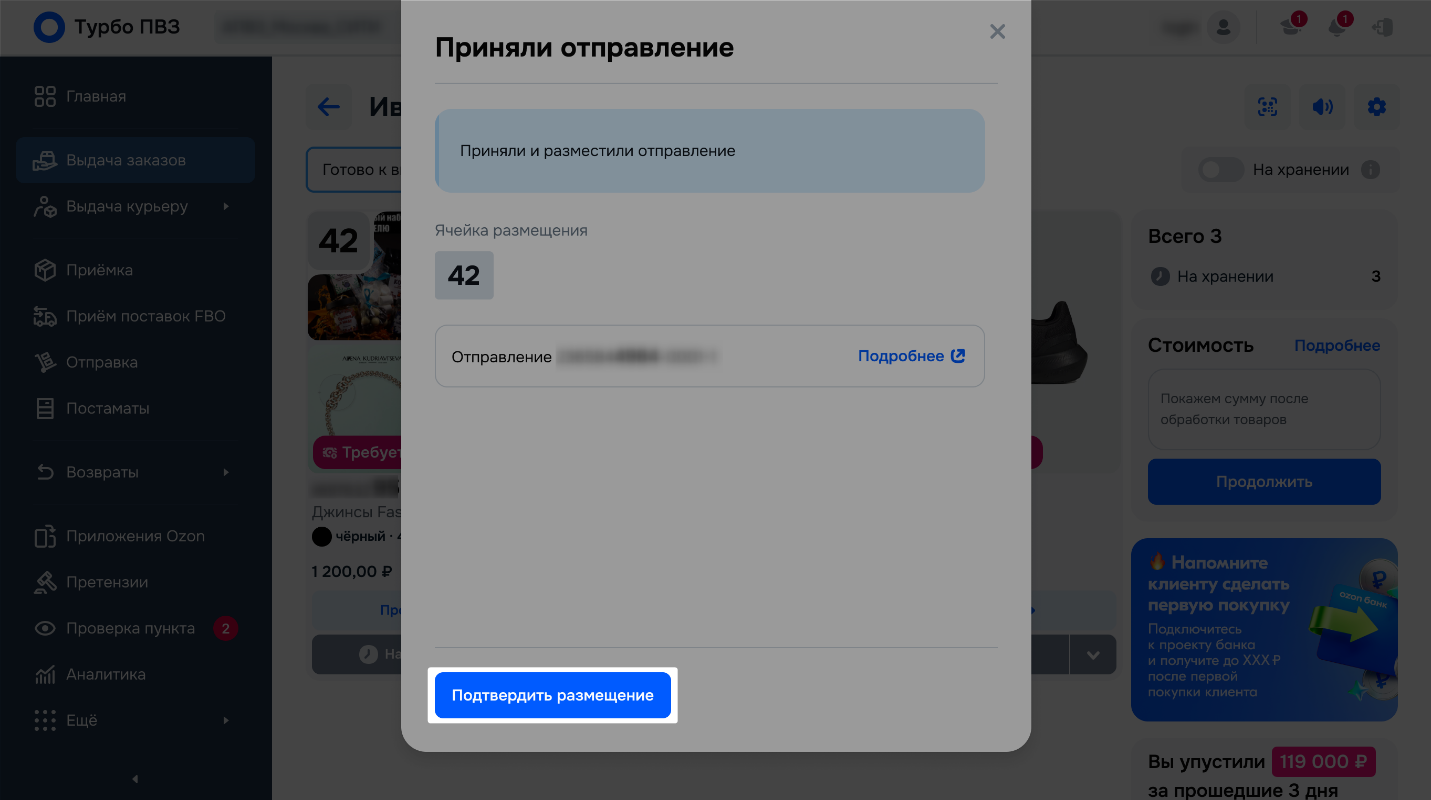
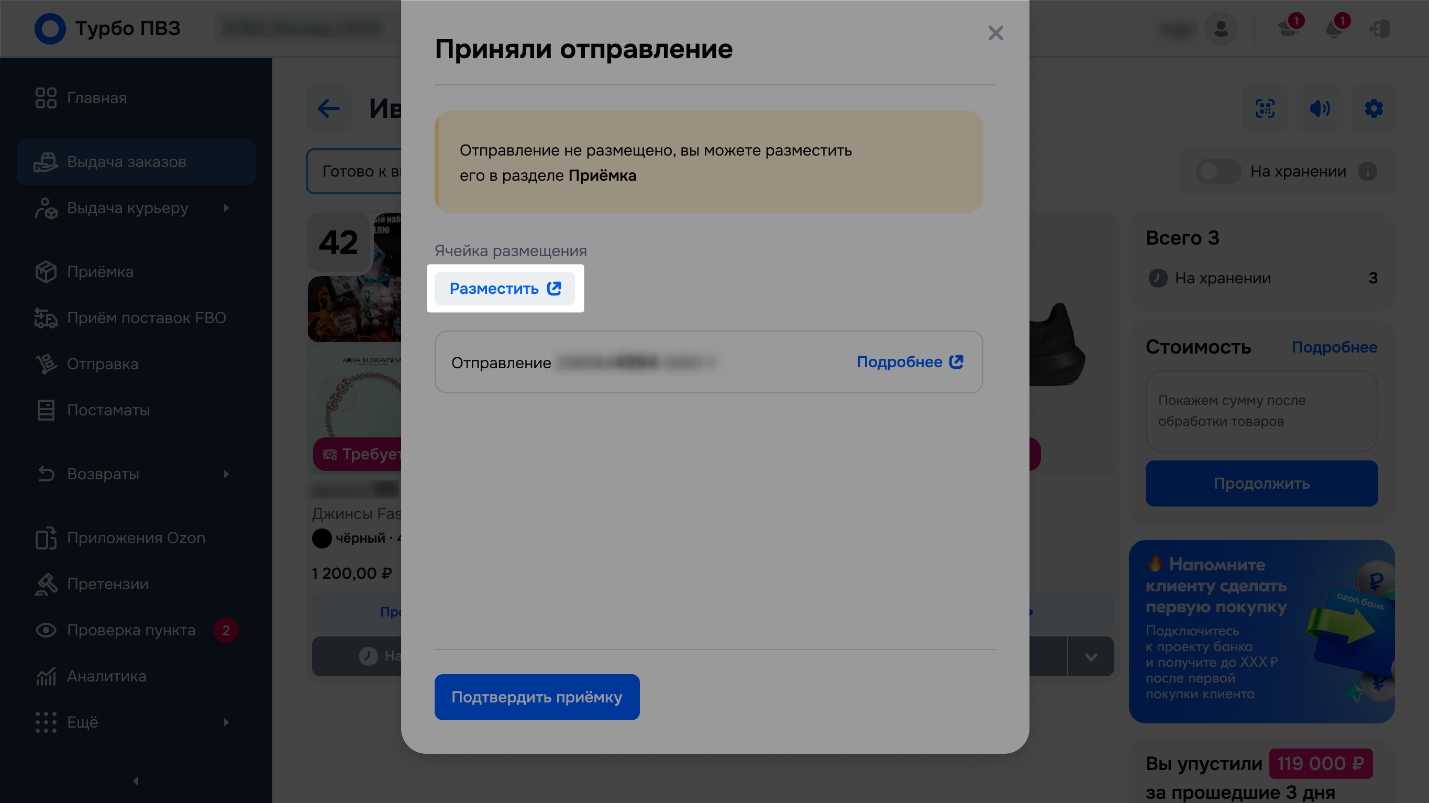
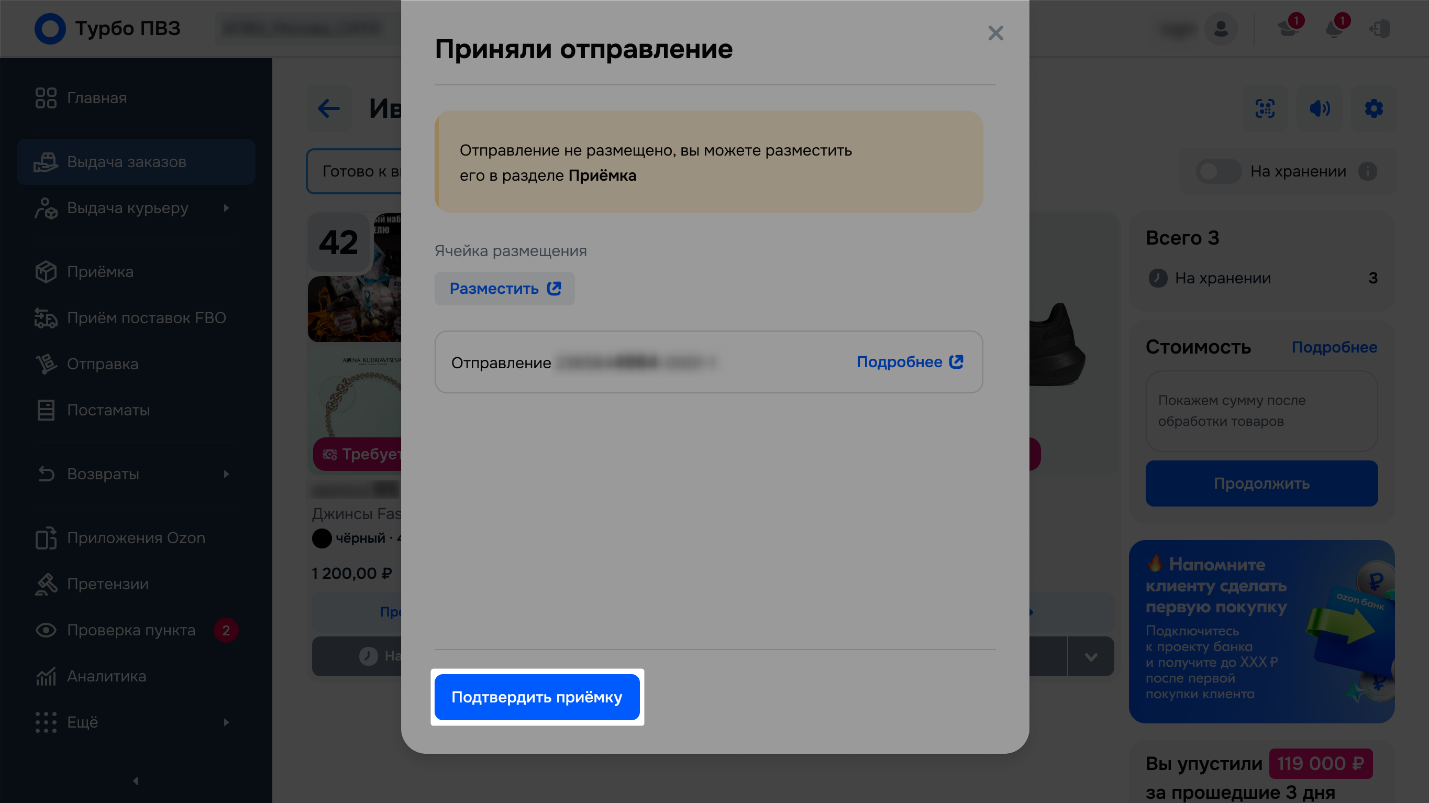
Если ячейка не была присвоена автоматически, вы увидите плашку «Отправление не размещено». Чтобы разместить отправление нажмите кнопку «Разместить» и выберите свободную ячейку. Или нажмите кнопку «Подтвердить приёмку» и позже сможете вручную присвоить ячейку в разделе «Приёмка»:
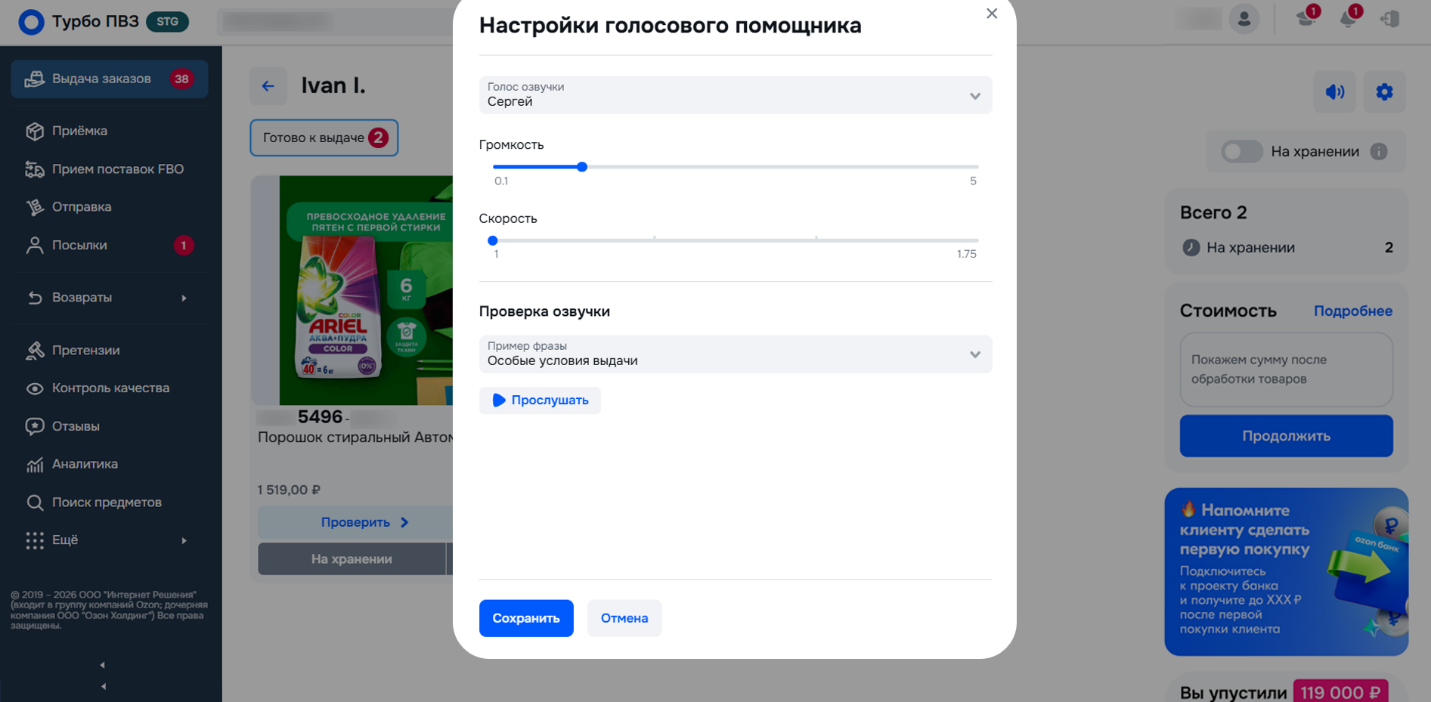
4. Откроется карточка с заказами клиента
Наверху страницы вы увидите вкладки:
Готово к выдаче
Во вкладке отражаются товары (отправление или постинг), уже принятые на баланс и готовые к выдаче клиенту. Напротив названия вкладки в красном поле покажем счётчик товаров, готовых к выдаче:
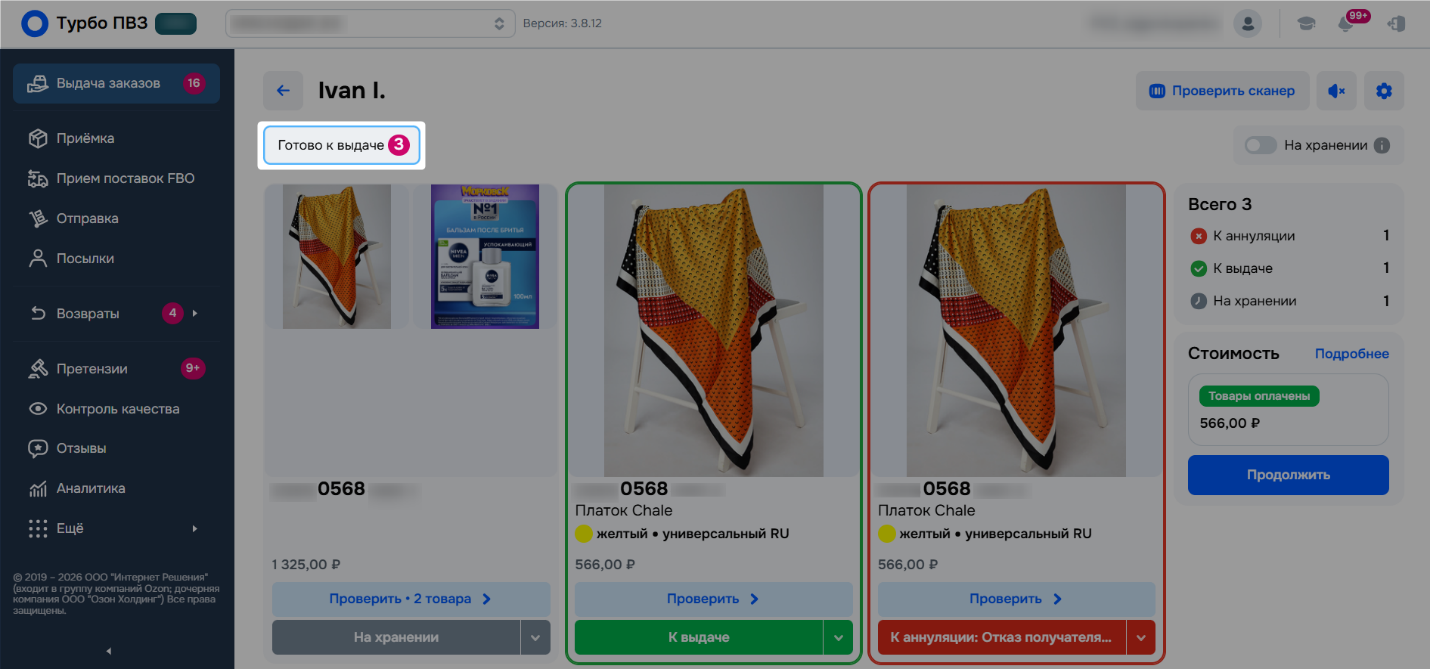
Клиент может отменить заказ или часть заказа на любом этапе — в том числе, когда товар уже будет в пункте выдачи. Такой товар во вкладке «Готово к выдаче» не покажем, выдать его нельзя, ведь он уже в статусе «Возврат на склад». Выдайте клиенту только товары из вкладки «Готово к выдаче».
В пути
Во вкладке отражаются товары (отправления и постинги), заказанные клиентом, но в статусе «В пути». Эти товары:
- ещё не прибыли в пункт выдачи;
- или прибыли, но пока не приняты вами на баланс.
Когда все товары из карточки клиента будут приняты и выданы, вкладка «В пути» очистится — ничего в ней не покажем.
Завершено
Во вкладке отражаются:
- товары этого же клиента в статусе «Выдано, в обработке» — этот статус присваивается всего на несколько секунд, но вы можете успеть его увидеть;
- в предыдущий визит выданные клиенту товары из вкладки «Готово к выдаче». Когда все заказанные товары будут выданы клиенту, ранее выданные товары исчезнут из вкладки «Выдано»;
- товары, которые были возвращены в активную сессию выдачи — поддержкой или вами с помощью кнопки «Отменить операцию». В этой вкладке они отразятся совсем ненадолго;
- товары в статусе «Аннулировано» — которые были аннулированы по разным причинам:
- из-за истечения срока хранения в 14 дней;
- в процессе выдачи, потому что клиент сам отказался от товара. Во вкладку попадут только те аннулированные товары из карточки клиента, по которым ещё не начат возврат денег. И только если во вкладке «Готово к выдаче» есть какие-то необработанные вами позиции.
5. Попросите клиента подождать
Пока вы ищите его товары на складе: «Пожалуйста, подождите, я найду ваши товары». Не позволяйте клиентам заходить дальше клиентской зоны, на склад.
6. Найдите товары на складе
- наверху страницы перечислены ячейки, в которых лежат товары клиента;
- на карточка каждого тоже показываем номер ячейки хранения;
- также в карточке товара выделены жирным крупным шрифтом последние 4 цифры на наклейке-сканите или последние 4 цифры ID клиента на больших наклейках.
Правила проверки товара клиентом
Скорее всего, у большинства таких товаров будет плашка «Осмотр у стойки» — о них подробнее смотрите здесь. Самое важное в выдаче таких товаров — предупредить клиента, что он не сможет вскрыть упаковку телефона, планшета, ноутбука или любого другого товара в слюде прямо в пункте выдачи.
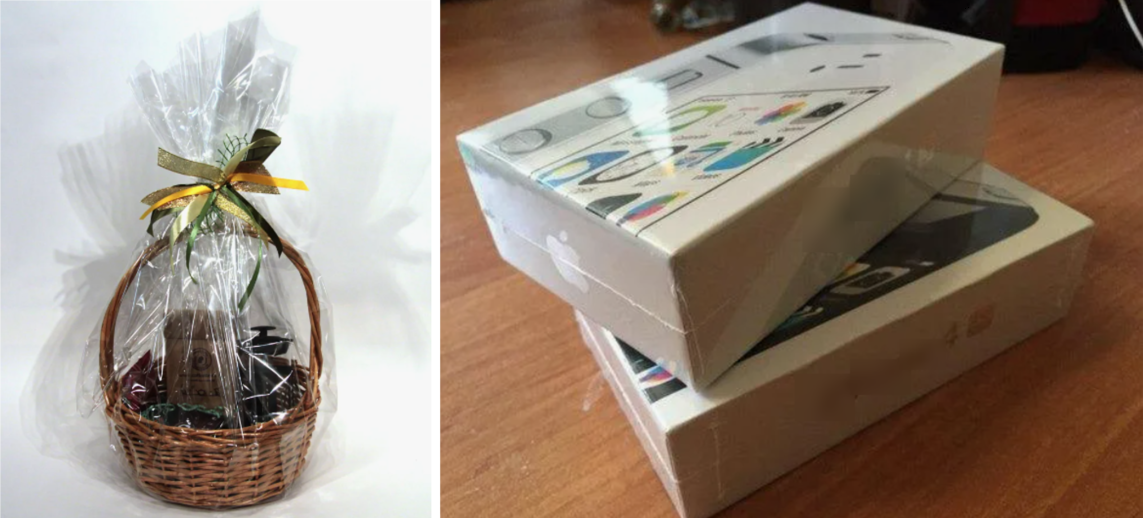
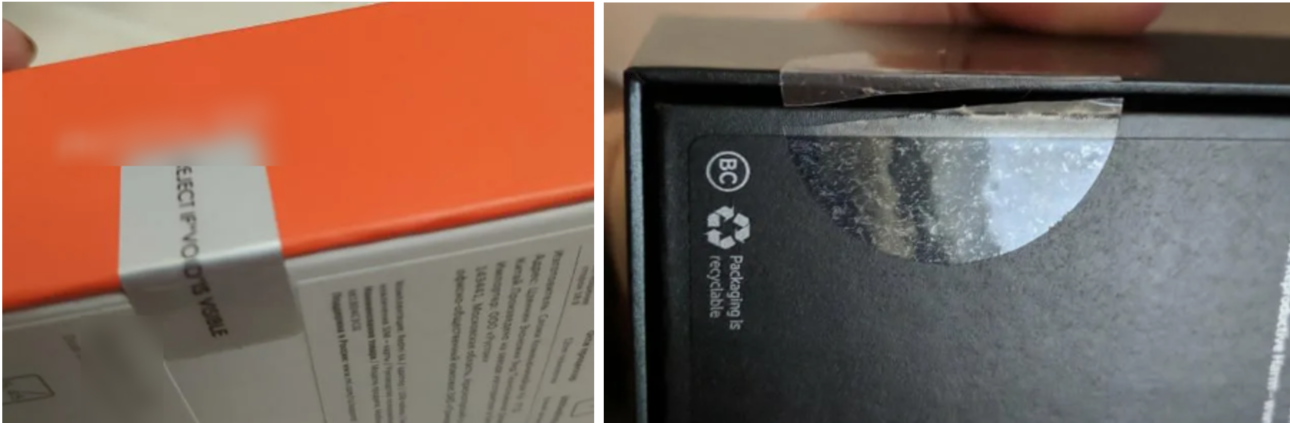
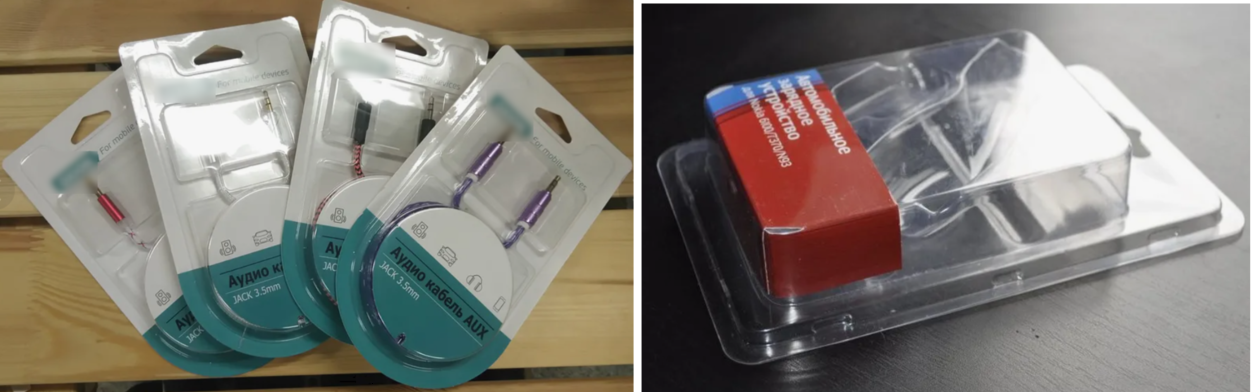
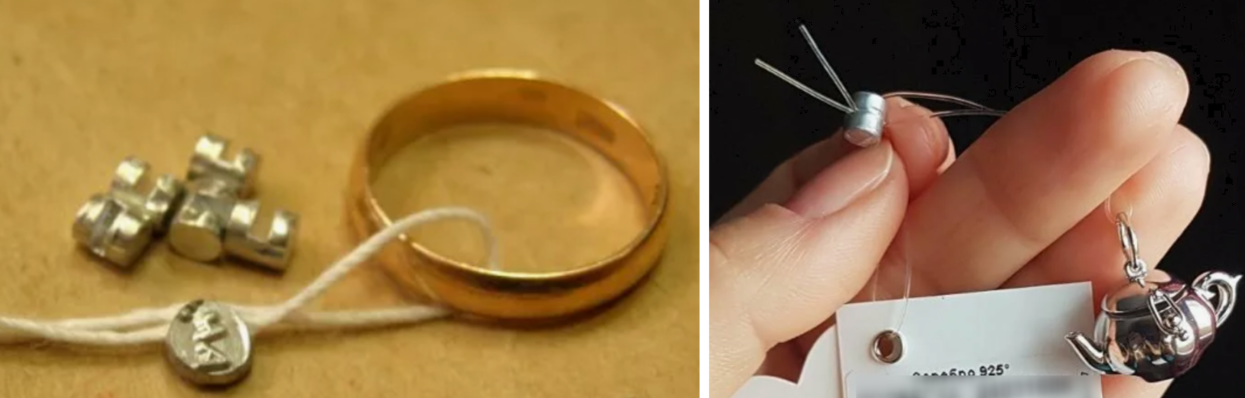
Если клиент всё же вскроет такую упаковку/порвет леску, он сможет только забрать этот товар, отказаться от него в ПВЗ будет нельзя, ведь товарный вид нарушен. Клиент сможет вернуть такой товар по заявке.
Отказаться от товара в слюде/с пломбой в пункте выдачи после вскрытия нельзя даже при обнаружении брака или подмены товара. Клиент изначально не должен был нарушать целостность такой заводской упаковки.
На некоторых коробках с обувью могут быть канцелярские резинки или стяжки — не рвите и не выбрасывайте их. Если клиент откажется от пары обуви в такой коробке с резинкой, то проверьте, чтобы резинка осталась на коробке — так обувь не потеряется при транспортировке.
Если клиент хочет примерить нижнее бельё или чулочно-носочные изделия
Примерять такой товар лучше дома, чтобы в случае, если товар не подойдёт, клиент смог оформить заявку на возврат. Если клиент всё же хочет примерить нижнее бельё или ЧНИ:
- если клиент хочет примерить нижние части белья или чулочно-носочные изделия — предупредите его, что этого сделать в пункте выдачи нельзя;
- если клиент хочет примерить верхнюю часть белья — это возможно, но предупредите его о том, что при проверке или примерке нельзя повреждать бирки, этикетки и заводскую упаковку товара. Товарный вид изделия должен быть полностью сохранён, чтобы можно было оформить возврат товара, если он не подойдёт клиенту.
Если клиент хочет проверить косметические средства
В этом случае сообщите, что при проверке их нельзя использовать — вскрывать косметику (декоративную, для волос, ногтей, лица или тела) и наносить её запрещено. Клиент может проверить только внешнее состояние товара — его транспортную и заводскую упаковку.
Ювелирные украшения имеют свои особенности выдачи
Внимательно ознакомьтесь с ними в материале «Как выдать: заказ с ювелирным изделием».
Клиент может оставить упаковку от товаров в пункте выдачи — не отказывайте в этом. Запрещено сообщать клиенту, что он должен забрать упаковку с собой или утилизировать самостоятельно, это нарушает стандарты обслуживания Ozon.
Как отметить товар для выдачи, проверки или аннуляции
В зависимости от решения клиента выберите один из вариантов действий в Турбо ПВЗ:
Для выдачи без проверки или примерки
Если отдаёте клиенту товары для проверки или примерки, обязательно нажимайте на кнопку «Проверить» (об этом далее).
Если не проверили товары с помощью сканера, то:
- отсканируйте штрихкод Ozon, QR-код Ozon или КИЗ товара;
- или кликните мышкой на кнопку «На хранении». Появится список действий для отметки товара к выдаче или выбора причины аннуляции. Для отметки к выдаче выберите действие «Добавить к выдаче»:
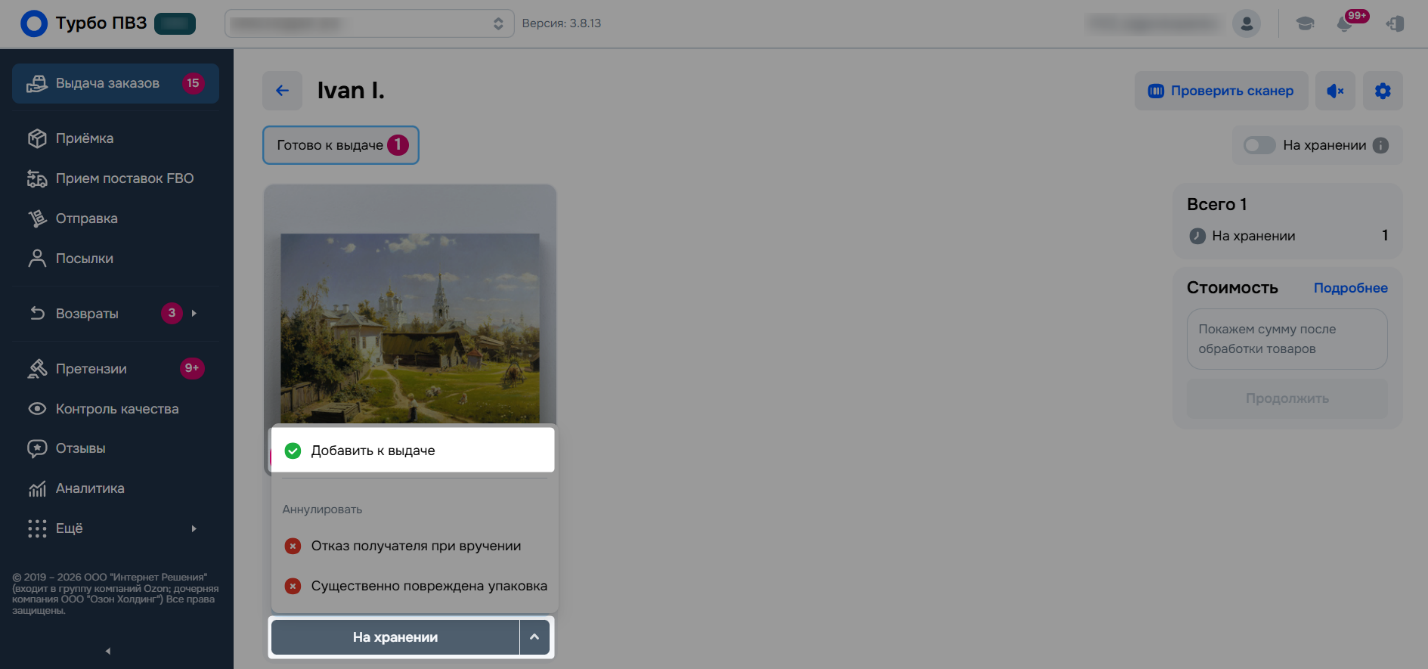
«На хранении» означает, что товар сейчас на балансе вашего пункта и для него пока не выбрано никакое действие — ни выдача, ни аннуляция.
У товара, отмеченного для выдачи, кнопка «На хранении» сменится на зелёную плашку «К выдаче»:
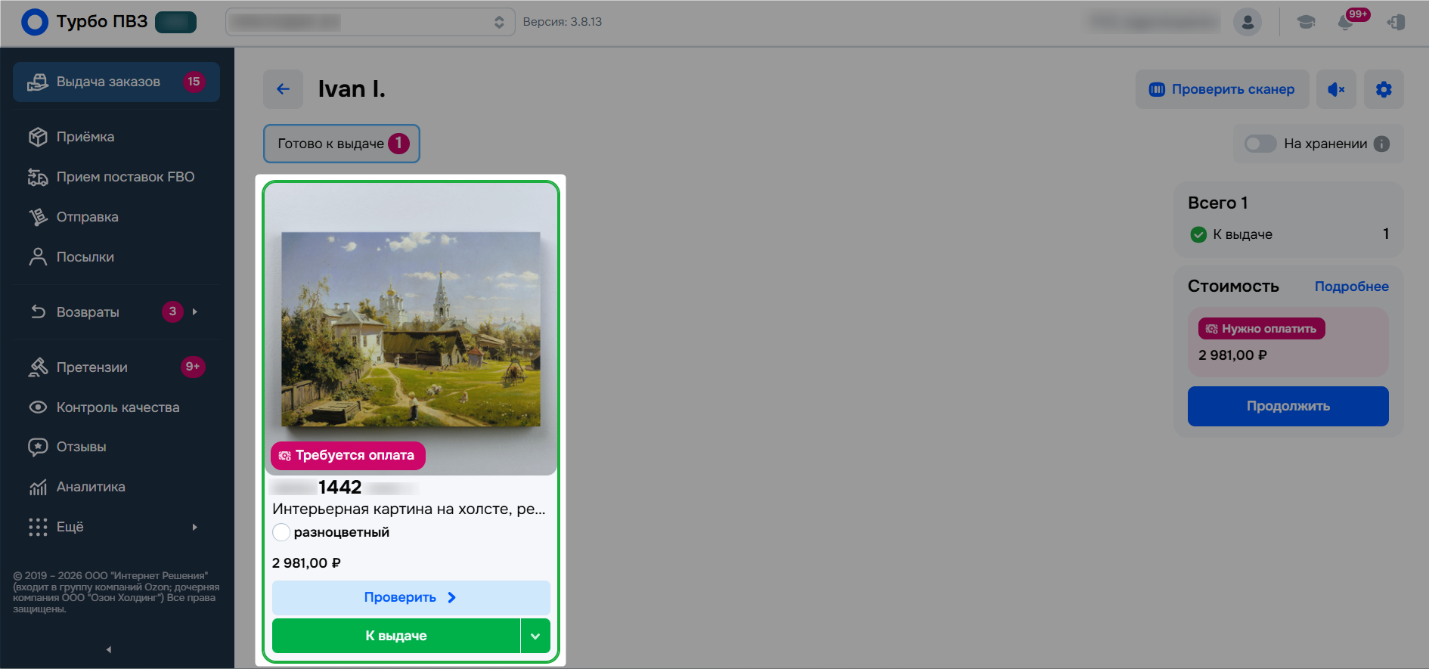
Если нужно оставить товар на хранении в пункте выдачи (клиент придёт за ним позже)
Самостоятельно решите, готовы ли вы оставить товары клиента в пункте ещё на какое-то время. Для этого:
Оцените возможности своего склада:
- площадь и заполненность склада позволяют «подержать» товар — вы можете оставить его на хранение. Ничего не делайте с таким товаром в системе. Если уже отметили его к выдаче — кликните мышкой на кнопку «К выдаче» и выберите вариант «Оставить на хранении»:
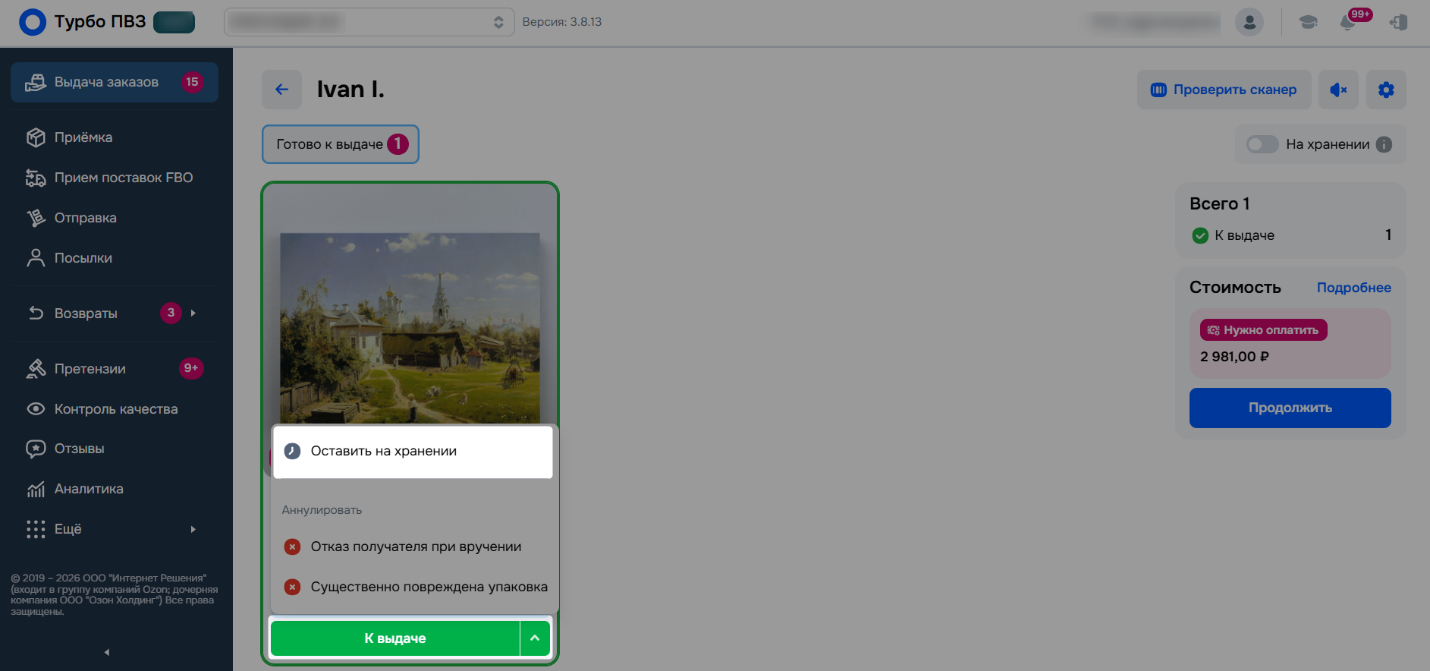
Зелёная кнопка «К выдаче» сменится на прежнюю кнопку «На хранении». Больше ничего не делайте с таким товаром, не нажимайте на кнопки «На хранении» и «Проверить», не сканируйте.
- площадь и заполненность склада не позволяют «подержать товар» — сообщите клиенту, что ему необходимо забрать все товары сейчас, или вы будете вынуждены аннулировать те из них, за которыми он хочет вернуться позже. Клиент сможет оформить заказ повторно.
Оцените размер, вес товара и возможности клиента:
- товар слишком объёмный и тяжелый, вы видите, что клиент не может забрать его сейчас — если вместимость склада позволяет, оставьте его на хранении. Ничего не делайте с таким товаром в системе. Если уже отметили его к выдаче — кликните мышкой на кнопку «К выдаче» и выберите вариант «Оставить на хранении».
- клиент может забрать товар и склад загружен — вы имеете право отказаться хранить товар.
Оставить на хранении до конца срока можно только товар, для которого вы не нажимали на кнопку «Проверить». Оставить отдельные экземпляры из «распакованного» отправления не получится — после нажатия на «Проверить» их нужно или выдать клиенту, или аннулировать.
Для выдачи или аннуляции с проверкой или примеркой
Если клиент:
- захотел проверить качество товаров и примерить их;
- самостоятельно или с вашей помощью вскрыл складскую упаковку товара;
То у нужного товара нажмите на кнопку «Проверить»:
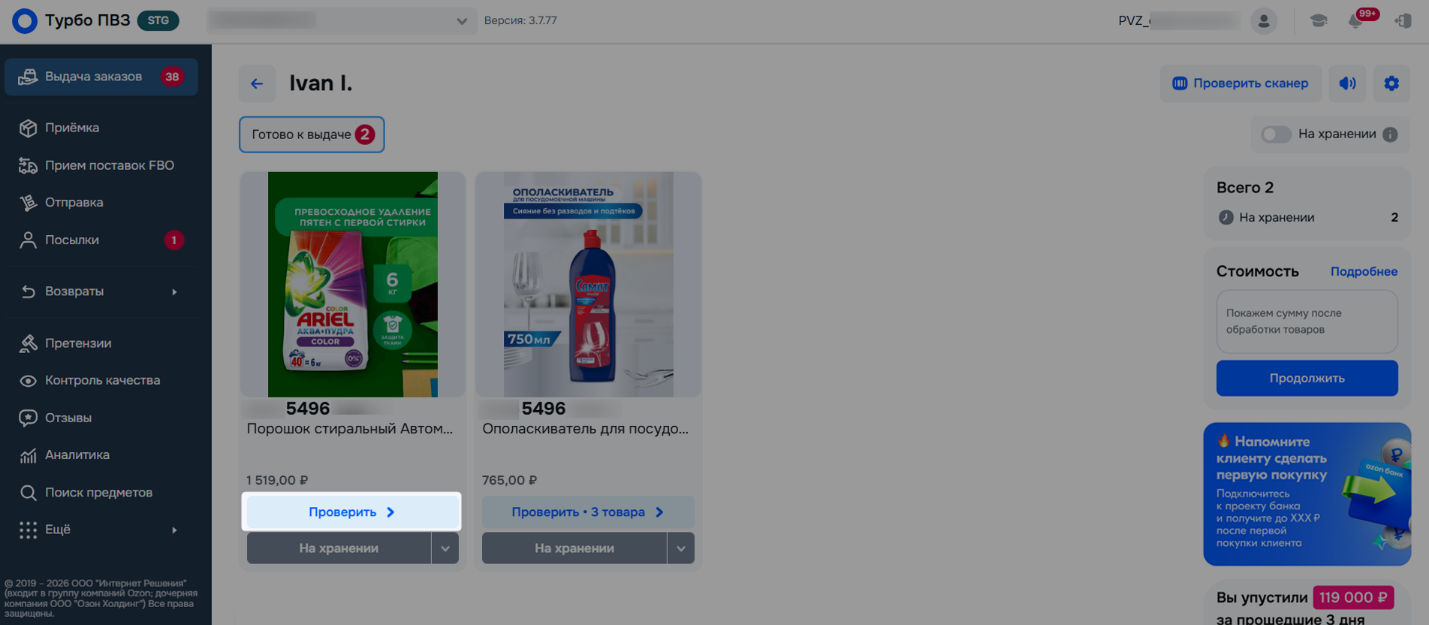
Обязательно нажимайте на кнопку «Проверить», если отдаёте клиенту товары для проверки или примерки. Без этого действия мы будем считать, что клиент не вскрывал, не проверял и не примерял товары, от которых может отказаться после проверки или примерки.
Если потом на складе будут выявлены подмена, недостача или повреждение товаров, ответственность за это будет возложена на пункт выдачи.
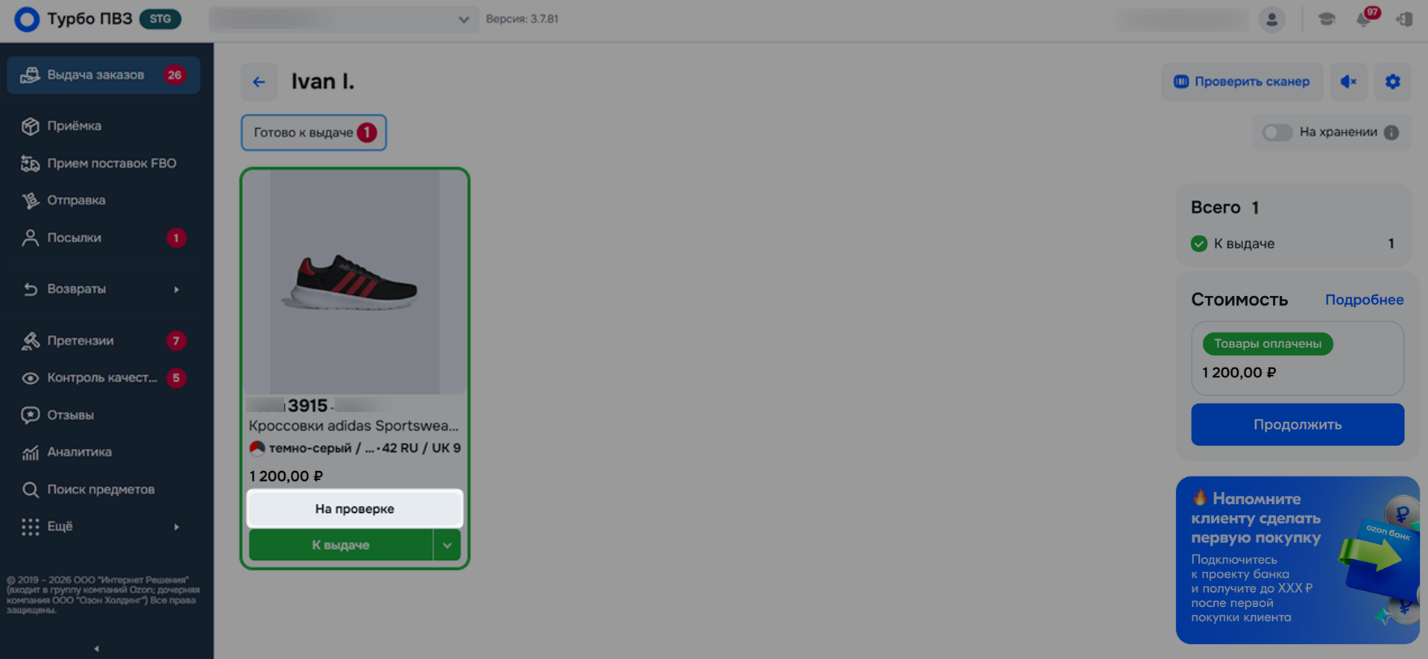
У товара, отмеченного для проверки:
- кнопка «Проверить» сменится на плашку «На проверке», она будет некликабельна;
- если не отмечали товар к выдаче до этого — он отметится, кнопка «На хранении» сменится кнопкой «К выдаче», товар обведётся зелёной рамкой:
Дальше действуйте в зависимости от решения клиента.
Если клиент отказывается от какого-то товара
Нажмите на зелёную кнопку «К выдаче». Появится всплывающий список со списком причин аннуляции (отказа):
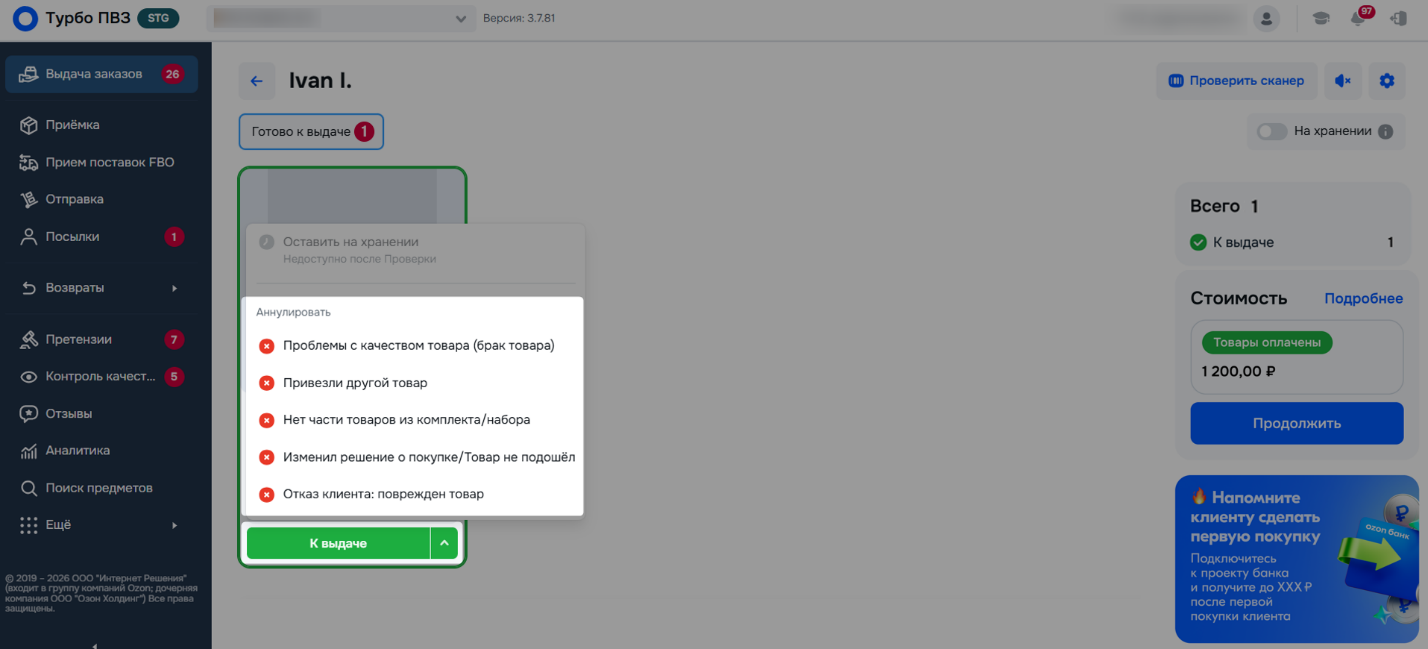
Оставить на хранении товар, у которого нажали на кнопку «Проверить», нельзя. Кнопка «Оставить на хранении» будет неактивна. Ведь клиент уже брал товар в руки, осматривал его, возможно, вскрывал упаковку. Товарный вид может быть нарушен. Такой товар можно только выдать или только аннулировать.
Выберите нужную причину аннуляции — именно ту, по которой клиент отказывается от товара. Если нужно, уточните эту причину.
Не выбирайте случайную причину. Подробнее о том, как выбрать причину аннуляции для каждого товара, рассказываем в материале «Проверка товара после отказа клиента».
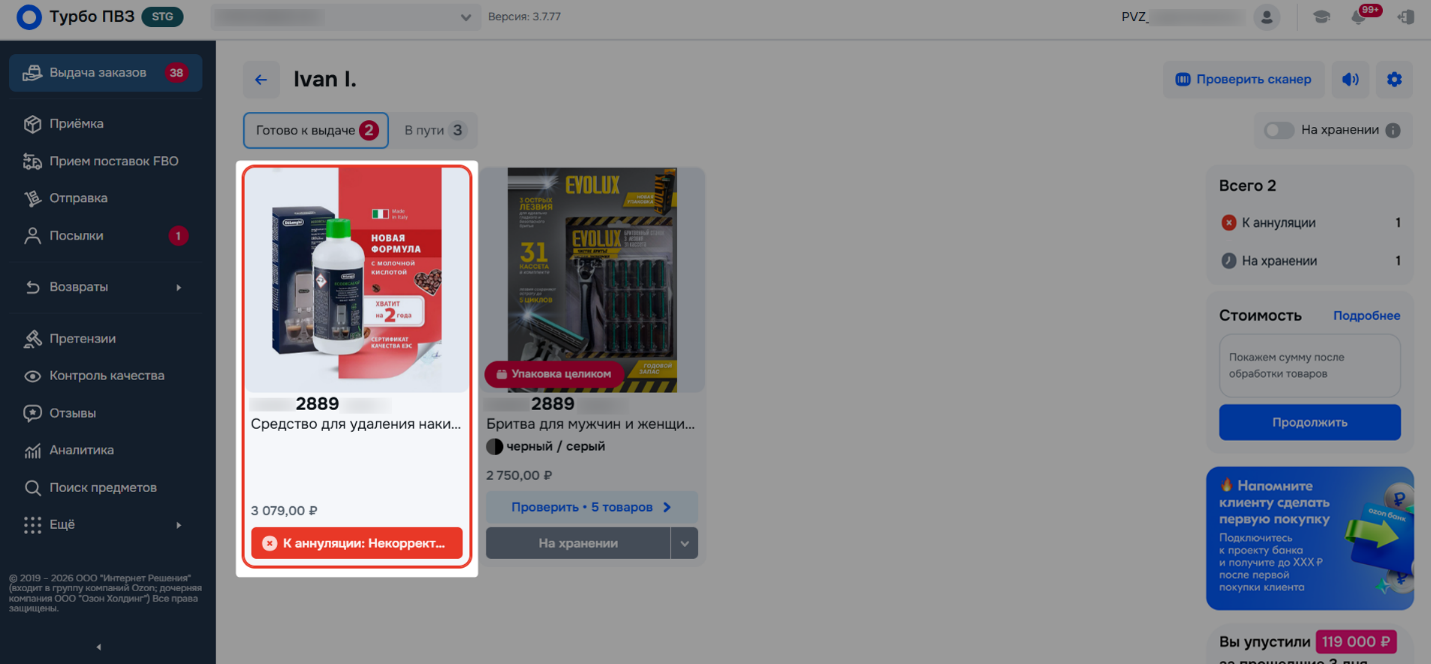
У товара, для которого выбрали причину аннуляции:
- кнопка «К выдаче» сменится на красную кнопку «К аннуляции» с причиной аннуляции;
- товар обведётся красной рамкой;
- если это товар, который был в составе отправления, где несколько экземпляров — напротив номера отправления появится красная плашка «К аннуляции» с количеством отмеченных к аннуляции товаров:
Если клиент хочет отказаться от одинаковых товаров (экземпляров) в отправлении
Бывает так, что в составе одного отправления — сразу несколько одинаковых экземпляров товара:
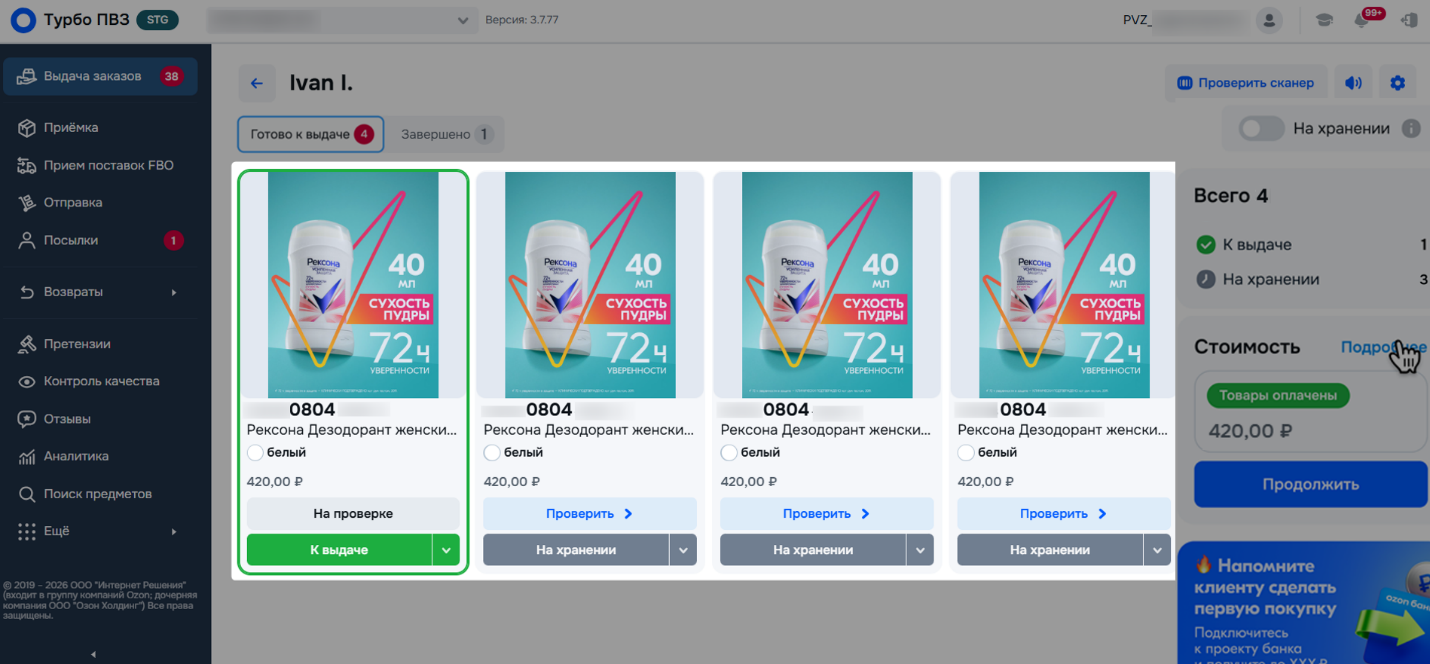
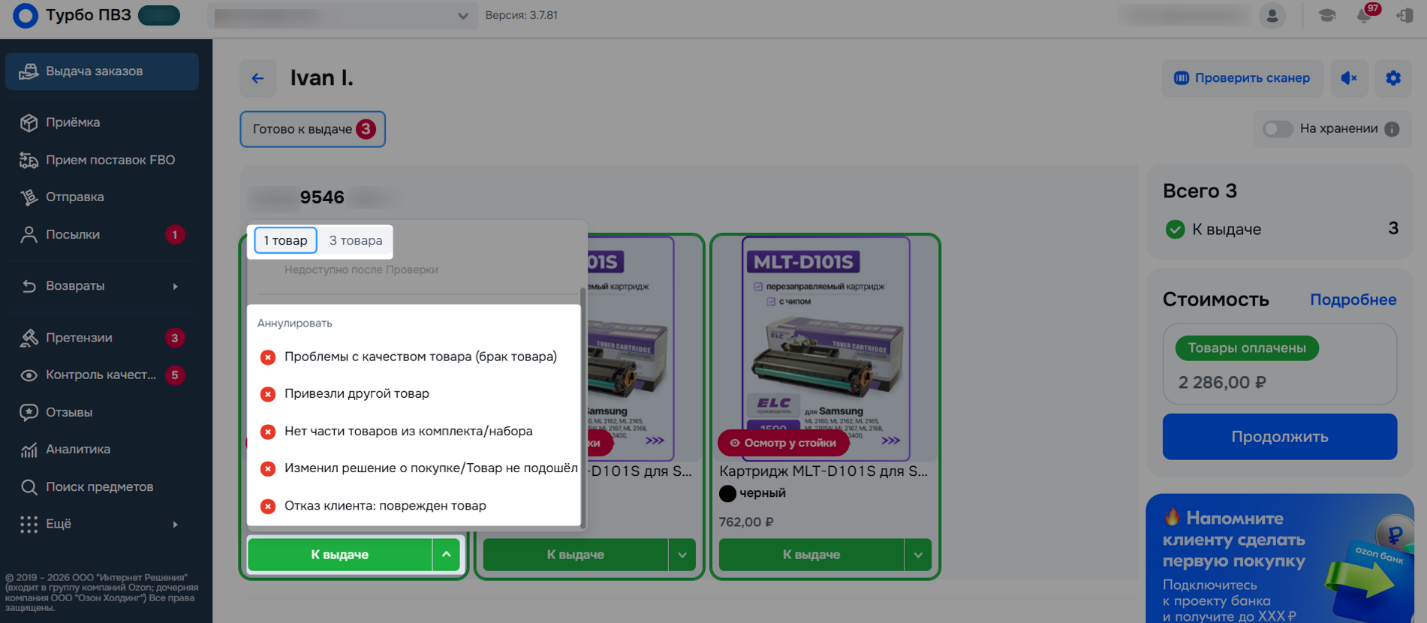
Клиент после проверки может отказаться от одного экземпляра, а может — от всех. Чтобы отметить для аннуляции:
- один товар — нажмите на кнопку «К выдаче», во всплывающем окне выберите «1 товар». Затем выберите причину аннуляции. Она проставится только для этого экземпляра;
- все одинаковые экземпляры в составе отправления — нажмите на кнопку «К выдаче», во всплывающем окне выберите «N товаров». Затем выберите причину аннуляции. Она проставится для всех одинаковых экземпляров в этом отправлении.
Если в одном отправлении есть и разные товары, и одинаковые — так, одной кнопкой, получится аннулировать только одинаковые экземпляры. Каждый разный товар нужно аннулировать отдельно.
Если клиент захотел отказаться от товара, а потом передумал и решил забрать
Уже выбрали для товара причину аннуляции? Тогда нажмите на красную кнопку «К аннуляции» с причиной аннуляции и выберите из выпадающего списка «Добавить к выдаче»:
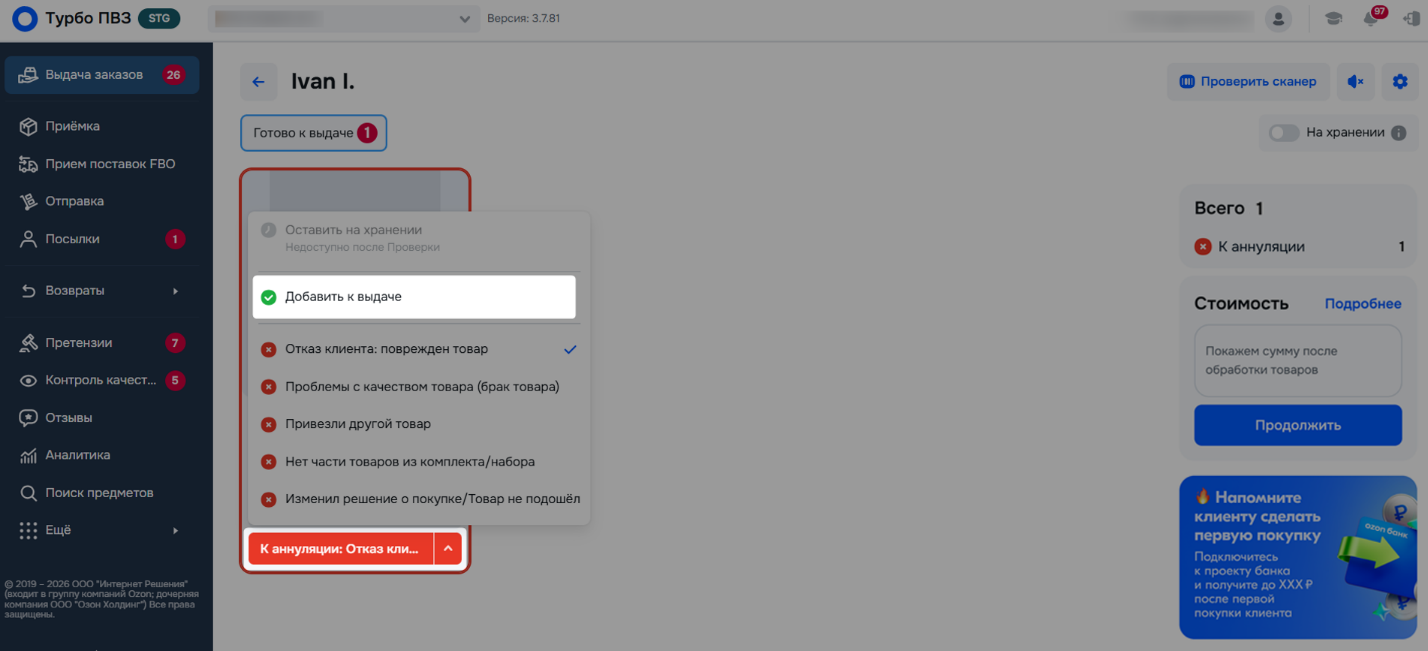
Красная кнопка «К аннуляции» сменится на зелёную кнопку «К выдаче», красная рамка вокруг товара — на зелёную. Товар будет отмечен к выдаче:
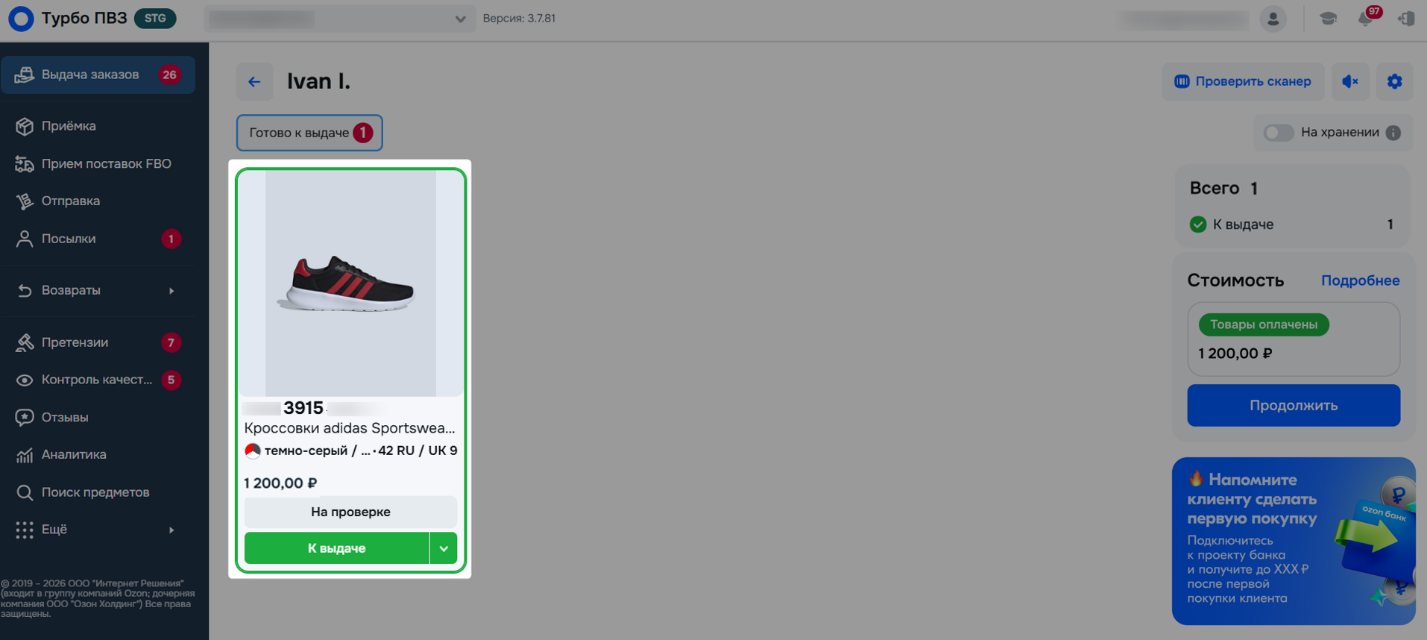
Клиент хочет прийти за товаром позже? Помните, что оставить на хранении до конца срока можно только товар, для которого не нажимали на кнопку «Проверить». Оставить отдельные экземпляры из «распакованного» отправления не получится — после нажатия на «Проверить» их нужно или выдать клиенту, или аннулировать.
Для аннуляции товара
Если клиент отказывается от товара, не вскрывая его упаковку и не проверяя его:
- отсканируйте штрихкод Ozon, QR-код Ozon или КИЗ товара;
- или нажмите на кнопку «На хранении». Появится список действий для отметки товара к выдаче или выбора причины аннуляции. Для аннуляции выберите подходящую причину:
- «Отказ получателя при вручении» — если клиент просто передумал;
- «Существенно повреждена упаковка» — если товар сильно помят, повреждён, сломан:
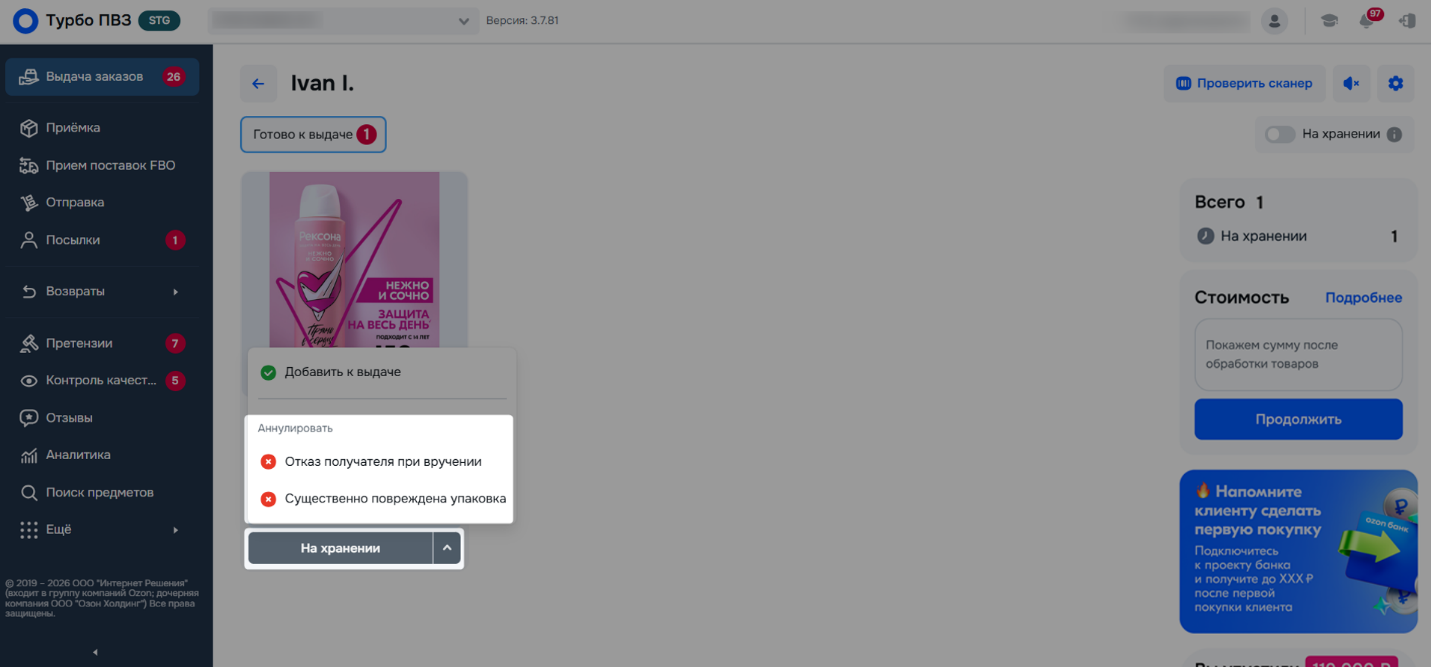
Товар, для которого выбрана причина аннуляции:
- будет выделен красной рамкой;
- кнопка «На хранении» станет красной и поменяет название на «К аннуляции + причина аннуляции»:
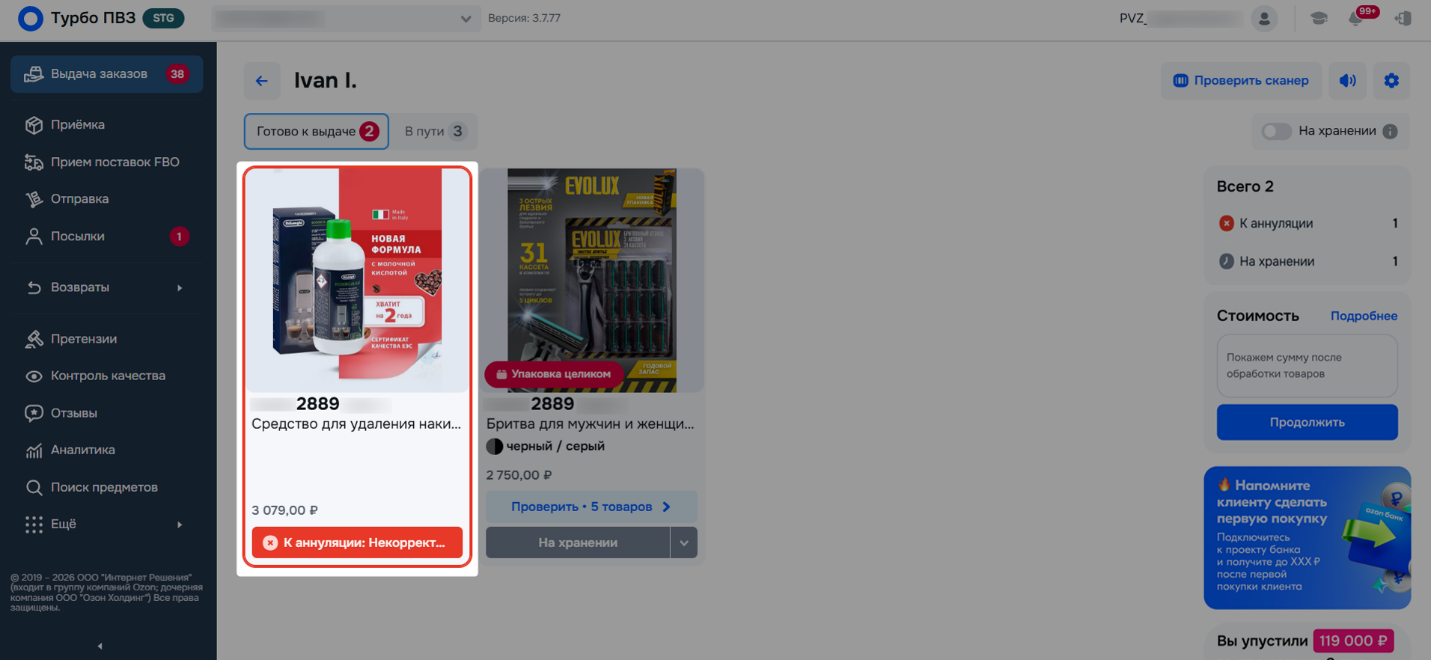
Если клиент изменил решение
Нажмите на кнопку «К аннуляции» → выберите нужный вариант:
- «Добавить к выдаче» — если клиент хочет забрать товар;
- «Оставить на хранении» — если клиент пока не принял решение:
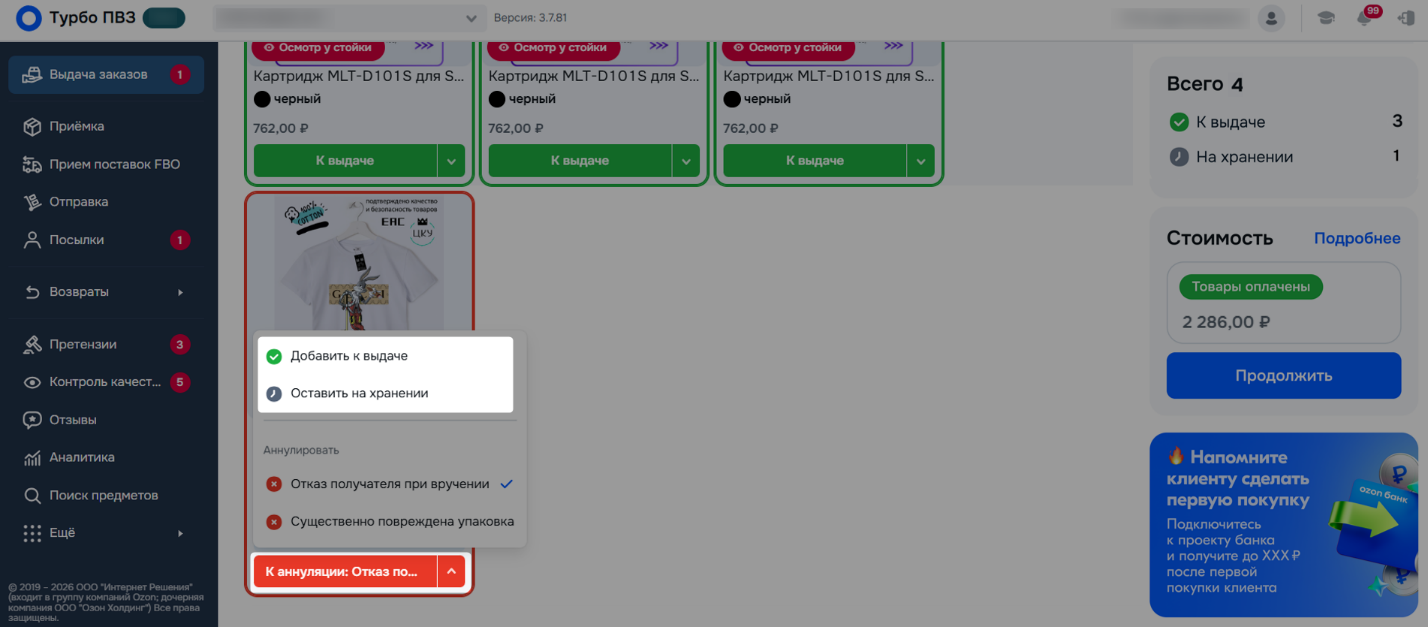
Кнопка «К аннуляции» сменится на один из вариантов-кнопок — «К выдаче» или «На хранении».
Завершение выдачи товаров
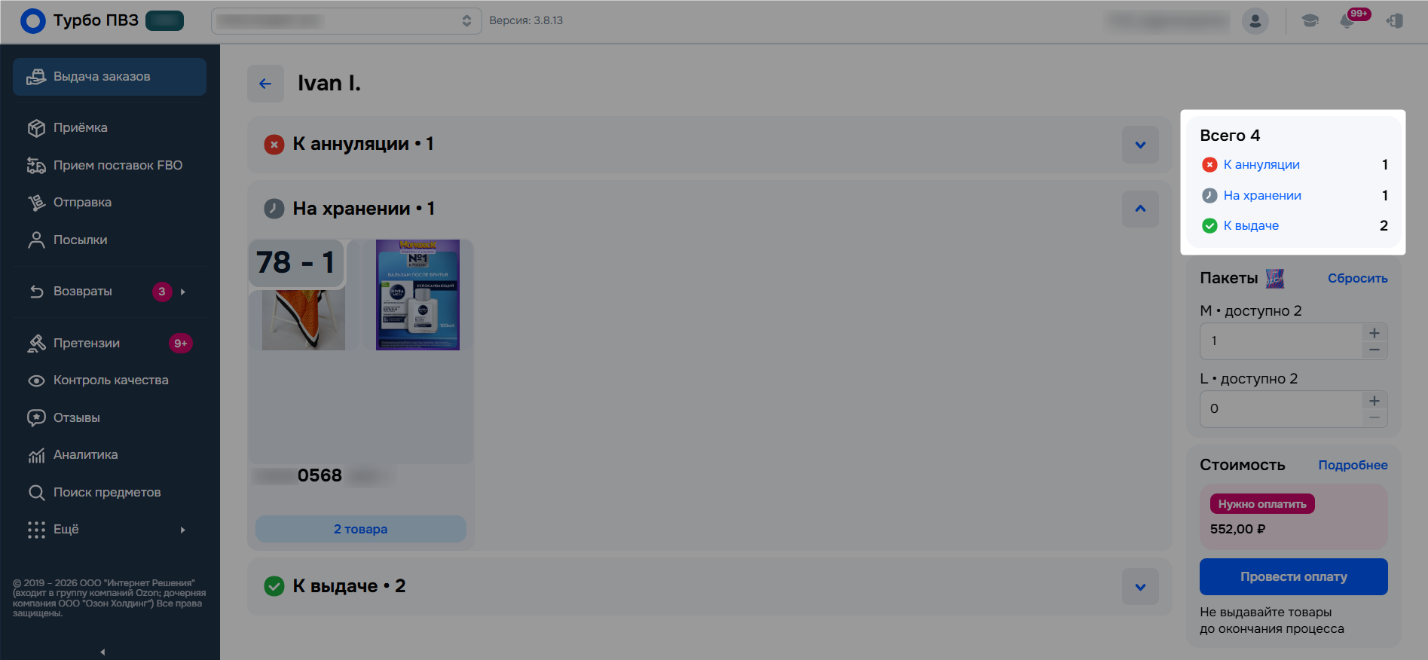
Когда отметите к выдаче, оставите на хранении или выберите причину аннуляции для товаров, в правой панели меню вы увидите счётчики:
- «Всего» — общее количество товаров на странице;
- «На хранении» — иконка «часы». Это товары, которые вы не отметили к выдаче или для которых не выбрали причину аннуляции. Такие товары останутся на балансе пункта выдачи, клиент сможет прийти за ними позже, пока не истечёт срок хранения товаров — 14 календарных дней;
- «К выдаче» — иконка «зелёная галочка». Это товары, отмеченные к выдаче, в зелёной рамке — выдаваемые без проверки и внутри проверенных отправлений;
- «К аннуляции» — иконка «красный крестик». Это товары, для которых выбрана причина аннуляции — целиком и внутри проверенных отправлений;
- «Стоимость» — сумма всех товаров с постоплатой, отмеченных для выдачи (без учёта стоимости доставки, если для клиента осуществлялась платная доставка);
- «Доступно» — иконка «корзина». Это все обработанные вами товары — отмеченные для выдачи или с выбранной причиной аннуляции;
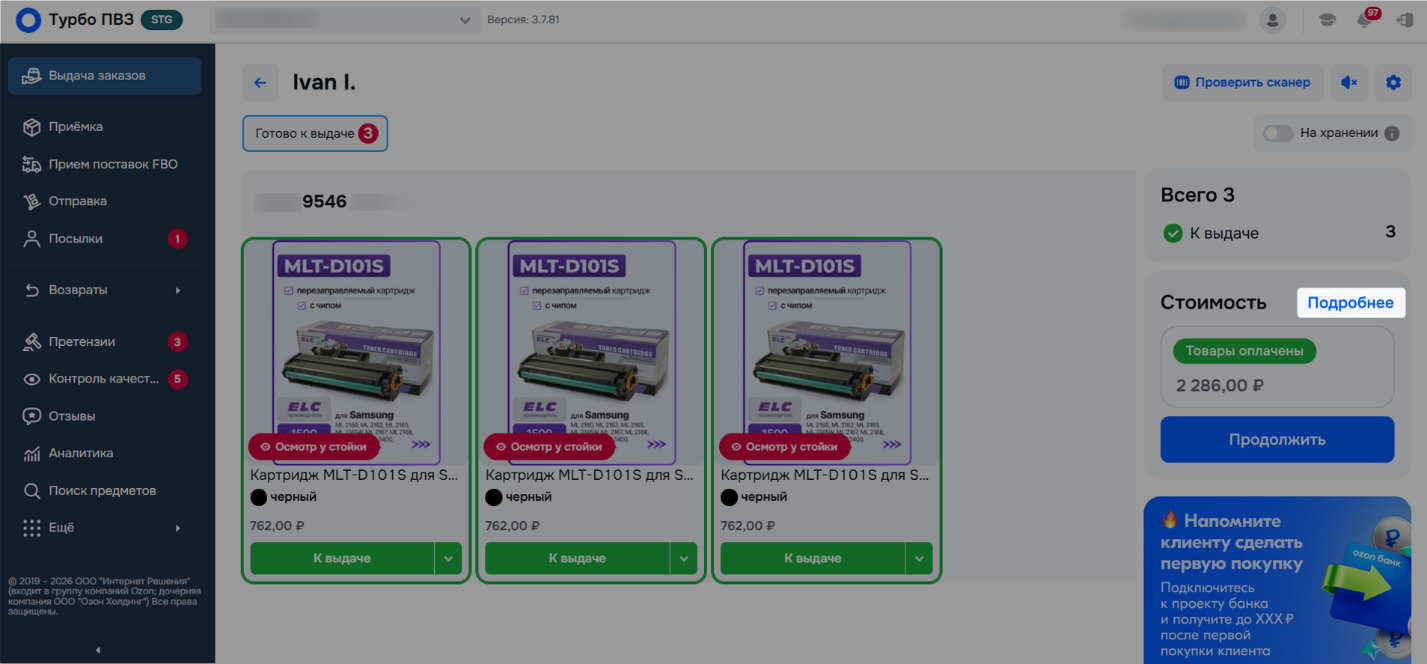
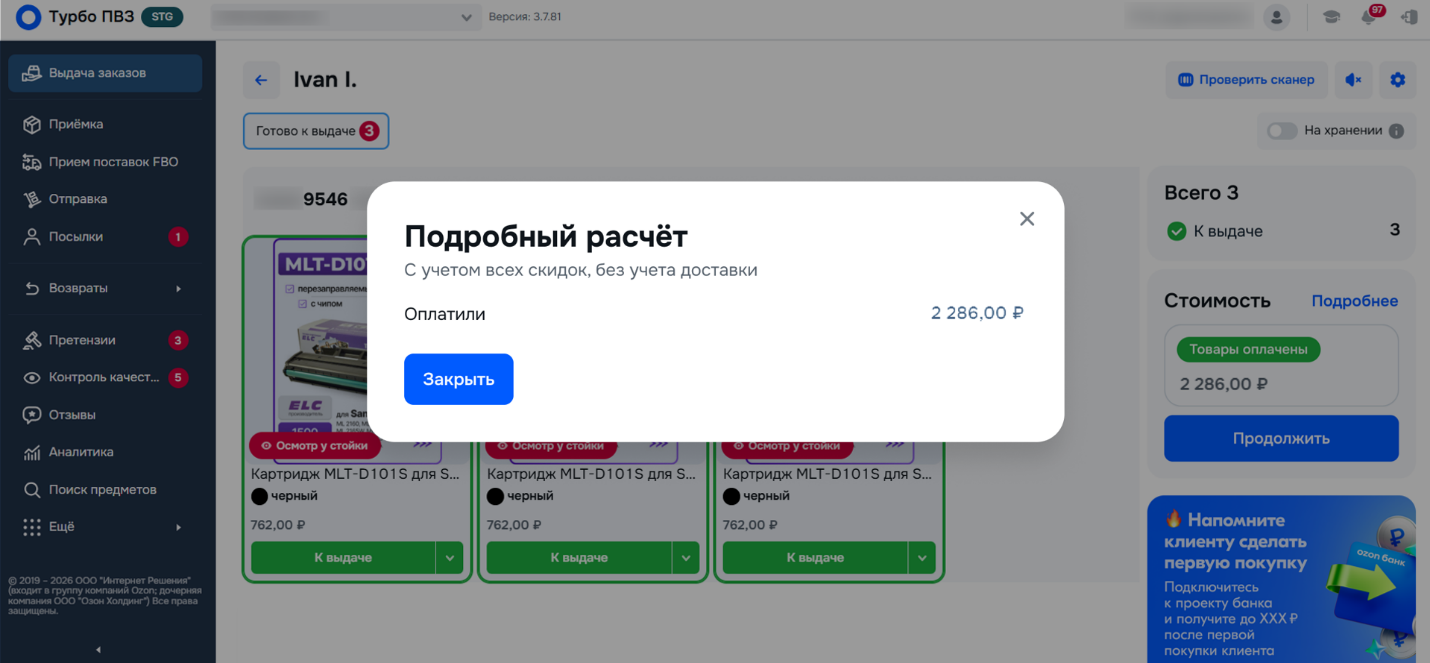
- Кнопка «Подробнее» — по клику на неё можно будет увидеть подробную разбивку по денежным суммам: сколько клиент уже заплатил за товары с предоплатой, сколько денег ему вернётся (за товары, отмеченные к аннуляции), сколько нужно списать с привязанной карты (за товары с постоплатой):
1. Если у клиента есть товары с постоплатой
Сообщите клиенту, что у него выбран способ оплаты с привязанной карты, денежные средства после завершения выдачи спишутся автоматически.
Обязательно озвучьте итоговую сумму к оплате, её можно увидеть на панели меню справа в окне «Стоимость» — например: «Сумма заказа 4 тысячи рублей, деньги спишутся с привязанной карты автоматически». Обязательно дождитесь согласия на оплату. Клиент должен подтвердить, что готов на списание именно этой суммы.
2. Перед завершением выдачи обязательно проверьте, что обработали все товары, которые:
- значатся у клиента в Личном кабинете в статусе «Можно забирать» и в Турбо ПВЗ во вкладке «Готово к выдаче»;
- при этом были приняты вами на баланс пункта выдачи ранее.
Если товар не удаётся найти на складе пункта выдачи, проверьте его наличие в клиентской зоне или на своём столе — возможно, вы случайно не переместили товар на склад.
3. Брендированные пакеты Ozon
Если клиент попросит брендированный пакет Ozon, то выдайте такой пакет или пакеты — из расчёта «1 заказ в карточке клиента = не больше 2 пакетов (по 1 пакету Ozon 1 размера)». Например:
- если у клиента был 1 заказ — ему можно выдать 1 пакет M и 1 пакет L;
- если у клиента были 2 заказа — всего можно выдать 4 пакета: 2 пакета M и 2 пакета L и т.д.
Обязательно уточните у клиента количество пакетов. Как узнать количество пакетов и добавить их к выдаче — см. на шаге №5.
- клиент не может добавить пакет Ozon к своему заказу самостоятельно в Личном кабинете на маркетплейсе. Только попросить вас выдать его в ПВЗ;
- брендированные пакеты Ozon для клиентов — бесплатные. Принимать за них оплату в пункте выдачи запрещено;
- если клиент получает один заказ по частям, то в следующий раз к этому заказу также можно будет добавить пакет.
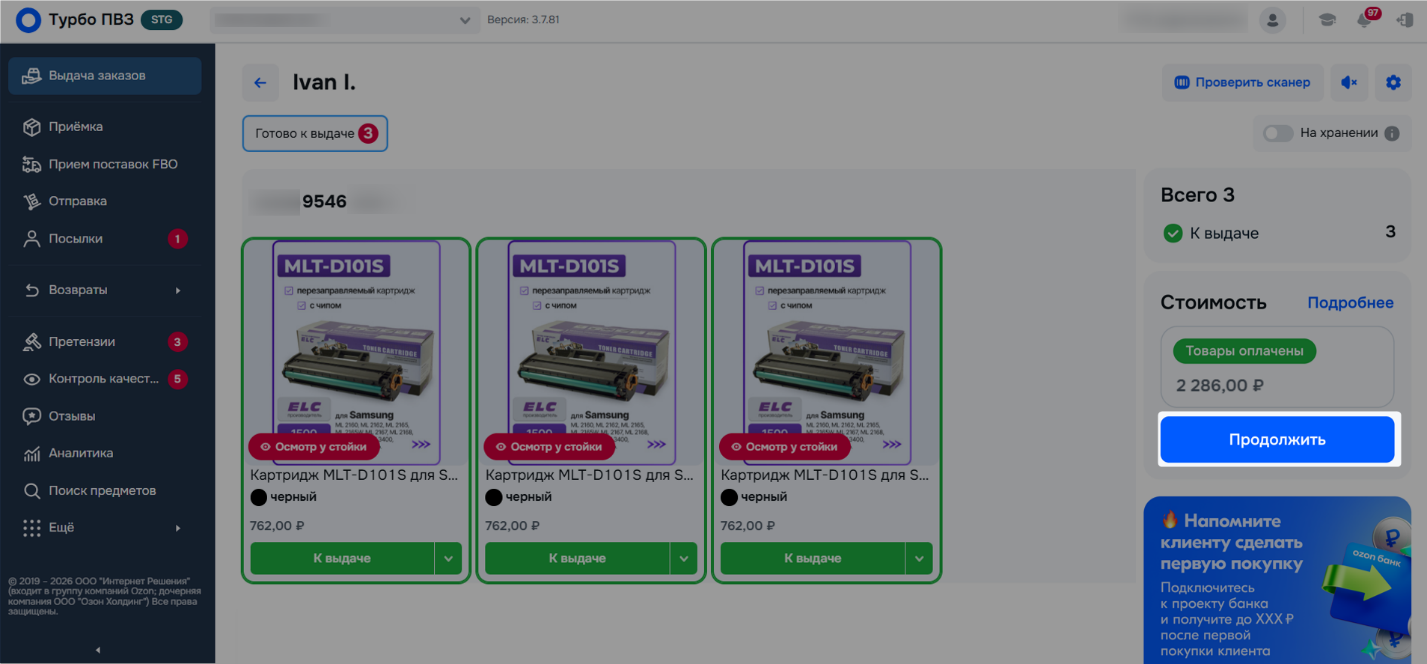
4. После обработки всех товаров клиента нажмите кнопку «Продолжить» справа:
5. Если в списке остались товары с кнопкой «На хранении»
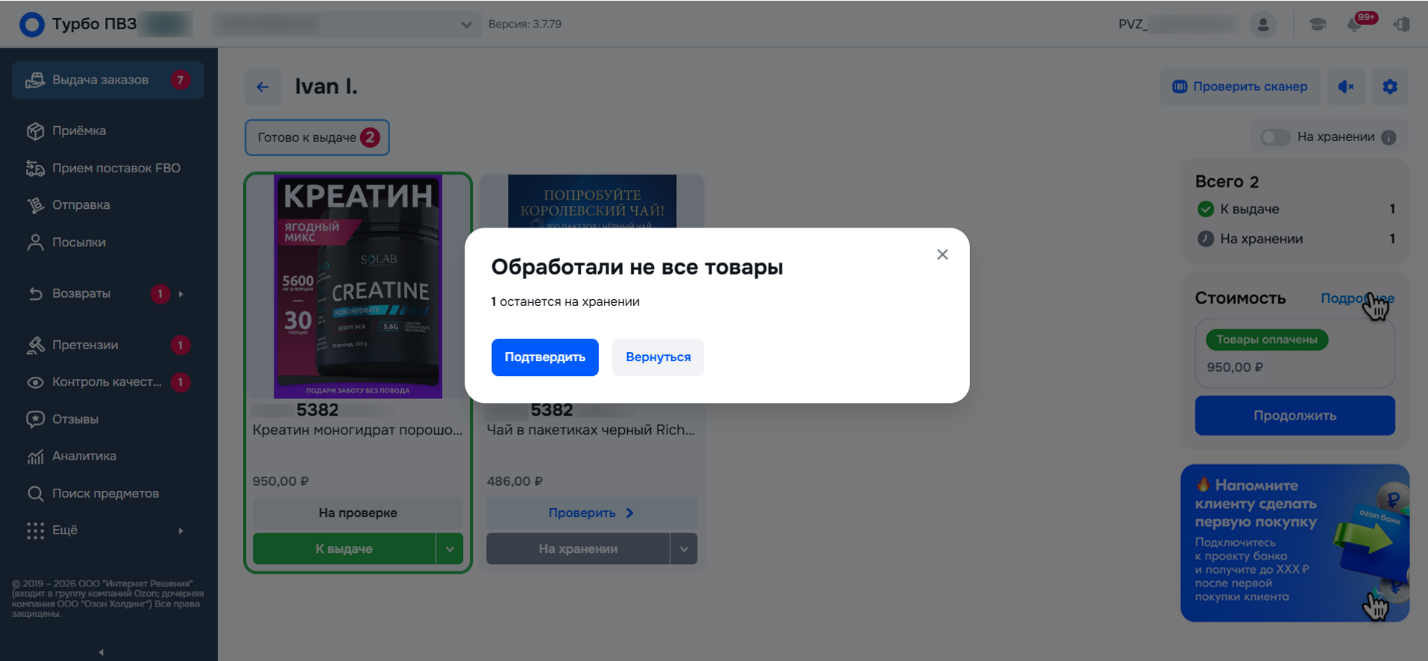
Не отмеченные к выдаче или без причины аннуляции — то появится окно «Обработали не все отправления». Хотите продолжить — нажмите на кнопку «Подтвердить»:
Откроется страница подтверждения выдачи, на ней вы увидите:
- список всех товаров, которые отметили к аннуляции, к выдаче и оставили на хранении — для каждого товара покажем его карточку с фото и выбранным вами действием. По иконке «стрелка» каждый блок — «К аннуляции», «На хранении» и «К выдаче» — можно свернуть:
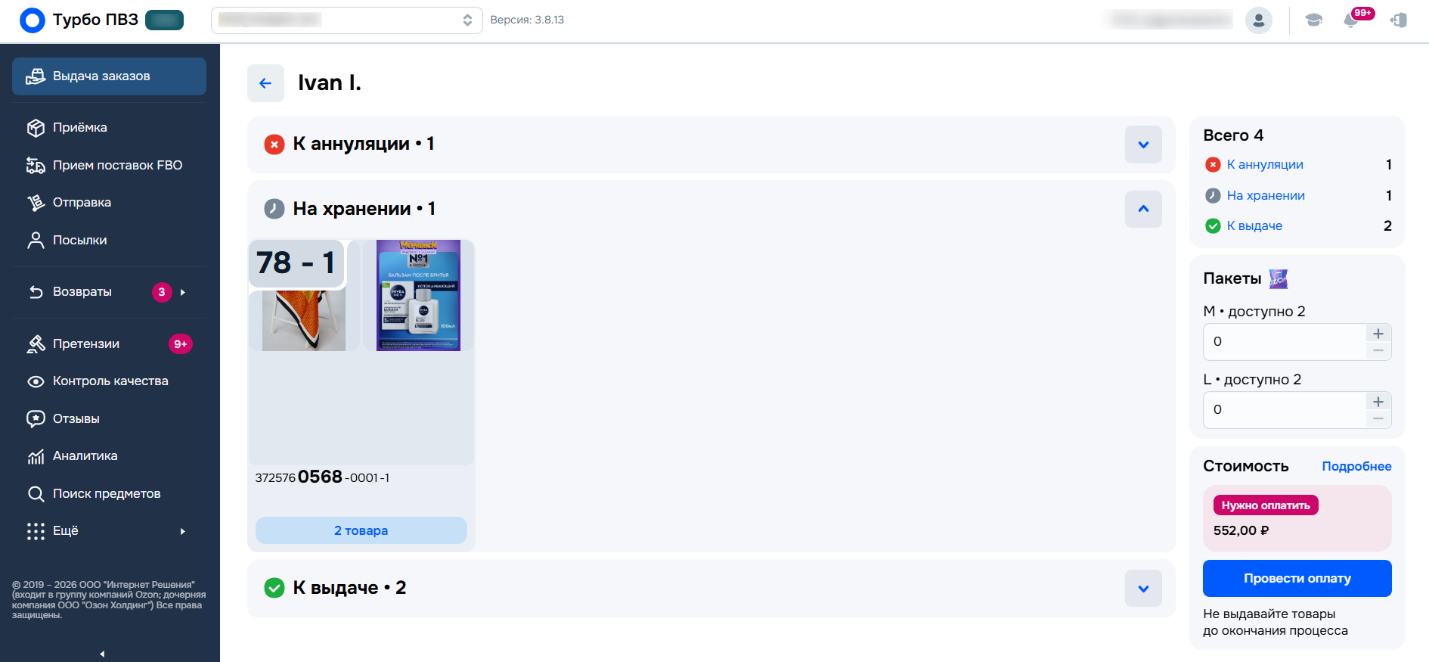
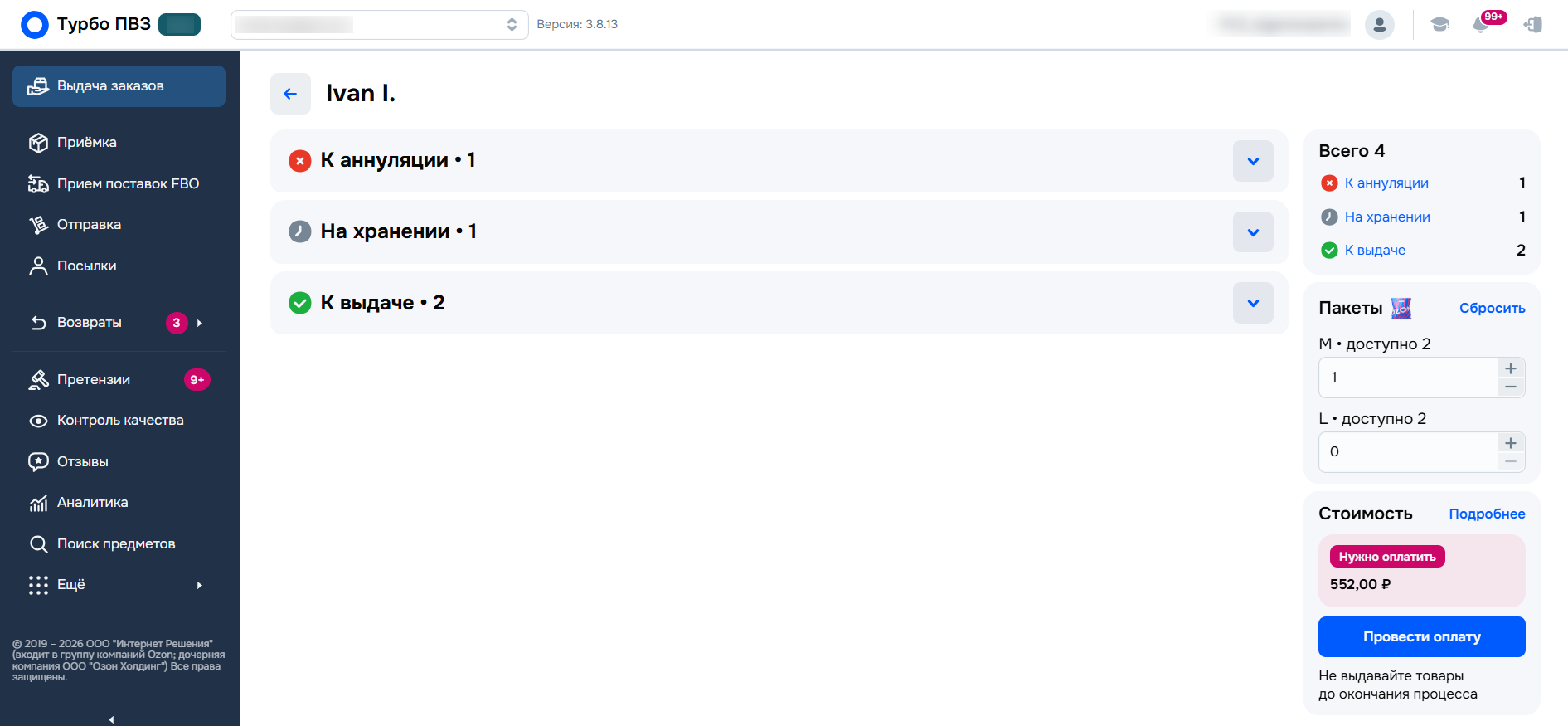
- в отдельном окне справа — счётчик с количеством товаров, отмеченных к аннуляции, к выдаче или оставленных на хранении:
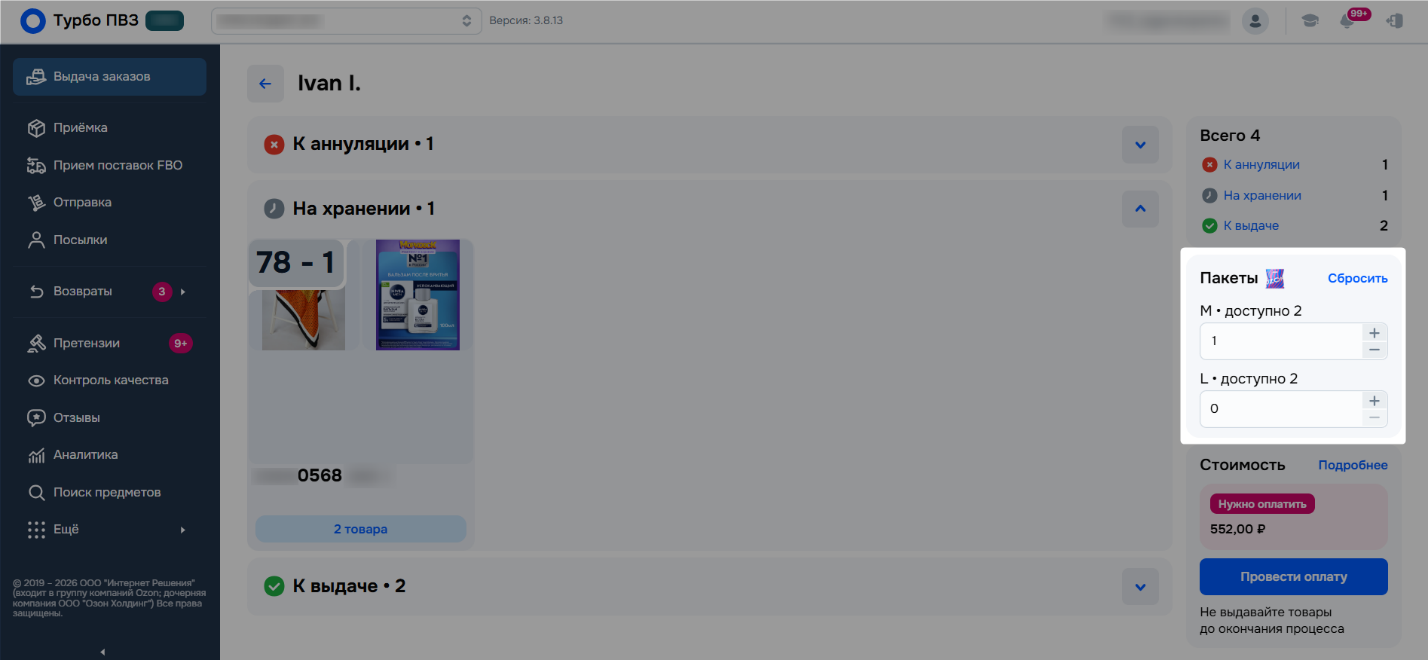
- окно «Пакеты» — если клиент попросил брендированный пакет Ozon, выдайте пакет из расчёта «по 1 пакету 1 размера (M и L) = 1 заказ (не товар), итого максимум 2 пакета на 1 заказ». Максимальное количество пакетов покажем в подсказке «Доступно…». Чтобы добавить пакеты — нажмите на кнопку «+». Не бойтесь ошибиться — система не позволит добавить больше пакетов, чем положено:
На что обратить внимание:
- если клиент не попросил пакет — предложите его самостоятельно;
- если клиент передумает и откажется от одного или нескольких пакетов, просто уменьшите количество на счётчиках по кнопке «−».
Запрещено выдавать брендированный пакет клиенту просто так, не добавляя его к выдаче в системе Турбо ПВЗ. В этом случае брендированный пакет останется на балансе пункта выдачи, мы будем считать, что он у вас в наличии. При этом реальных пакетов может не хватить другим клиентам. Если клиент оставит отзыв о том, что вы отказались/не смогли выдать ему пакет, пункту выдачи может быть выставлена претензия — если видим пакеты у вас на балансе.
- окно «Стоимость» — в нём покажем, какая сумма спишется с привязанной карты клиента, и кнопку «Провести оплату» — об оплате подробнее ниже.
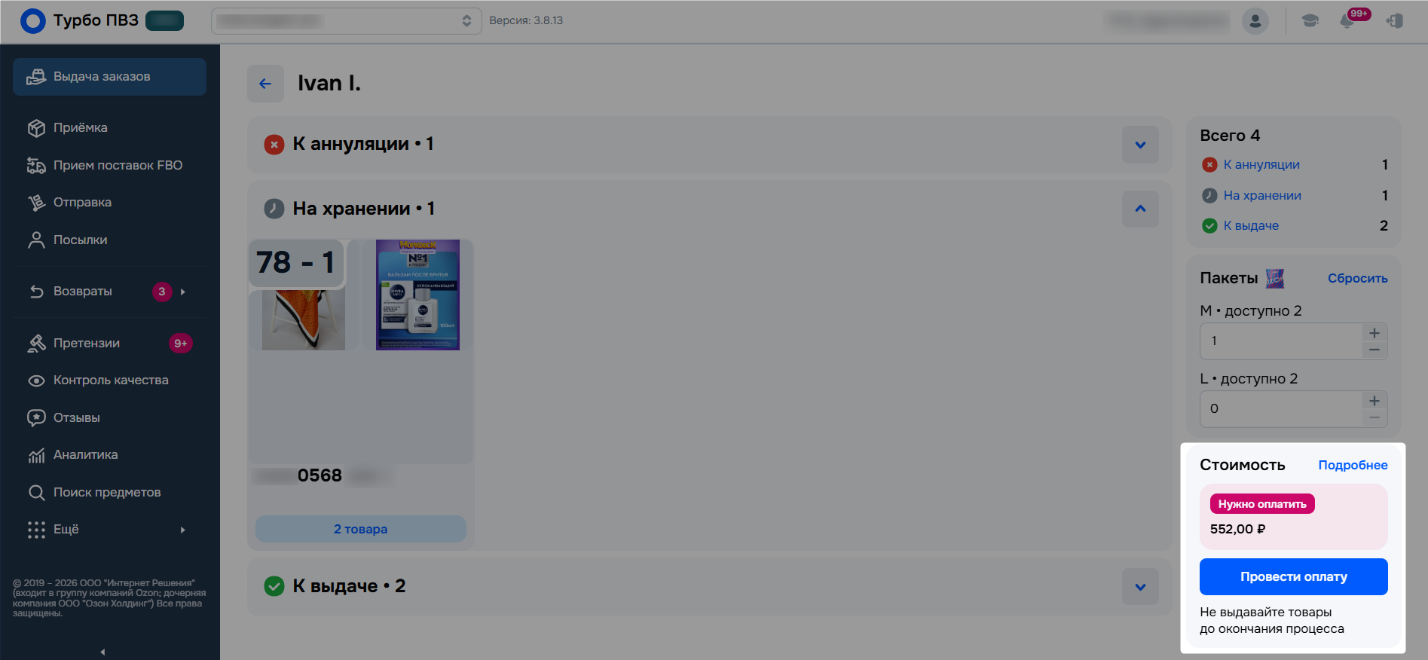
- баннер Ozon Банка — с предложением конкретного продукта Банка для этого клиента:
- при нажатии на кнопку «Рекомендовать» клиенту сразу же придёт уведомление на телефон для оформления карты по вашей реферальной ссылке. Если клиент активирует Карту и сделает покупку по ней не на Ozon, вы получите вознаграждение;
- при нажатии на иконку «i» в углу баннера справа откроется всплывающее окно с более подробной информацией о предложении. Его можно будет закрыть по иконке «х».
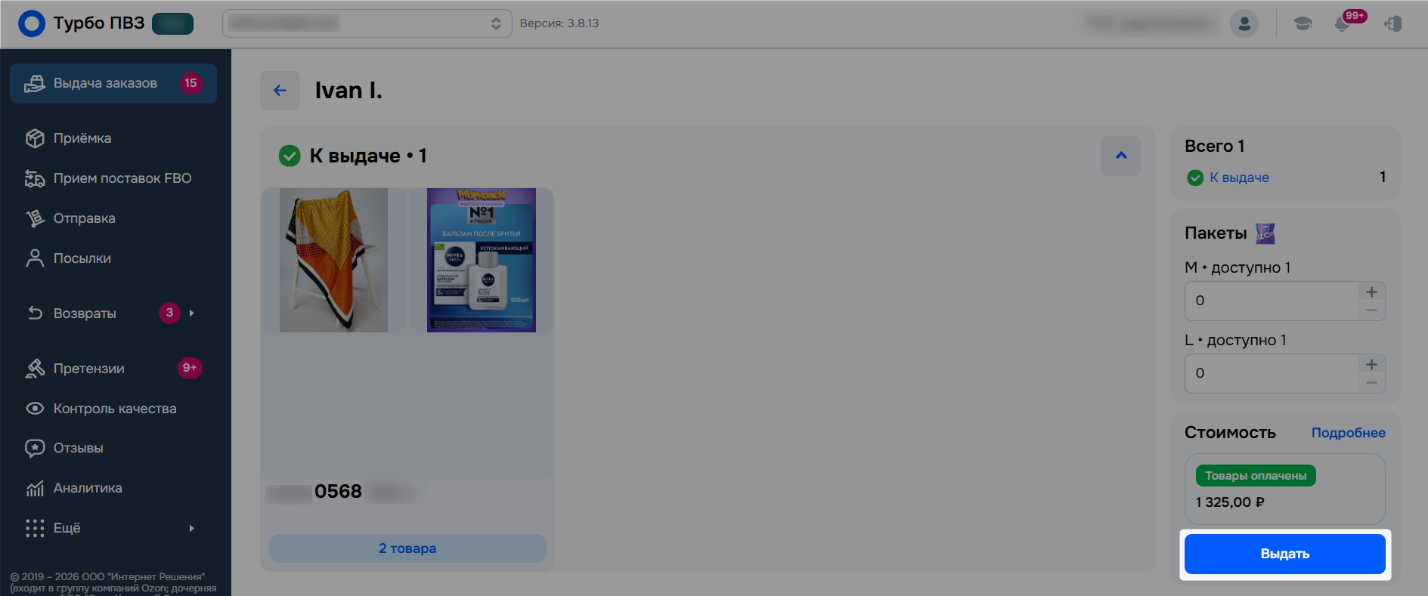
6. Завершите выдачу товаров
Нажмите на кнопку «Выдать». После этого выдача заказа будет подтверждена, вы можете физически передать товары клиенту:
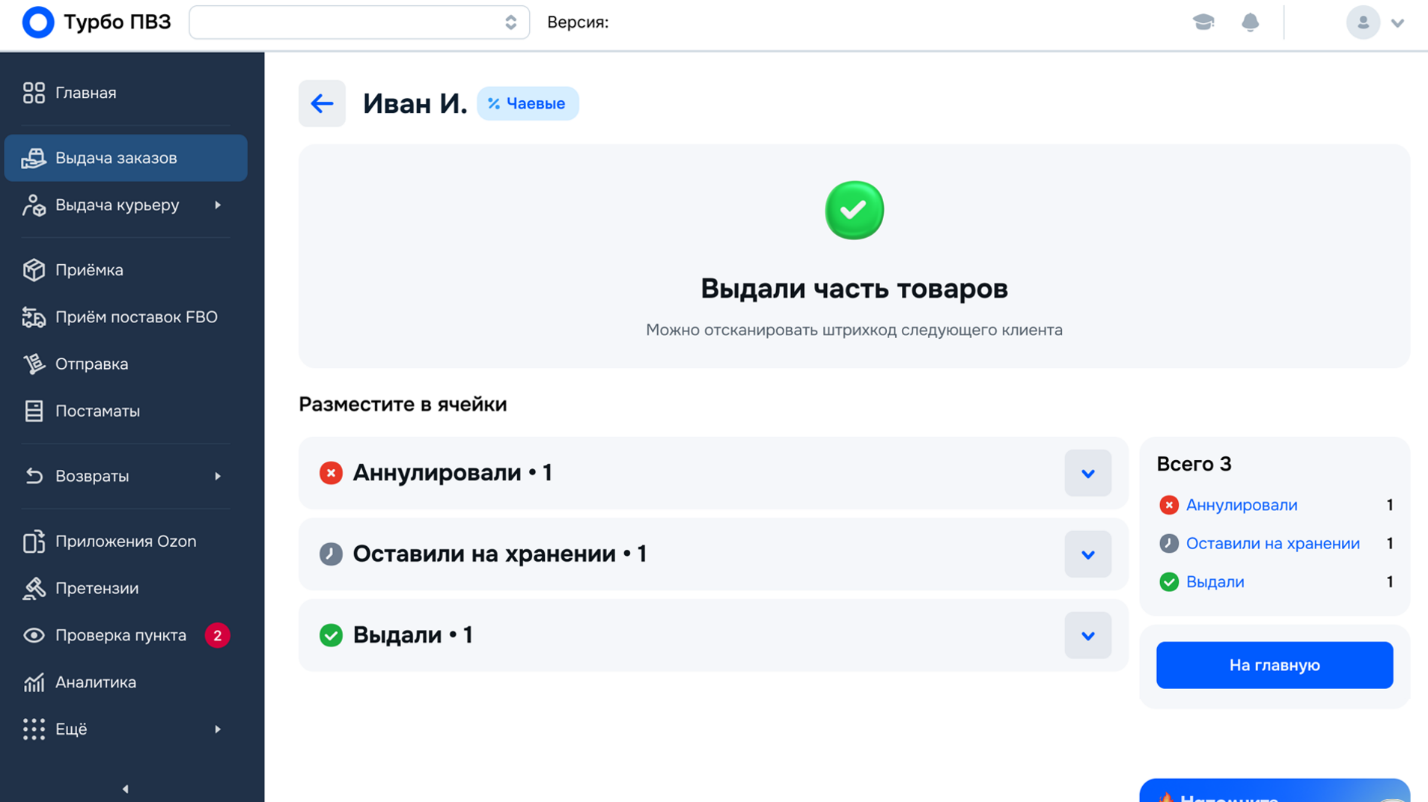
На странице подтверждённой выдачи вы увидите:
- уведомление «Выдали все товары», количество и статусы выданных или аннулированных товаров;
- кнопку «На главную» — по ней вы вернётесь на главную страницу раздела «Выдача заказов»;
- кнопку «Возвраты клиента» — если клиент так же хочет вернуть товары по заявке, по ней вы можете перейти в раздел «Возвраты от клиента». Сканировать ШК для приёма возврата не понадобится — карточка заявки откроется сразу;
- для аннулированных товаров — уведомление о том, в какой ячейке нужно разместить аннулированные товары;
- баннер о недостаточном количестве брендированных пакетов — если на балансе вашего пункта выдачи менее 80 брендированных пакетов. Если вы являетесь руководителем пункта выдачи, оформите заказ платных пакетов (см. Инструкцию по работе с платными пакетами). Если вы являетесь сотрудником, сообщите о появлении баннера своему руководителю.
7. Попрощайтесь с клиентом
После ухода клиента:
- упакуйте аннулированные товары, если селлер оплатил для них эту услугу — подробнее см. в материале «Обязательная упаковка товаров»;
- разместите аннулированные товары в ячейках, которые для них покажет система — «Возврат» или «На проверке» (ячейка будет зависеть от того, по какой причине был аннулирован товар);
- позже вложите аннулированные товары в перевозку и отправьте на склад.
8. Упаковка, оставленная клиентом
Если клиент оставил в пункте выдачи упаковку от товаров — аккуратно сложите её в предназначенном для этого месте, затем утилизируйте по правилам. Подробнее о них владелец пункта может узнать из электронного курса «Как быть экологичным».
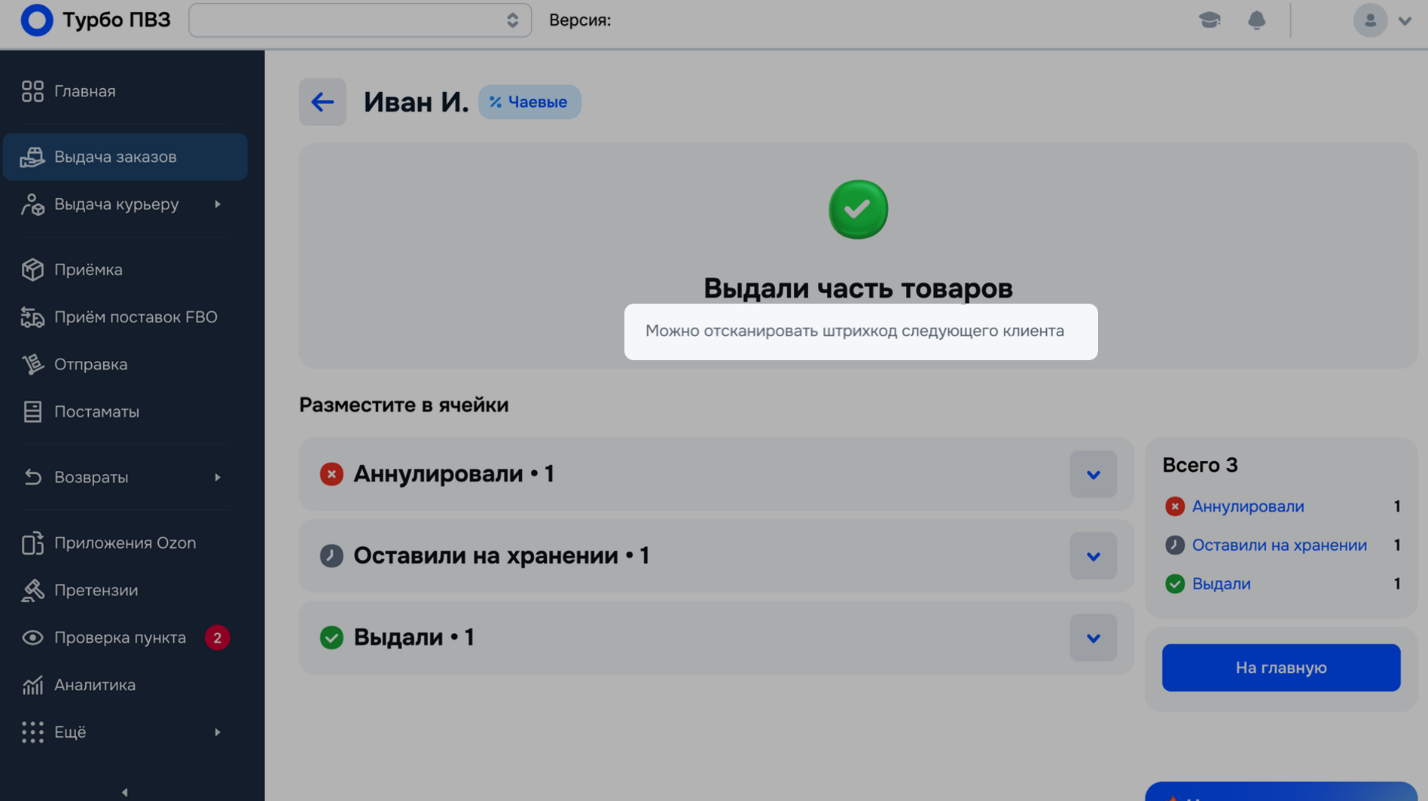
Если выдача заказов прошла успешно, для продолжения работы вы можете сразу отсканировать штрихкод следующего клиента на странице успешного завершения выдачи. После этого откроется карточка с заказами клиента.
Если заказ получает клиент — юридическое лицо, то он может запросить сопроводительные документы на заказ. Сообщите, что документы можно запросить в чате клиентской поддержки. Также их можно увидеть в Личном кабинете получателя на маркетплейсе Ozon.
Выдача заказов юридическому лицу проходит по стандартному алгоритму. Дополнительных данных и других документов от получателя не требуется, достаточно показать штрихкод или продиктовать код из приложения клиента-юридического лица.
Приём возвратов товаров от клиентов
Начало приёма возврата
1. Поприветствуйте клиента
Попросите его показать штрихкод заявки на возврат или назвать номер штрихкода.
Где клиенту найти штрихкод или его номер
Увидеть штрихкод клиент может в своём Личном кабинете в мобильном приложении OZON — на главной странице, в блоке «Возвраты» или внутри самой заявки. Штрихкод сформируется только если у заявки статус «Отнесите возврат» или «Одобрена» — и только если выбран способ возврата в пункт выдачи. При этом штрихкод является общим для двух процессов:
- если у клиента есть возвраты — отсканируйте этот штрихкод в разделе «Возвраты» → «Возвраты от покупателя»;
- если у клиента есть заказы для получения — отсканируйте этот штрихкод в разделе «Выдача заказов», чтобы выдать заказы:
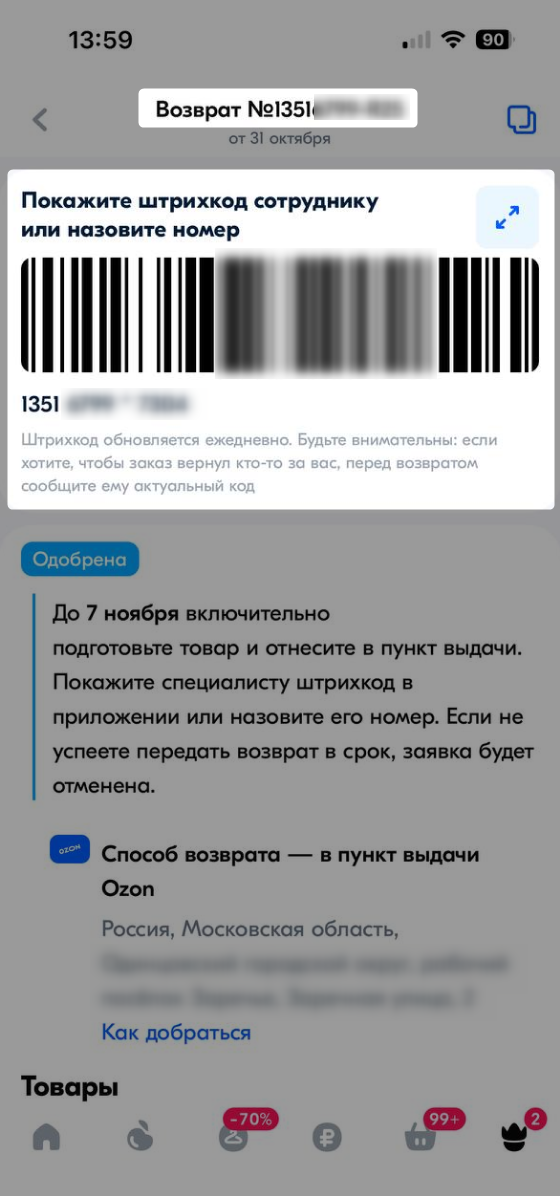
- если у клиента нет мобильного приложения — он может продиктовать вам номер штрихкода, его показываем в компьютерной версии маркетплейса Ozon. Самого штрихкода в компьютерной версии не будет — только номер;
- если клиент ещё не оформил заявку — попросите оформить её через мобильное приложение или Личный кабинет на сайте маркетплейса Ozon. Не принимайте возврат, если заявка отсутствует и вы не видите товары к возврату после сканирования ШК в разделе «Возвраты от покупателя».
Другие причины для отказа в приёме возврата перечислены в материале «Причины отказа в приёме возврата».
Не принимайте товар и не оставляйте его в пункте выдачи, если у клиента нет штрихкода и/или он не создавал заявку на возврат. Если клиент просто оставит вам товар без заявки — ему не вернутся деньги, а вы не сможете отправить товар на склад, ведь он не числится в системе.
Если клиент просто оставил товар в пункте и ушёл, не показав штрихкод, сообщите об этом в чат поддержки в Турбо ПВЗ.
2. Откройте раздел
В Турбо ПВЗ выберите раздел «Возвраты» → «Возвраты от покупателя».
3. Чтобы открыть заявку:
- отсканируйте штрихкод клиента;
- или введите номер штрихкода в формате 12345678*1234 или 12345678˄1234 в строку поиска вручную. При вводе номера вручную нажмите на кнопку «Найти» или клавишу «Enter» на клавиатуре:
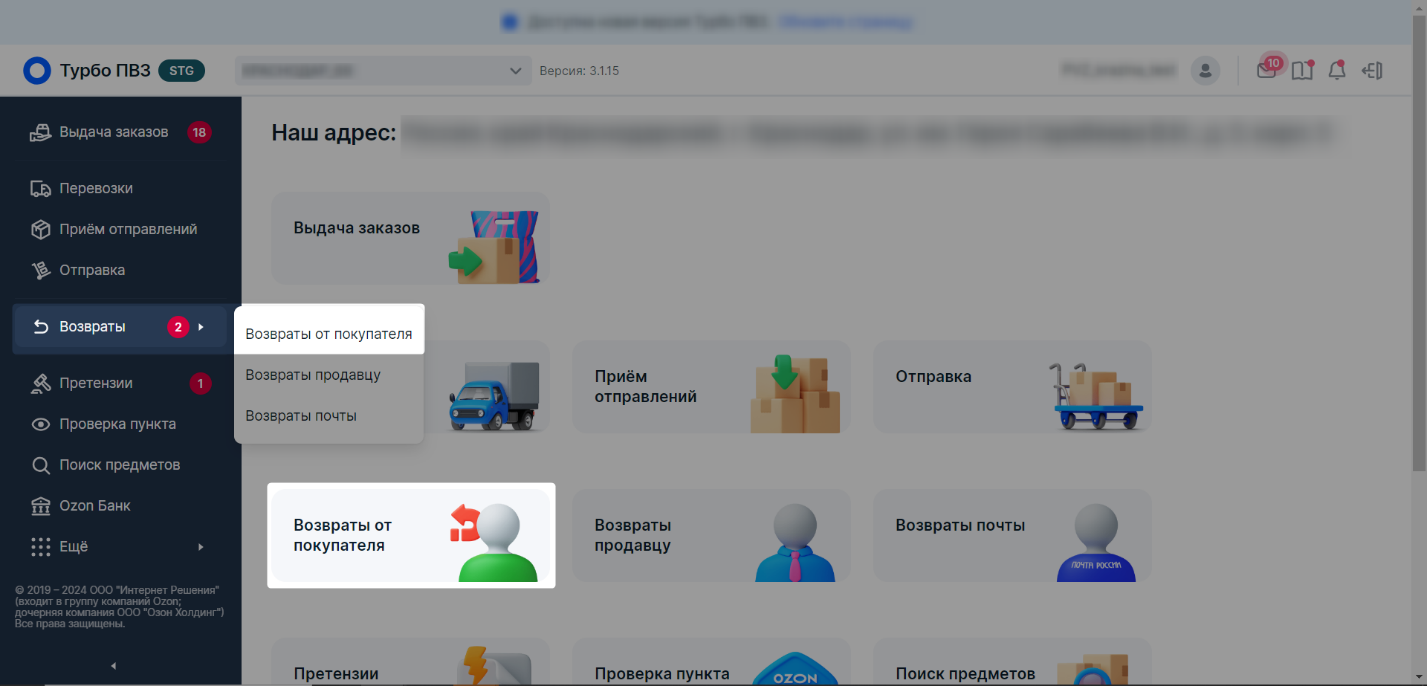
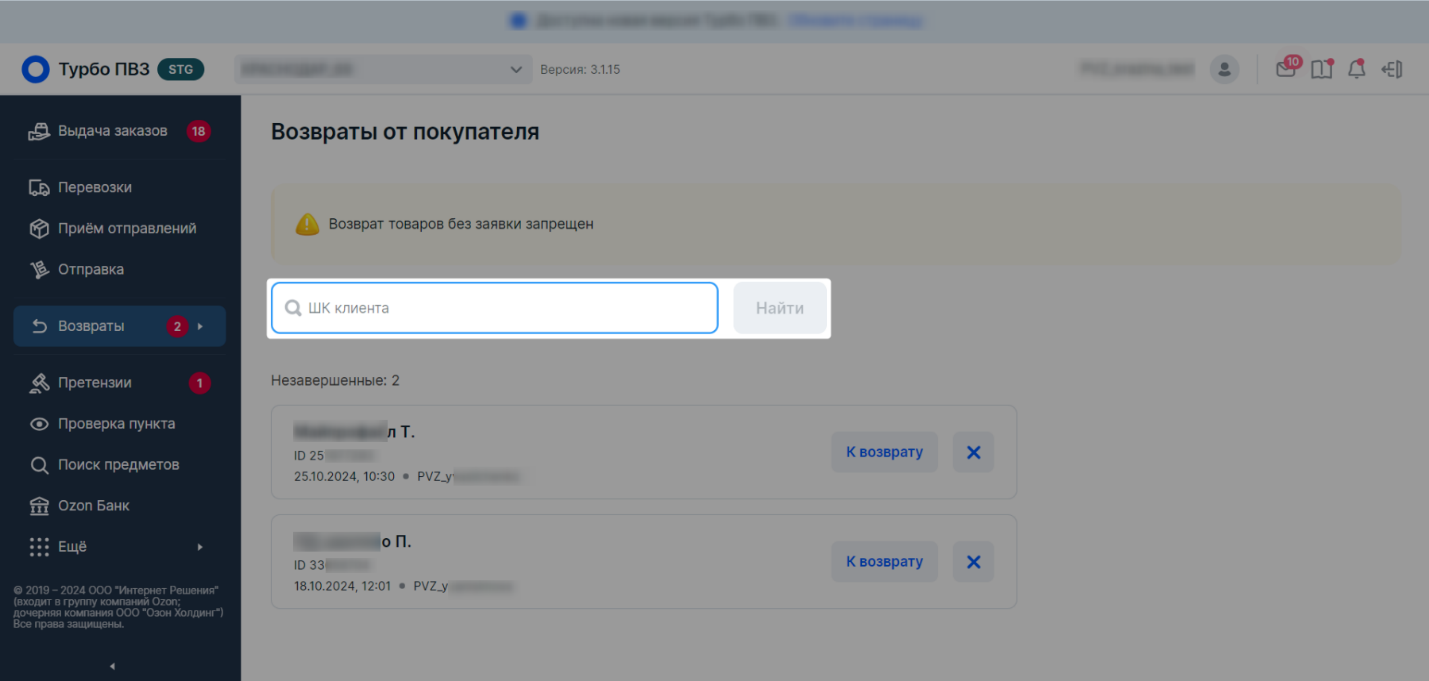
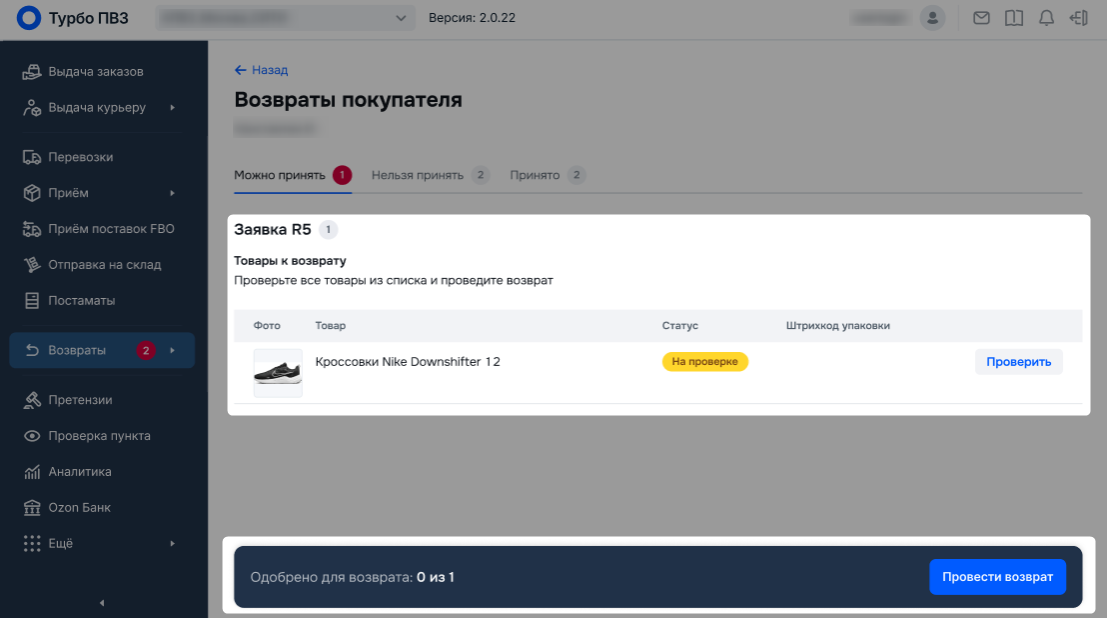
После сканирования штрихкода или нажатия на «Найти»/клавишу «Enter» автоматически откроется нужная страница:
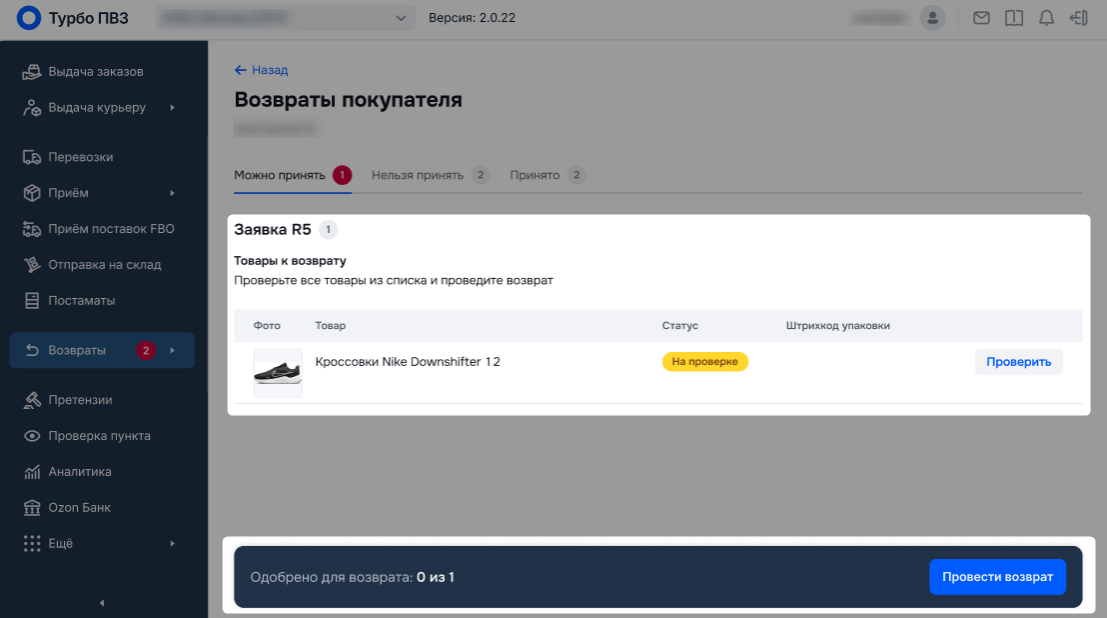
- открытая сессия клиента в разделе «Возвраты от покупателя» — если он оформил возврат товара:
- карточка с заказами клиента — если он пришел получить товар;
- или открытая сессия клиента в разделе «Доставка Ozon» — если он заполнил заявку на отправку заказа Ozon доставки или пришел забирать вернувшийся предмет для доставки.
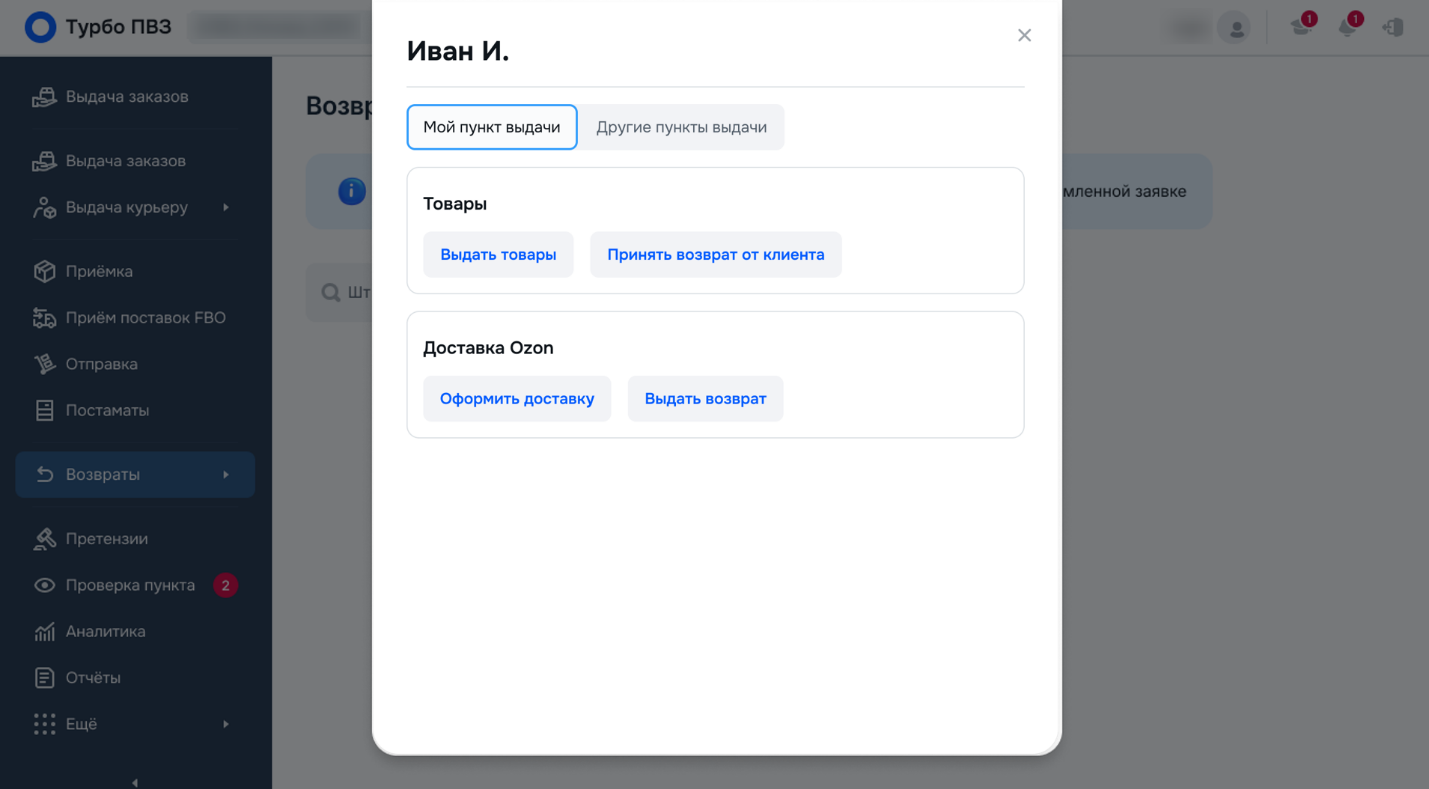
Если у клиента есть несколько заявок — покажем всплывающее окно со списком действий. Из него по специальным кнопкам можно будет перейти в нужный раздел:
Вкладки в окне «Возвраты покупателя»
Здесь перечислены товары, которые клиент может сдать в ваш пункт выдачи, а вы можете проверить и принять их:
Как принять на возврат товар, оформленный в режиме «Лайкзон»
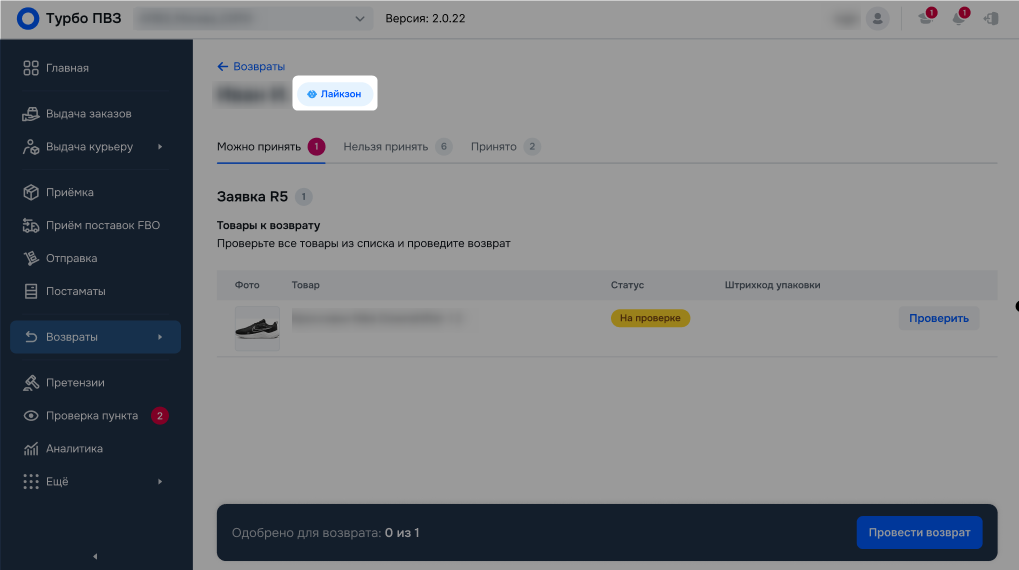
При сканировании штрихкода из режима «Лайкзон» (специальный детский режим в приложении маркетплейса) в карточке с возвратами появится плашка «Лайкзон». При нажатии на плашку откроется окно с информацией об особенностях приёма таких возвратов:
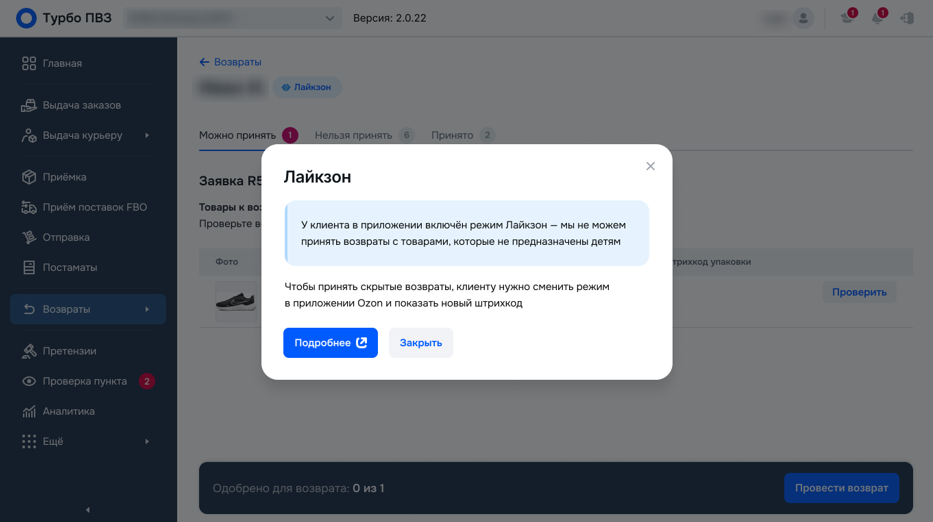
По штрихкоду из режима «Лайкзон» можно принять на возврат товары, доступные детям. Товары, предназначенные только для взрослых, будут во вкладке «Нельзя принять». Для таких товаров покажем причину, по которой нельзя принять их на возврат:
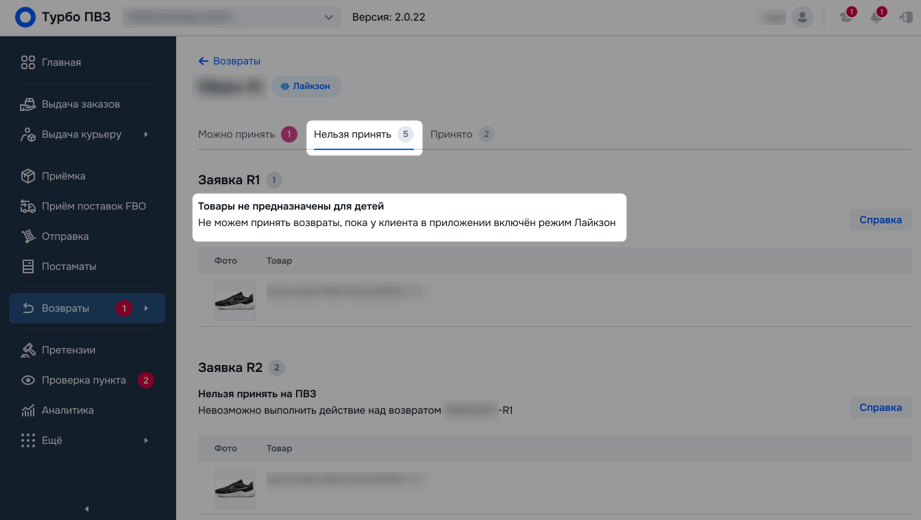
Чтобы принять на возврат такие товары, попросите клиента показать штрихкод из обычного («взрослого») режима в приложении — тогда все заявки на возврат, доступные для взрослых и для детей, отобразятся во вкладке «Можно принять».
Сам алгоритм приёма возвратов во взрослом и детском («Лайкзон») режиме ничем не отличается.
4. Возьмите у клиента товар
Если на товаре есть штрихкод, УИН или пломба
Отсканируйте штрихкод/УИН или пломбу товара. Откроется окно проверки возврата.
Если экземпляров несколько, то для отсканированного экземпляра галочка проставится автоматически.
Для товаров с УИН или пломбой при сканировании экземпляра сразу проставится галочка в строке подтверждения подлинности или появится уведомление о том, что подлинность товара не подтверждена.
Если на товаре нет штрихкода, товар без УИН и без пломбы
О правилах проверки таких товаров рассказываем ниже.
5. Проведите проверку товара
Дополнительная опция: приём товаров в разделе «Возвраты от покупателя»
Если вы отсканируете в разделе «Возвраты» → «Возвраты от покупателя» предмет, который сейчас числится на балансе пункта, система примет его автоматически — после сканирования покажем специальное окно «Приняли отправление», товару автоматически присвоится ячейка хранения → нажмите на кнопку «Подтвердить размещение», чтобы согласиться с приёмом.
Важно, что к списку возвратов клиента этот товар не добавится, просто примется на баланс пункта в системе. Эта опция поможет сделать так, что товары, которые физически есть в пункте, были и на его балансе, а также помогает найти ранее потерянные товары.
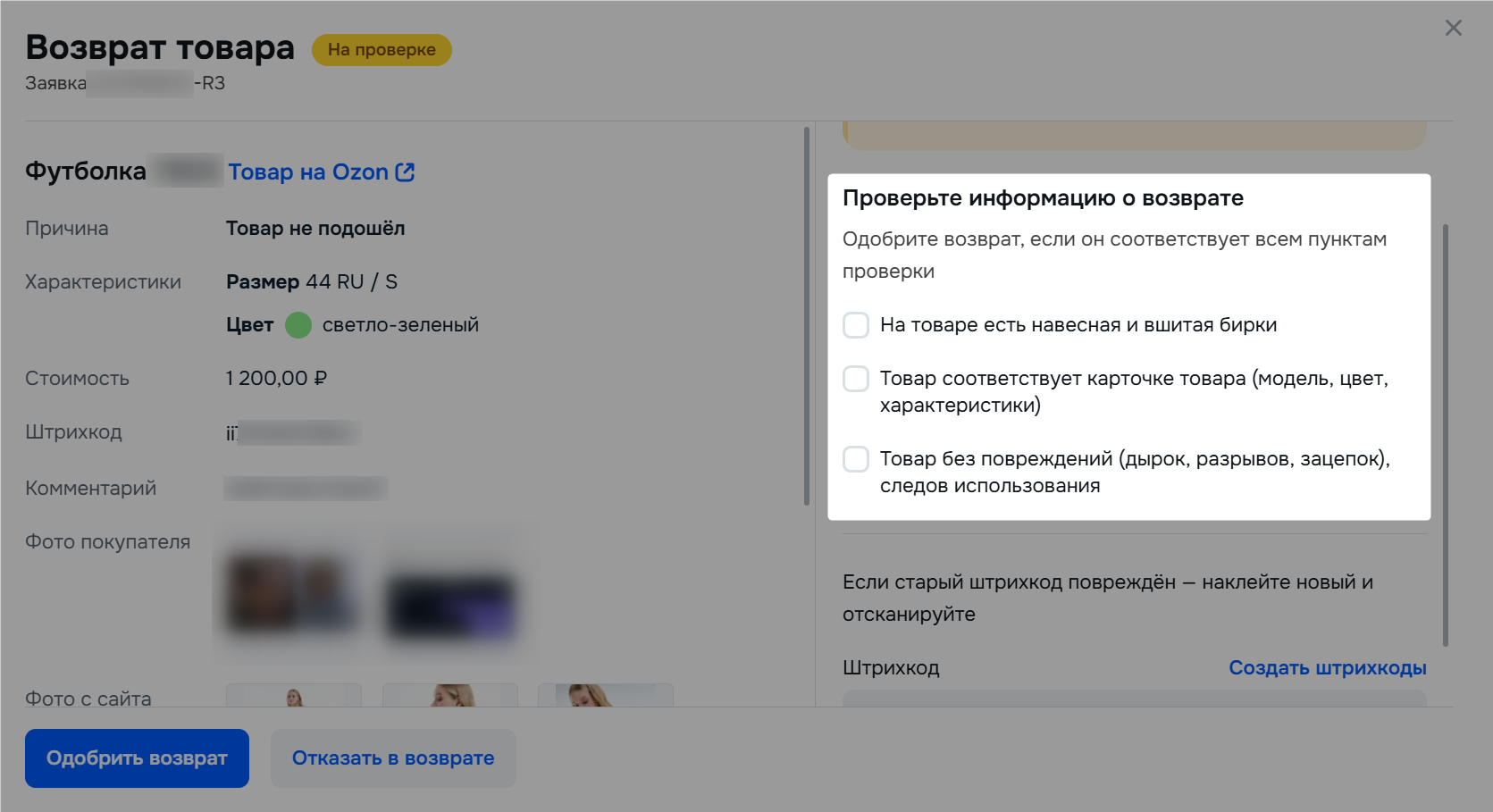
- возврат клиента должен соответствовать всем условиям чек-листа. Если хотя бы одно из условий не совпадает, откажите в приёме возврата (шаг №5);
- если клиент принёс не весь комплект товаров или забыл дома заводскую упаковку, но готов вернуться позже — не нажимайте на кнопку «Отказать в приёме» и не выбирайте причину отказа. Просто закройте карточку клиента. Вы сможете открыть её позже, когда клиент вернётся.
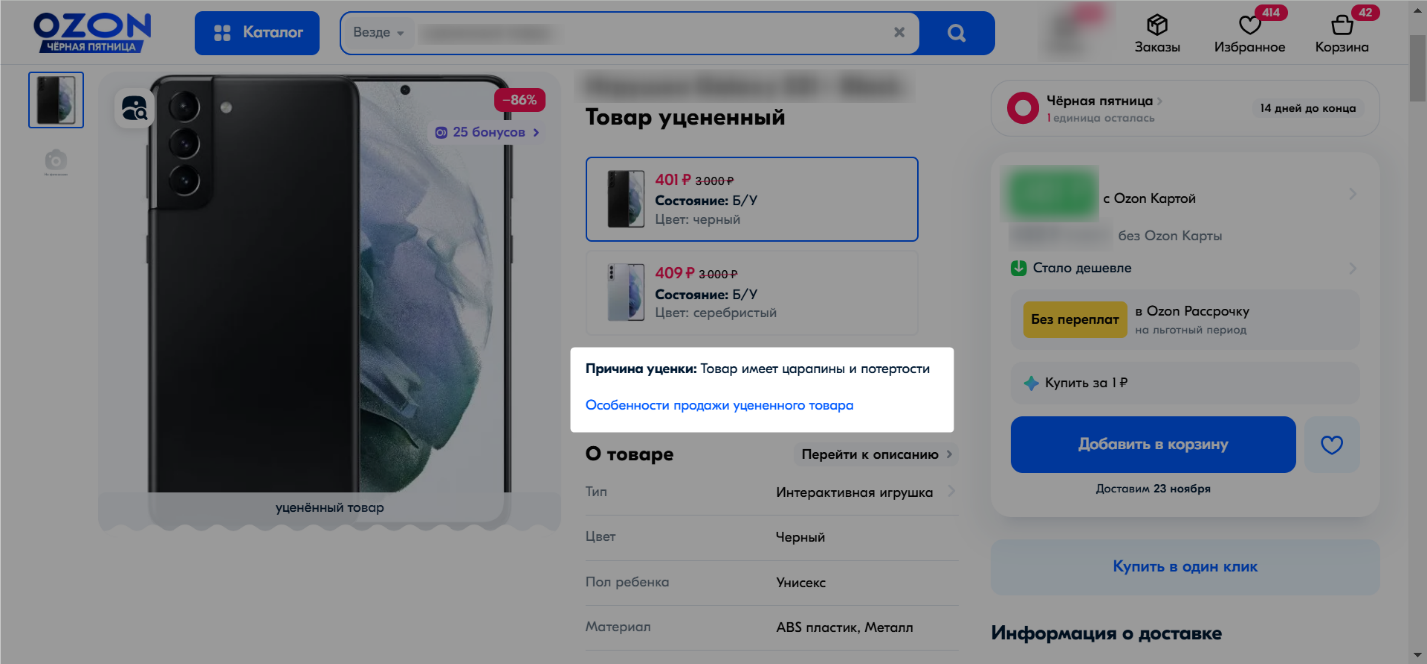
Отдельное внимание уделите уценённым товарам — у них не будет специальной пометки или плашки в системе. Но если у товара есть небольшие повреждения или отсутствует какая-то деталь — для уценённого товара это может быть нормально.
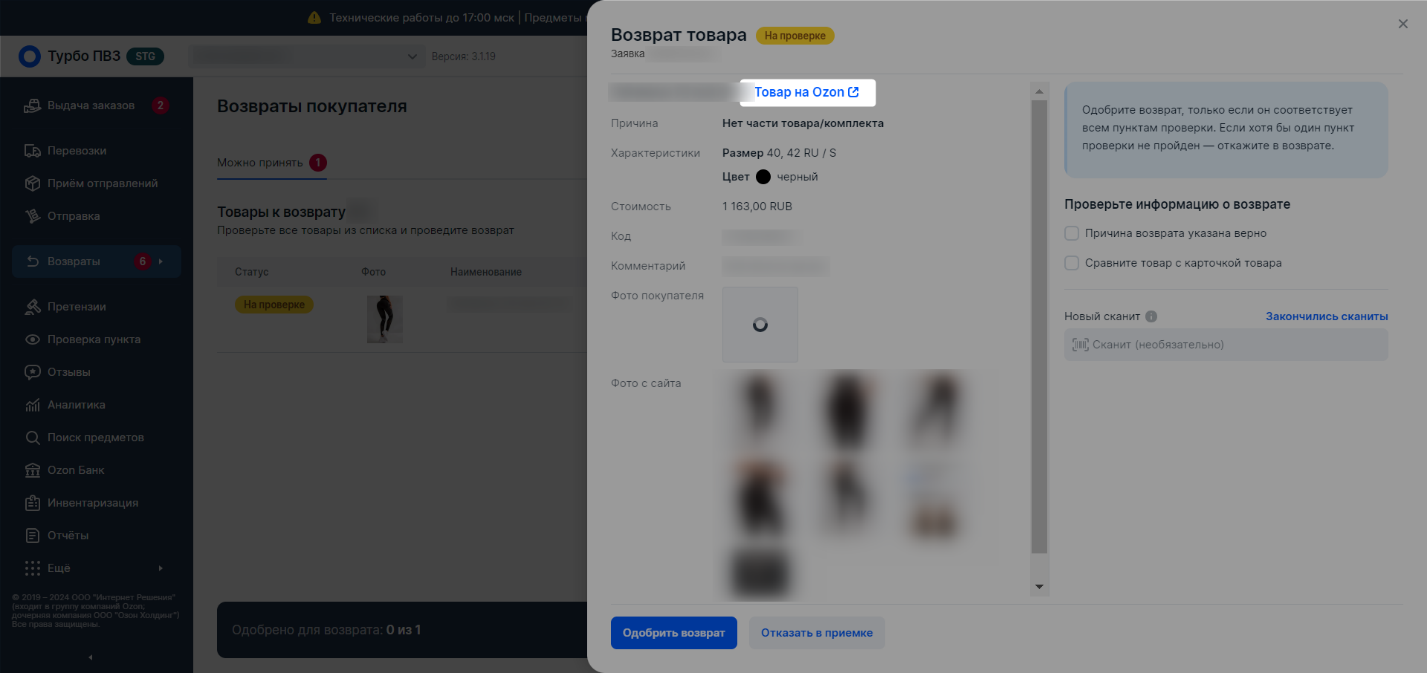
Одобрение возврата или отказ в возврате
Одобрение
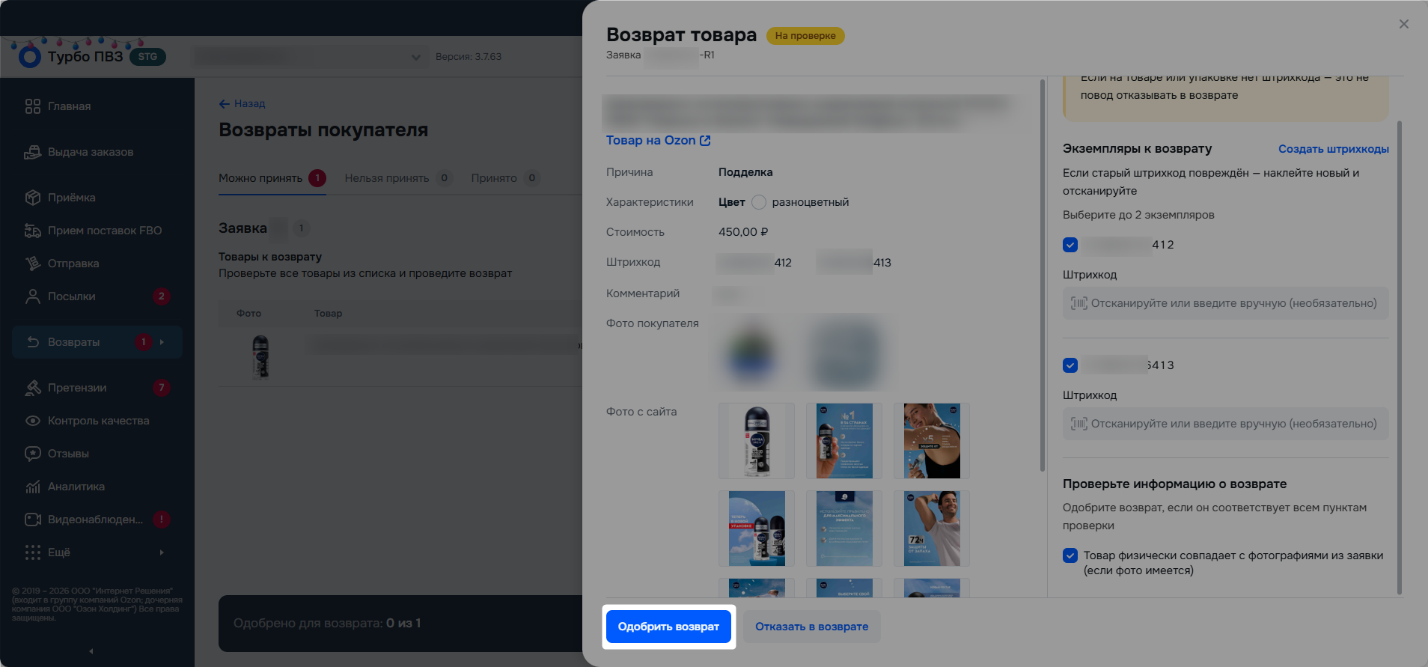
Если товар совпадает с описанием в Турбо ПВЗ и прошёл проверку по чек-листу, то нажмите на кнопку «Одобрить возврат» внизу экрана:
Отказ
Важно помнить
- Отменить или отредактировать заявку на возврат нельзя, если вы уже приняли возврат или отказали в его приёме.
- После завершения возврата материальная ответственность за возвращённые товары лежит на сотруднике пункта выдачи.
- Принятые от клиента возвраты могут подгружаться на баланс ПВЗ с задержкой до 48 часов. Если не видите товар на балансе пункта (например, в отчёте «Остатки на складе ПВЗ») после 48 часов — тогда можно обращаться в поддержку.
- Возврат денежных средств производит только Ozon. Если клиент хочет подробнее узнать о способах возврата денег, рекомендуйте ему обращаться в чат клиентской поддержки в Личном кабинете или мобильном приложении.
Отправка заказов курьеру Озон
Для того, чтобы товар можно было вложить в перевозку на склад, нужно отсканировать на нём штрихкод Ozon. Но на некоторых товарах — например, клиентских возвратах по заявкам или отдельных экземплярах из отправления — их может не быть. А если штрихкод Ozon есть, он может быть повреждён.
В этих случаях вам понадобится:
- разместить на товаре штрихкод самостоятельно — наклеив на него наклейку-сканит с бобины;
- некоторые товары, для которых селлер специально оплатил эту услугу — упаковать в сейф-пакет. Также упаковка будет автоматически предусмотрена для некоторых категорий товаров — например, ювелирных изделий;
- дополнительно упаковать хрупкие предметы без собственных упаковок — и неважно, подключил селлер для них эту услугу или нет. Такие товары могут легко повреждаться при транспортировке.
Дальше подробно расскажем, как разместить на товаре штрихкод Ozon (наклейку-сканит) и ввести его в систему. А об упаковке в сейф-пакеты перед отправкой тех товаров, для которых эту опцию выбрал селлер, рассказываем отдельно здесь.
Важные правила
- один экземпляр (позиция) в системе Турбо ПВЗ = один сканит. Не объединяйте вместе товары, даже одинаковые, чтобы сложить вместе и наклеить на них один сканит;
- не заклеивайте сканитом наименование, состав, срок годности (при наличии) и другую важную информацию о товаре;
- расположите сканит так, чтобы он не повредился и его было удобно сканировать. Не наклеивайте на дно товара.
Если на товаре уже есть КИЗ (контрольный идентификационный знак) и вы наклеиваете на товар новый сканит — не наклеивайте его на КИЗ.
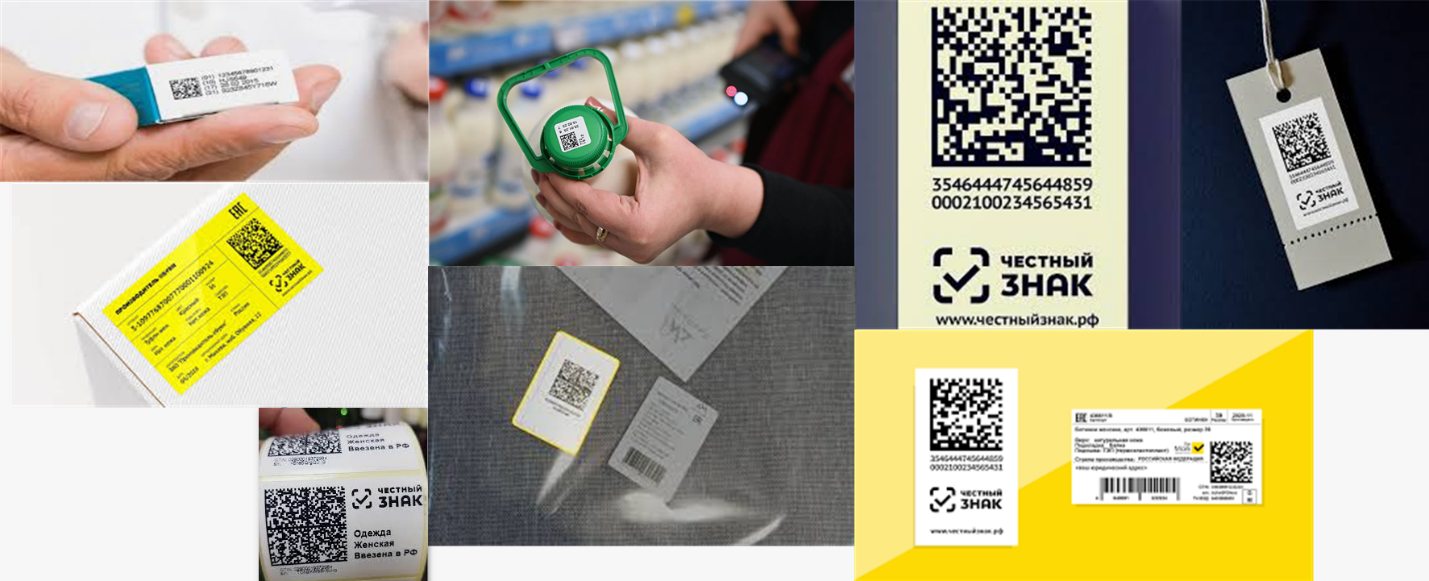
КИЗ — это маркировка системы «Честный знак», а не Ozon, и должен оставаться на товаре. Он наносится для отслеживания пути товаров от производителя до покупателя, подтверждает легальность продукции, помогает бороться с контрафактом и обязателен для одежды, обуви, лекарств, парфюмерии и других товаров.
Как выглядит КИЗ (маркировка «Честный знак»)
КИЗ похож на QR-код, но на самом деле это маркировка типа DataMatrix — двухмерный (2D) матричный штрихкод, представляющий чёрно-белый квадрат или прямоугольник из модулей. На некоторых этикетках с КИЗ может быть подпись «Честный знак», на некоторых её может не быть:
5. Нажмите на кнопку:
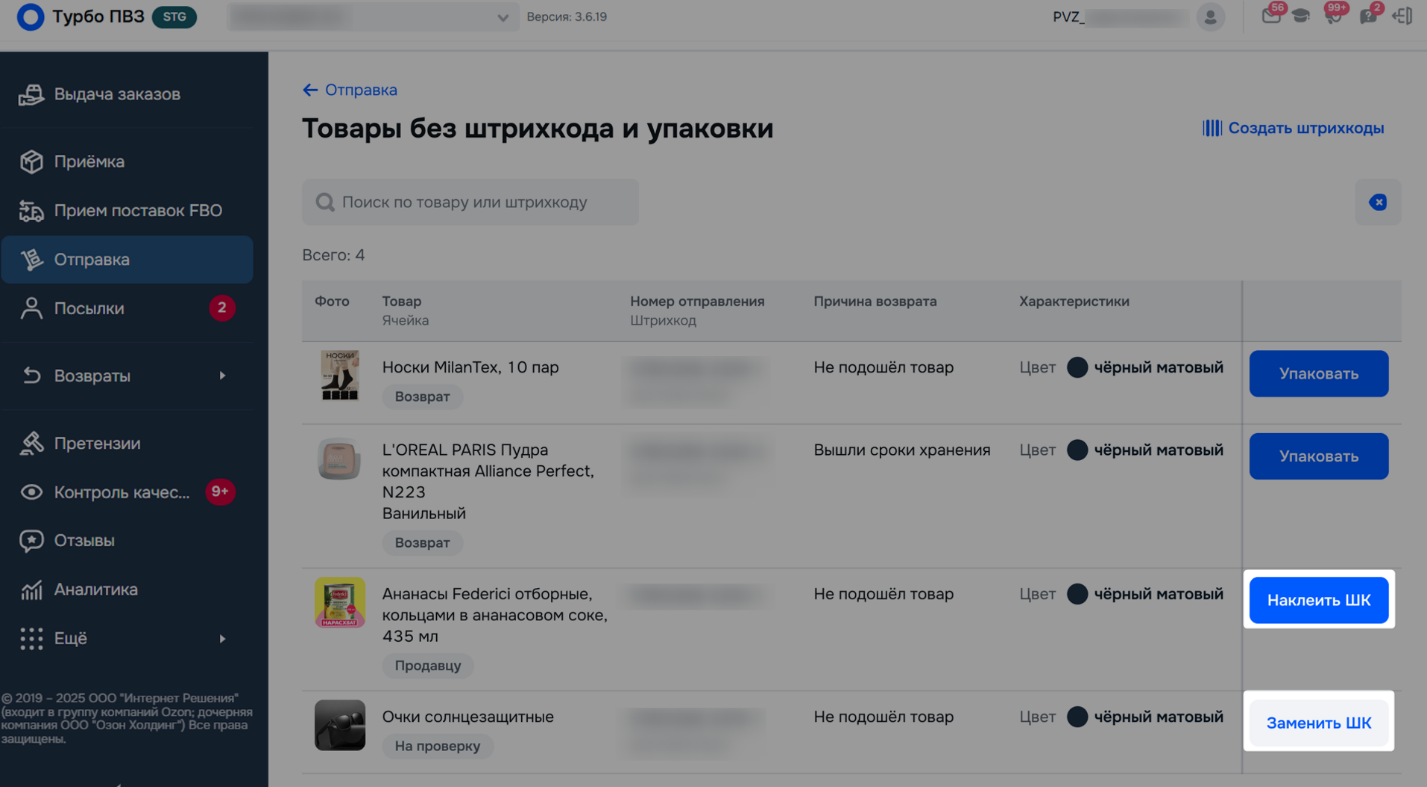
- «Наклеить ШК» — если штрихкода Ozon нет;
- «Заменить ШК» — если штрихкод Ozon есть, но он повреждён и не сканируется:
6. Введите номер нового штрихкода
В появившемся окне в поле «Новый штрихкод» отсканируйте или введите вручную номер наклейки-сканита, которую только что наклеили. Нажмите кнопку «Завершить».
Не сканируйте заводской штрихкод товара или штрихкод с большой наклейки с пометкой «FBS».
Если присвоение штрихкода прошло успешно, в правом верхнем углу появится уведомление об этом.
7. Если пропустить наклеивание или замену штрихкода
То это можно сделать позже — при наполнении тарного ящика, коробки или перевозки. Но рекомендуем сделать это заранее, в разделе «Товары без ШК и упаковки», и до того, как вы начнёте наполнять перевозку.
Как наполнить тарные ящики
1. Откройте раздел «Отправка»
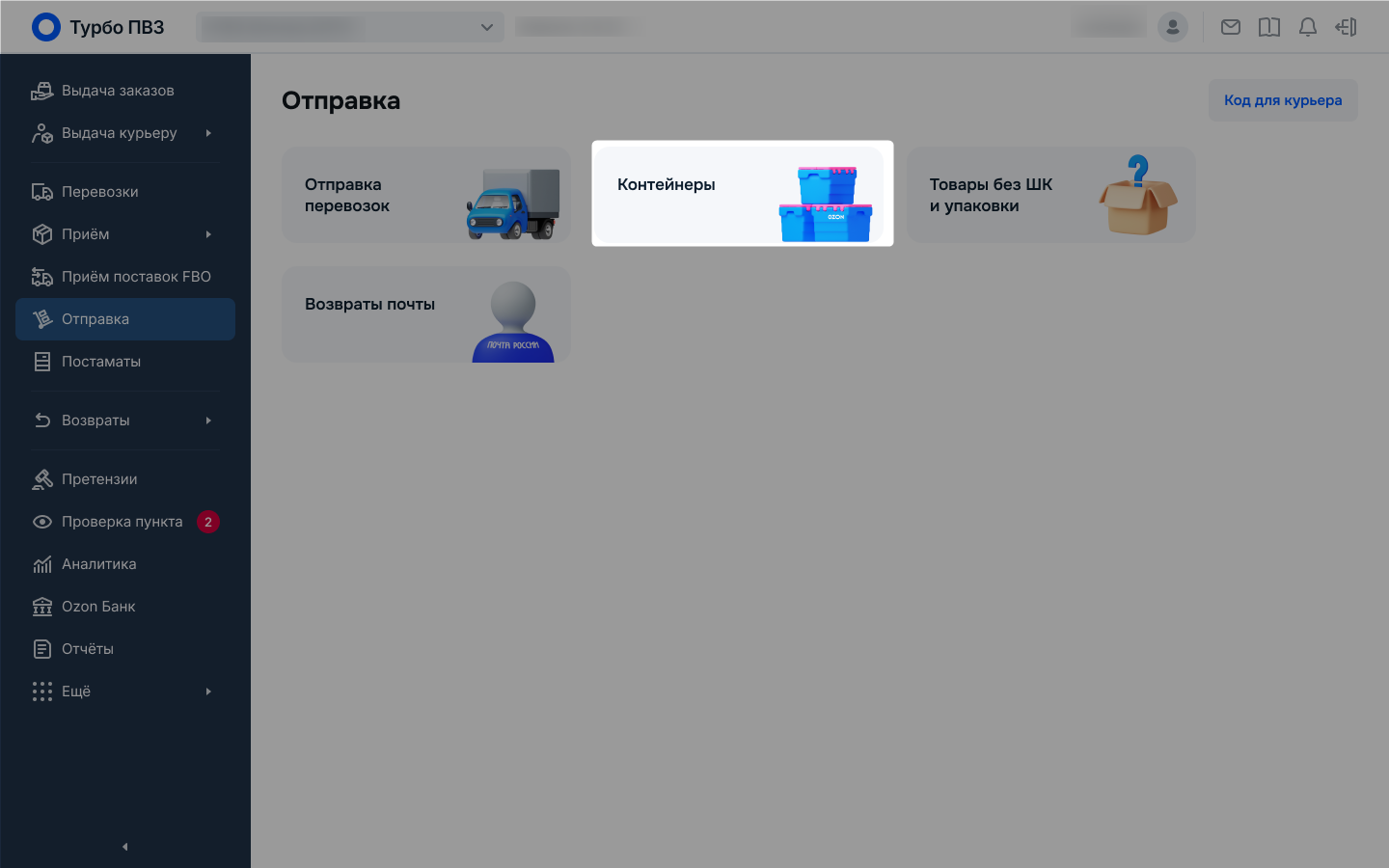
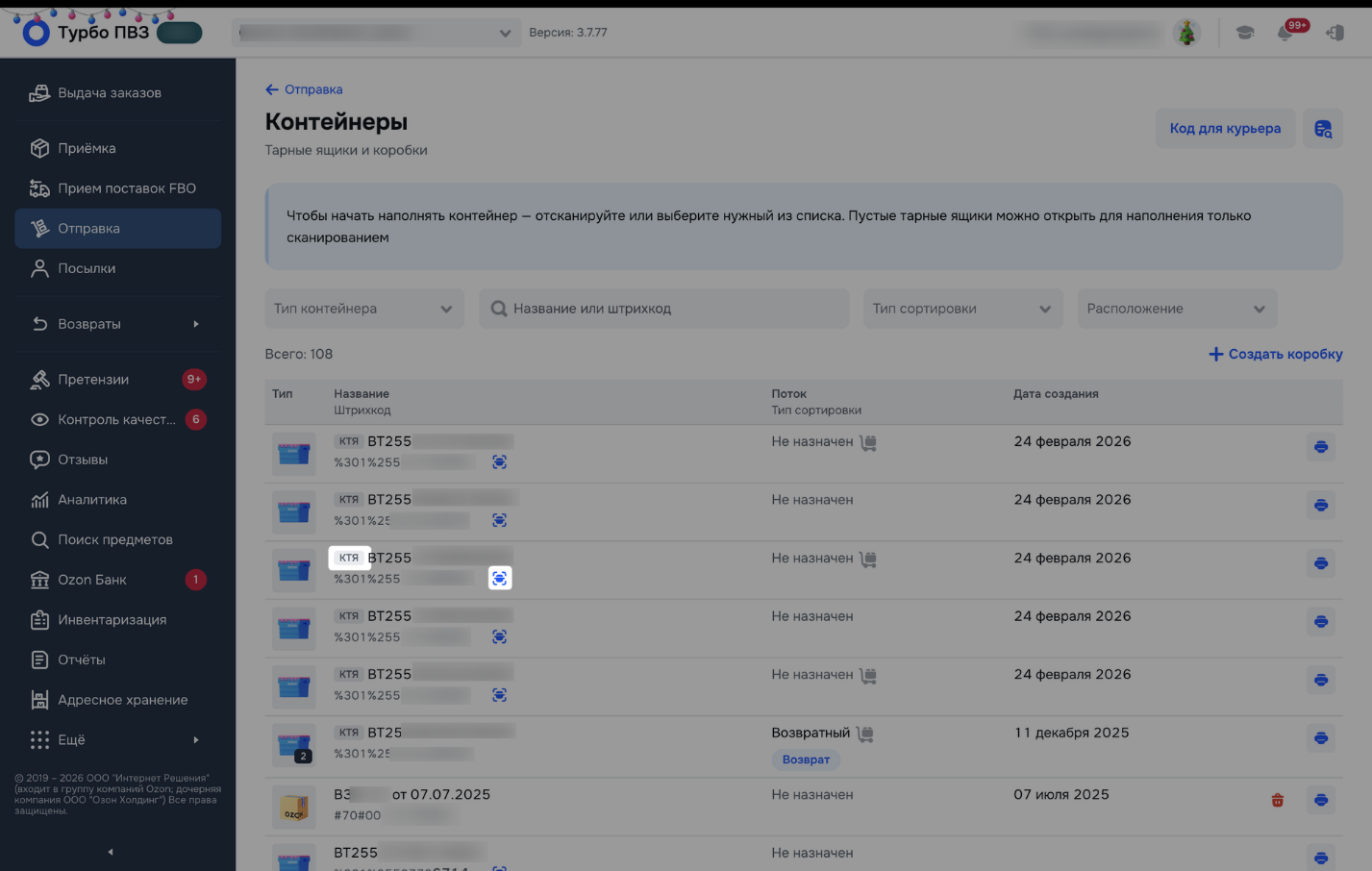
Дважды нажмите на иконку «Контейнеры». Вы увидите список коробок, пластиковых и картонных тарных ящиков на балансе вашего пункта выдачи:
- напротив картонных тарных ящиков будет приписка «КТЯ»;
- напротив любого тарного ящика — значок сканирования штрихкода. Он означает, что для открытия тарного ящика в системе нужно отсканировать его ШК;
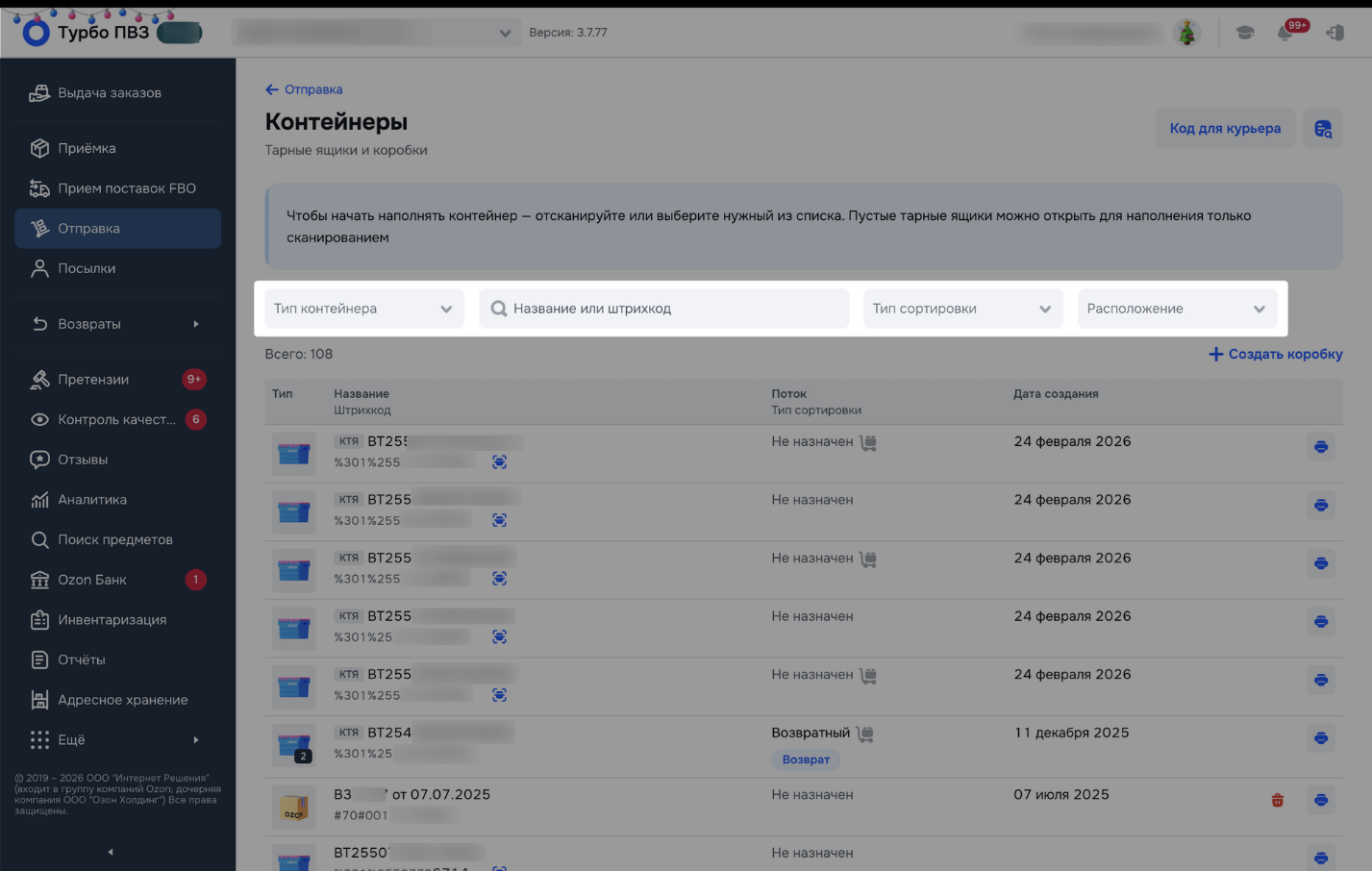
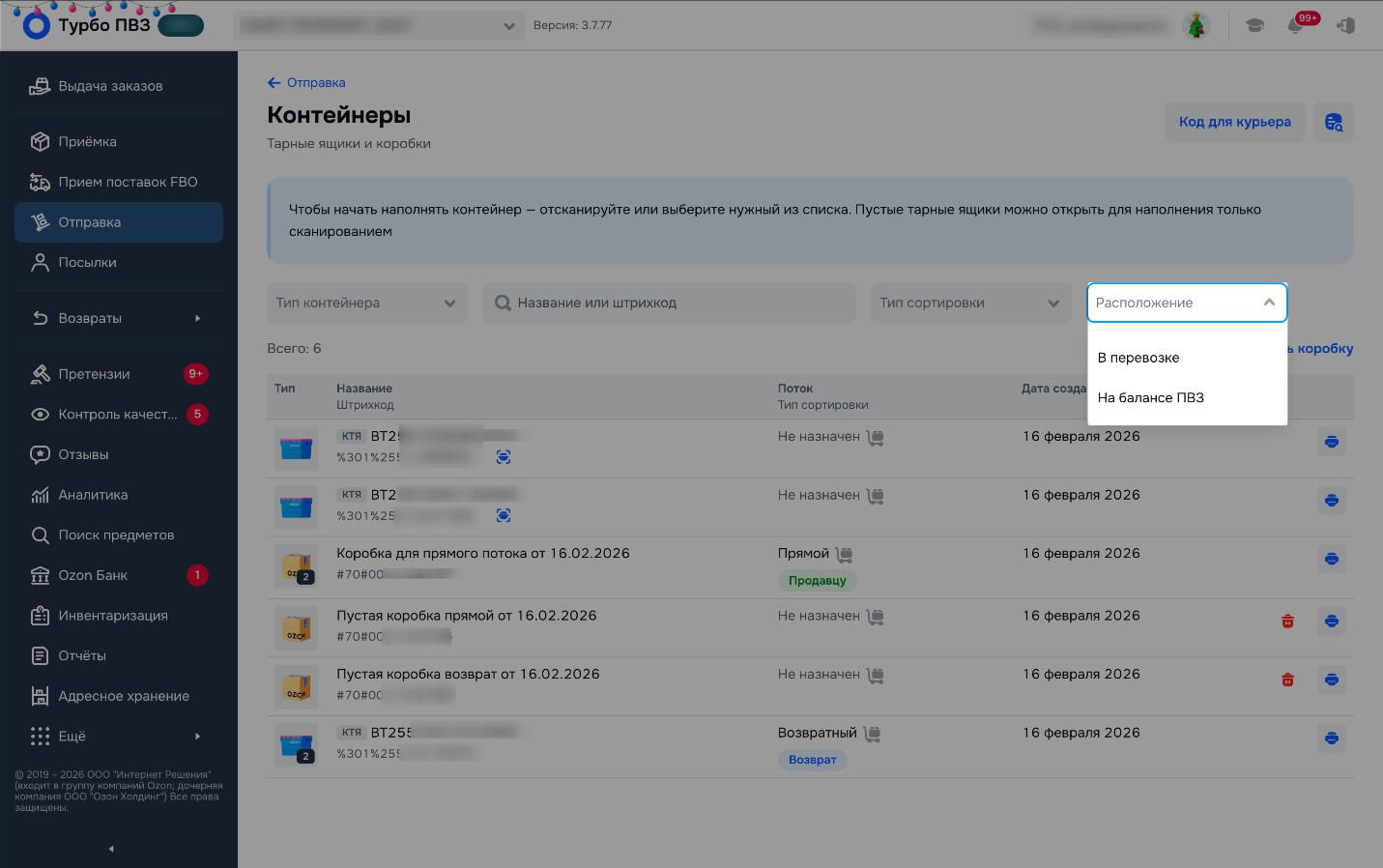
- строка фильтров для поиска контейнеров и коробок. Здесь можно отфильтровать список по типу контейнера, названию или штрихкоду, типу сортировки и расположению.
Если перевозка в ваш пункт выдачи приходит в пластиковых или картонных тарных ящиках — отправлять возвраты тоже нужно в них.
2. Возьмите на складе тарный ящик
Возьмите тот тарный ящик, в котором будете отправлять возвраты. Отсканируйте на нём наклейку со штрихкодом Ozon.
Не сканируйте наклейки:
- с подписью «FBS»;
- штрихкодом, начинающимся на «#70#»;
- сканиты (маленькая наклейка, номер ШК начинается с «ii»).
Тарный ящик нельзя будет открыть для наполнения, кликнув по нему мышкой. Только отсканировав на нём штрихкод.
Если у вас нет тарных ящиков, на тарном ящике нет наклеек или их слишком много, ящик сильно повреждён
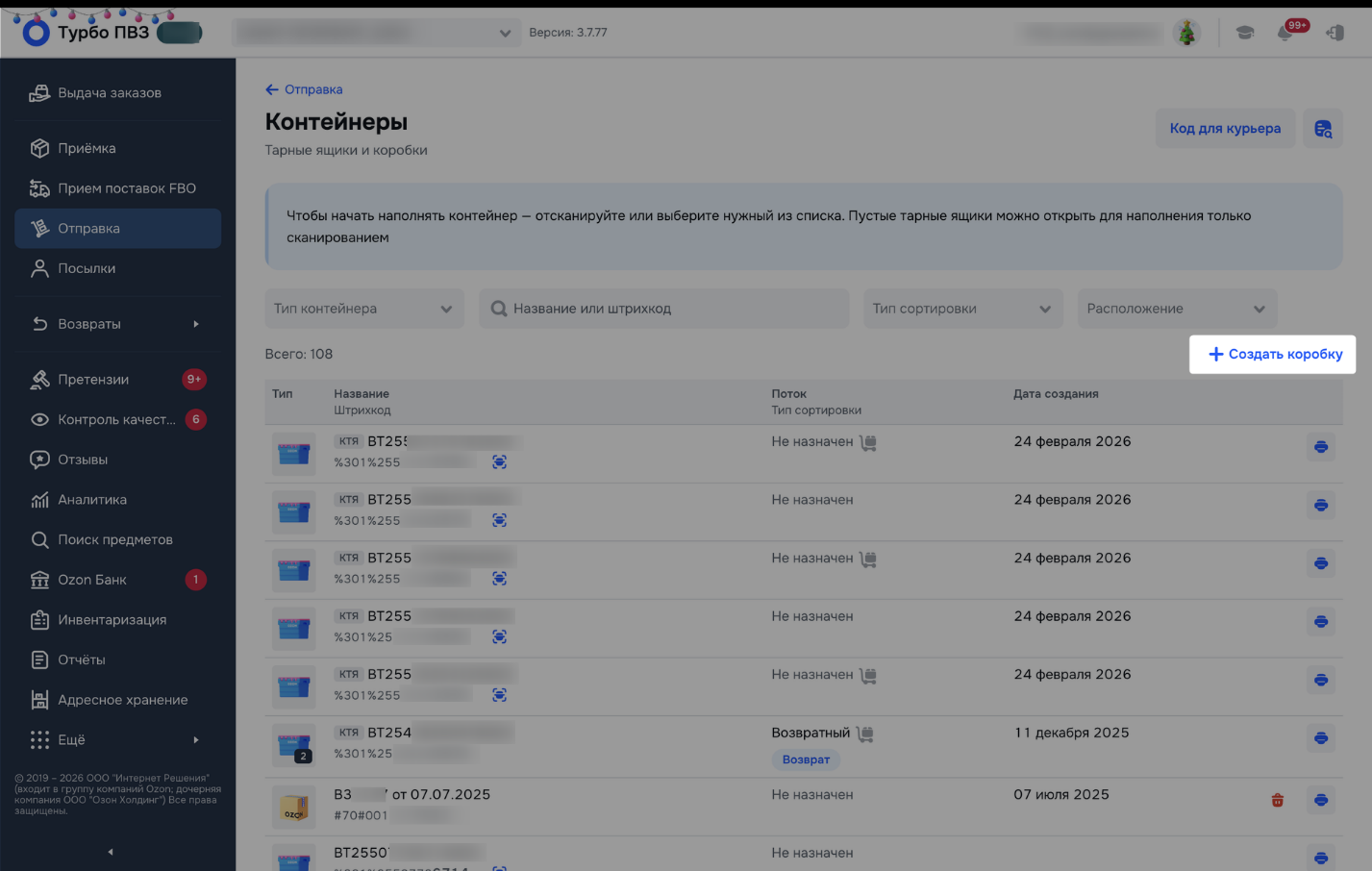
Если у вас нет ни пластиковых, ни картонных тарных ящиков — можно использовать обычные картонные коробки. Для обычной картонной коробки создайте в Турбо ПВЗ системную коробку:
- В разделе «Отправка» два раза кликните на «Контейнеры» → «Создать коробку»;
- Наклейте на коробку наклейку-сканит с бобины;
- Введите в поле «Штрихкод» номер штрихкода со сканита, а в поле «Название» — «Возвраты [число] шт»;
- Наполните коробку в системе возвратами с плашкой одного типа, сканируя их штрихкоды;
- Если вы не клеили на коробку сканит на шаге №2, то распечатайте наклейку, нажав на кнопку «Печать» в строке с коробкой справа. Если на коробке уже есть какие-то наклейки со штрихкодами — наклейте новую вместо или поверх старой наклейки. Используйте для этого прозрачный скотч, но не перекрывайте им штрихкод:
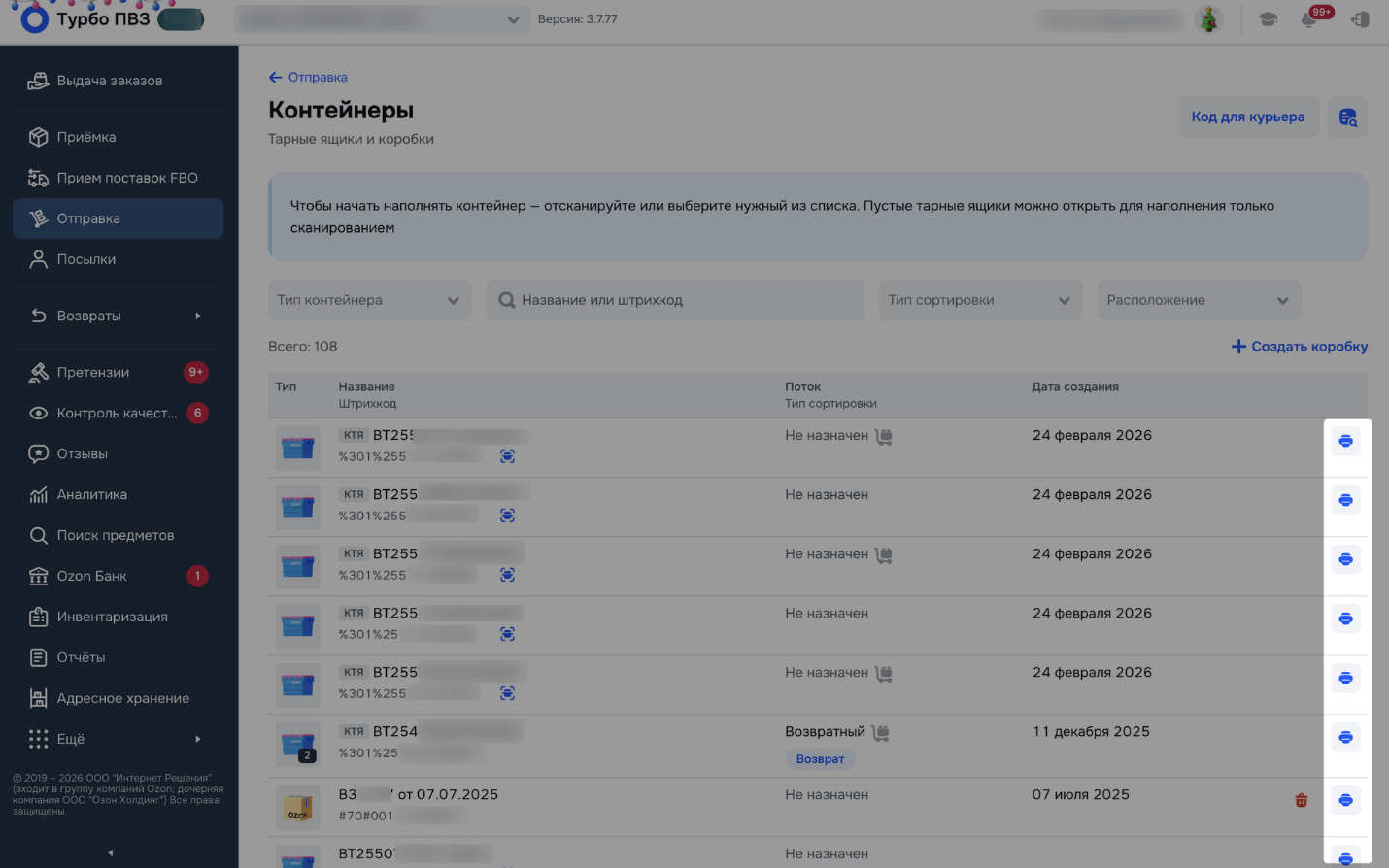
Логика для коробок такая же, как для тарных ящиков — как только место в коробке заканчивается, начинайте наполнять новую в системе и физически. Одна тара (ящик, коробка) = товары с одной плашкой.
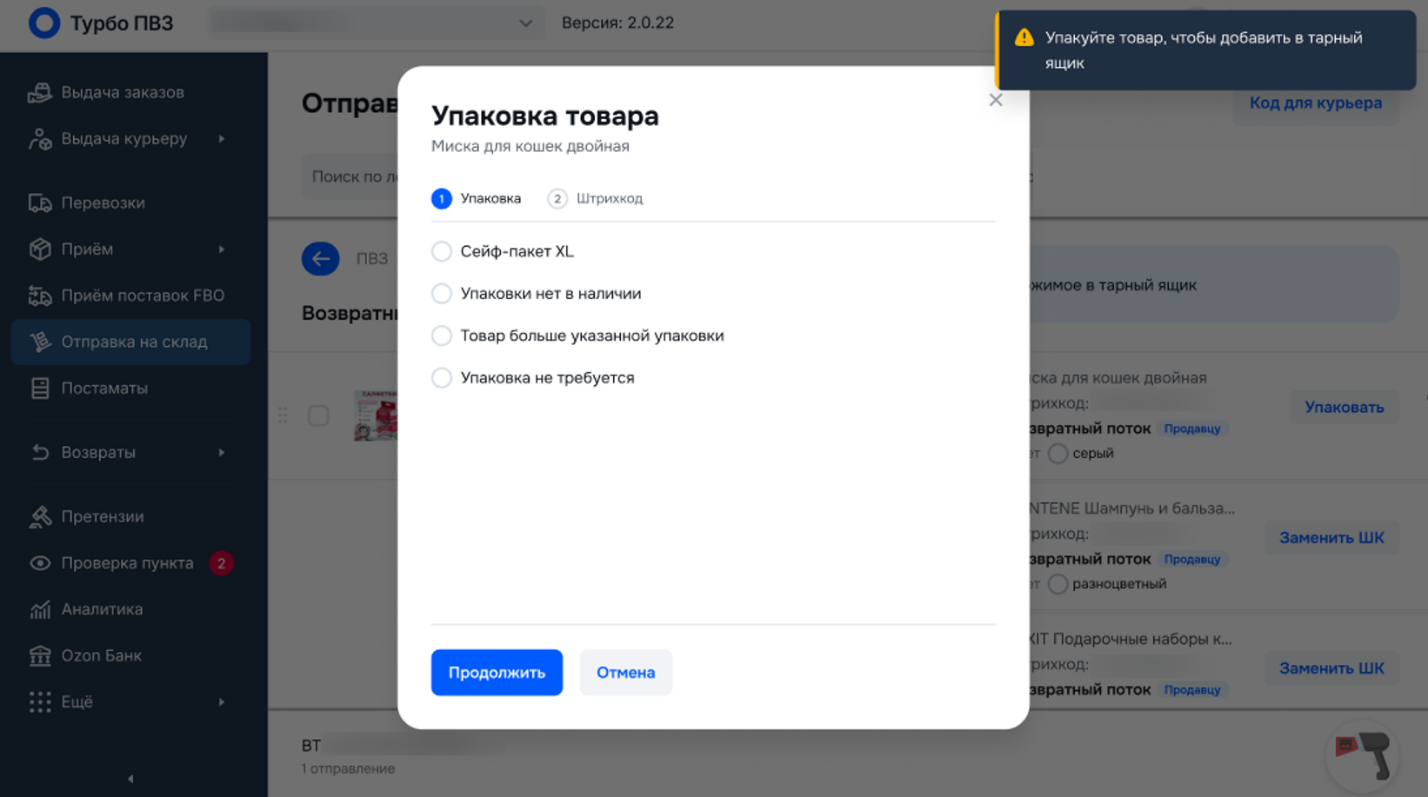
Обратите внимание, что если у товара есть кнопка «Упаковать» и вы пока не упаковали товар или не выбрали по этой кнопке подходящий вариант — добавить товар в коробку не получится. Ведь переупаковка товаров с кнопкой «Упаковать» — это обязательное действие. В этом случае при сканировании:
- прозвучит звуковое оповещение «Упакуйте товар»;
- в верхнем правом углу системы появится уведомление «Упакуйте товар, чтобы добавить в коробку»;
- откроется окно «Упаковка товара».
Дальше действуйте по инструкции «Обязательная упаковка товаров при отправке на склад». А после завершения упаковки подождите несколько секунд и отсканируйте товар ещё раз.
Если тарный ящик повреждён
Пластиковый расколот, на нём есть трещины, у него нет крышки, картонный порван, мокрый — то смотрите на то, насколько сильное повреждение:
- тарный ящик целый, но есть трещины, небольшие сколы, замятия, надрывы, при этом штрихкод для ТЯ сохранён — используйте ящик для отправки возвратов;
- тарный ящик совсем разбит, сильно порван, проваливается дно, у него нет ни одной створки крышки — не наполняйте его, отправьте на склад пустым. Для этого добавьте ящик в саму перевозку с помощью сканера или мышки.
Если открыть пластиковый или картонный тарный ящик в системе не получается, и при этом в пункте выдачи нет картонных коробок, то возвраты можно добавить в состав самой перевозки — без тары. Но так делать не рекомендуем, это вариант для самого крайнего случая. Наполнение возвратами самой перевозки затруднит приём товаров на складе, они могут быть утеряны. Старайтесь использовать тару.
Если тарный ящик числится на балансе пункта, но его не получается наполнить возвратами из-за сложностей с наклейками, то сам пустой ТЯ всё равно нужно вложить в перевозку и отправить на склад. Здесь рассказываем, как это сделать.
3. Дождитесь звукового уведомления
После успешного сканирования прозвучит звуковое уведомление и тарный ящик откроется для наполнения. Убедитесь, что он действительно открылся.
Если на тарном ящике есть посторонние наклейки — кроме той, которую вы отсканировали — удалите их с тарного ящика.
Если не получается отсканировать ни один штрихкод
- Если ни одна наклейка на тарном ящике не подходит и ТЯ не открывается для наполнения, то отправлять в нём возвраты нельзя. Возьмите на складе другой ТЯ с подходящей наклейкой.
- Если не получается открыть для наполнения ни один ТЯ, то действуйте так, как описано в шаге №2, пункт «Если у вас нет тарных ящиков, на тарном ящике нет наклеек или их слишком много, ящик сильно повреждён».
В поле справа вы увидите список всех товаров, которые нужно отправить на склад.
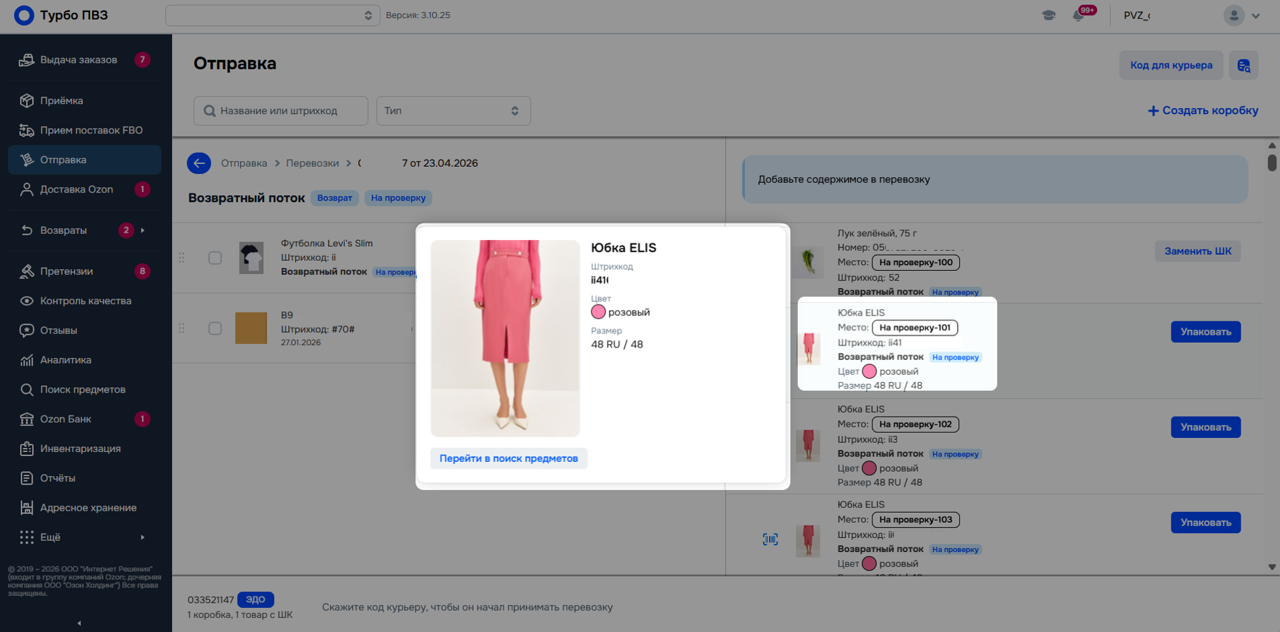
Чтобы увидеть карточку товара, наведите курсор на отправление. Из всплывающего окна с карточкой товара можно сразу открыть отправление в разделе «Поиск предметов» — нажмите на кнопку «Перейти в поиск предметов».
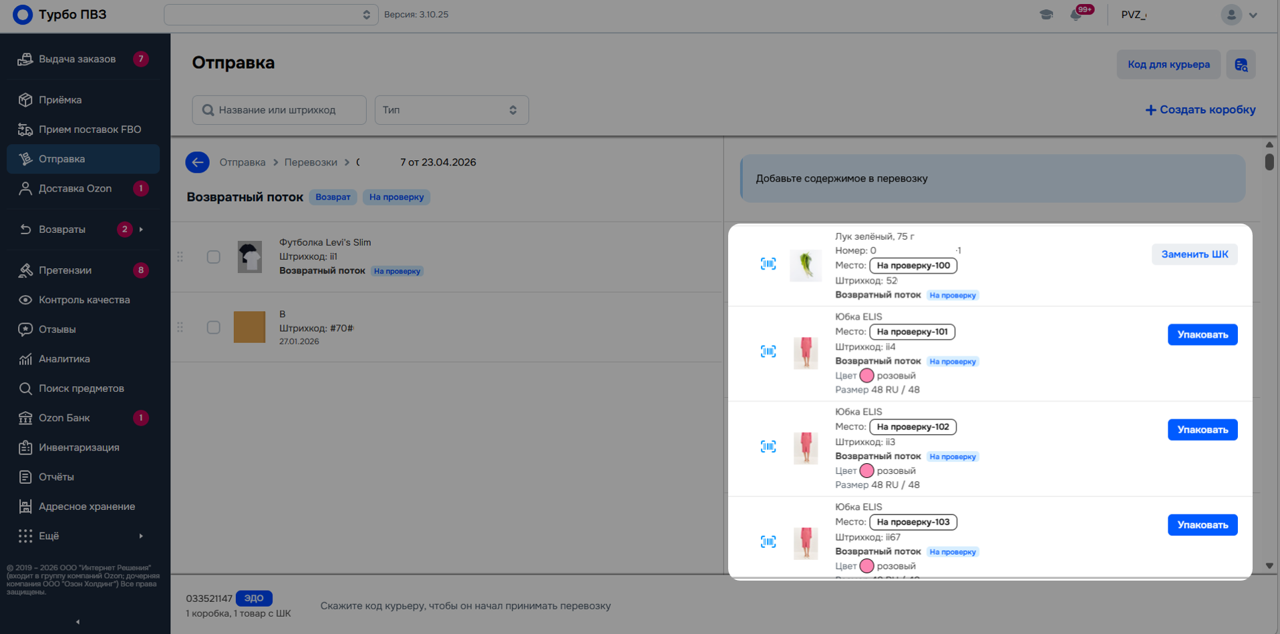
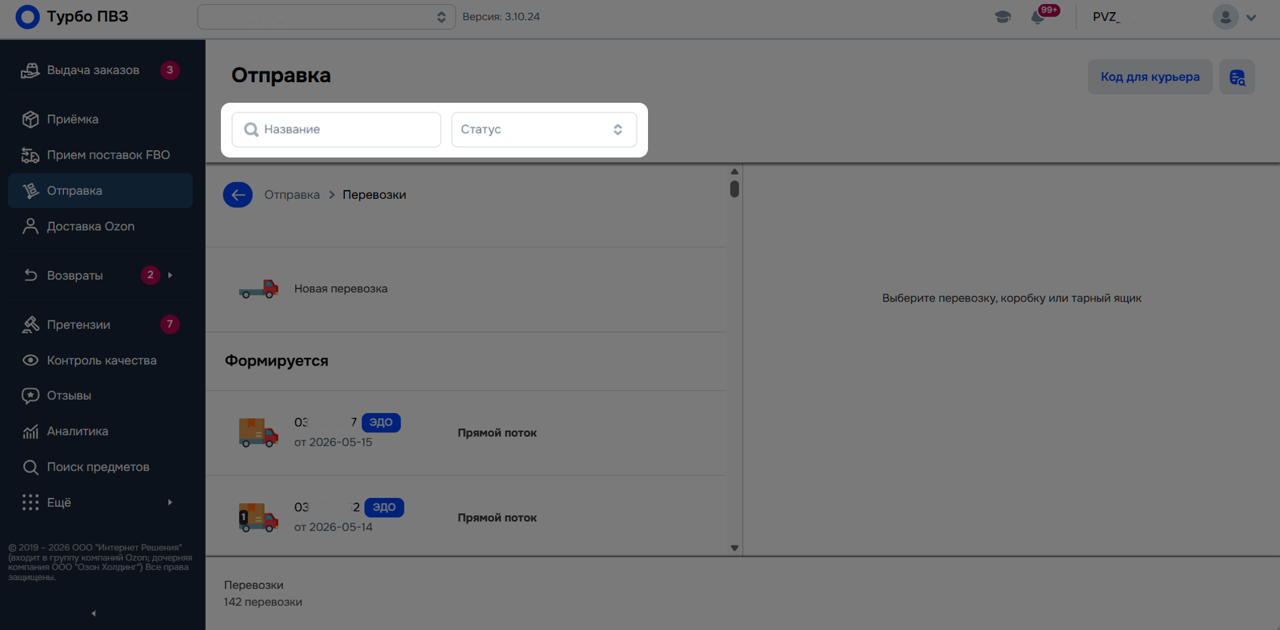
Если нужно найти отправление, коробку, тарный ящик — воспользуйтесь специальными фильтрами по названию/штрихкоду и статусу в верхней строке. Поиск работает сразу для правой и левой колонки:
Для каждого возврата в списке покажем маленькую плашку — синюю или зелёную. Всего есть 3 вида плашек — они указывают на категорию сортировки. Категория сортировки — это место назначения товара. Товары с одной плашкой должны прибыть на один склад, товары с другой — на другой.
4. Решите, что хотите отправить в выбранном тарном ящике
Найдите на складе товары с нужной плашкой. Все товары с одной плашкой «падают» в системе в одноимённую ячейку:
- «На проверку»;
- «Продавцу»;
- «Прямой поток».
5. Проверьте транспортную и заводскую упаковку товаров
Некоторые из них нужно дополнительно упаковать. Это:
- товары, рядом с которыми есть кнопка «Упаковать» — о том, как их упаковать и как присвоить им штрихкоды, отдельно рассказываем в материале «Обязательная упаковка товаров при отправке на склад»;
- хрупкий товар — положите в коробку или обмотайте стретч-плёнкой/крафтовой бумагой (коробка предпочтительнее), сделайте на упаковке пометку маркером «ХРУПКОЕ», чтобы случайно не повредить товар.
6. Отсканируйте штрихкод Ozon на товаре
Чтобы добавить его в тарный ящик. Сделать этого с помощью мышки нельзя.
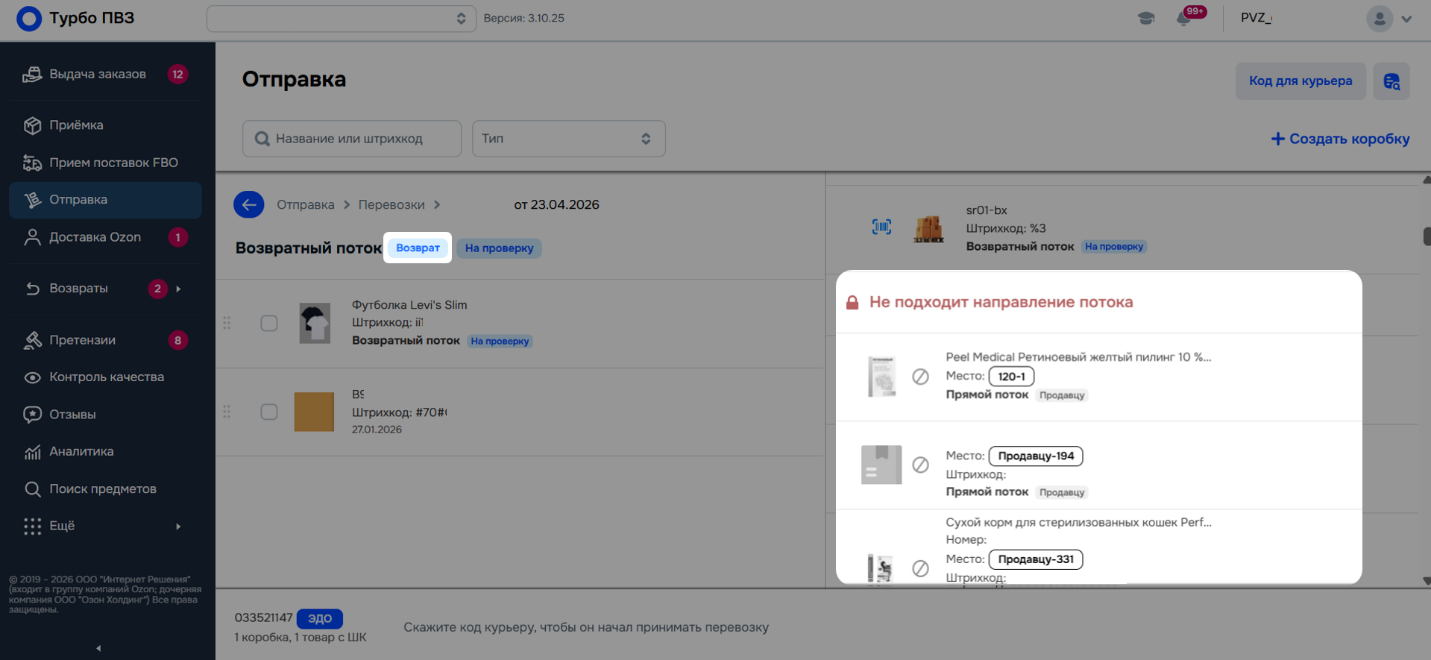
В каждом тарном ящике могут быть только товары одной категории, с одной плашкой — например, «На проверку». Как только вы добавите в тарный ящик первый товар, этому ящику присвоятся поток и плашка товара. Система сама отфильтрует список для наполнения справа:
- товары с плашкой, как у первого, добавленного в ящик, будут доступны для сканирования;
- другие товары станут серыми и попадут под заголовок «Не подходит направление потока» — их нужно добавить в другие тарный ящики:
Если попробуете отсканировать для добавления в ящик товар с другой плашкой — не такой, как у товара, который уже лежит в нём — Турбо ПВЗ покажет ошибку «Отправление с отличающимся типом сортировки» в правом верхнем углу.
Если на товаре нет штрихкода, он повреждён или при сканировании появляется ошибка
Разместите/замените штрихкод самостоятельно и введите его номер в систему:
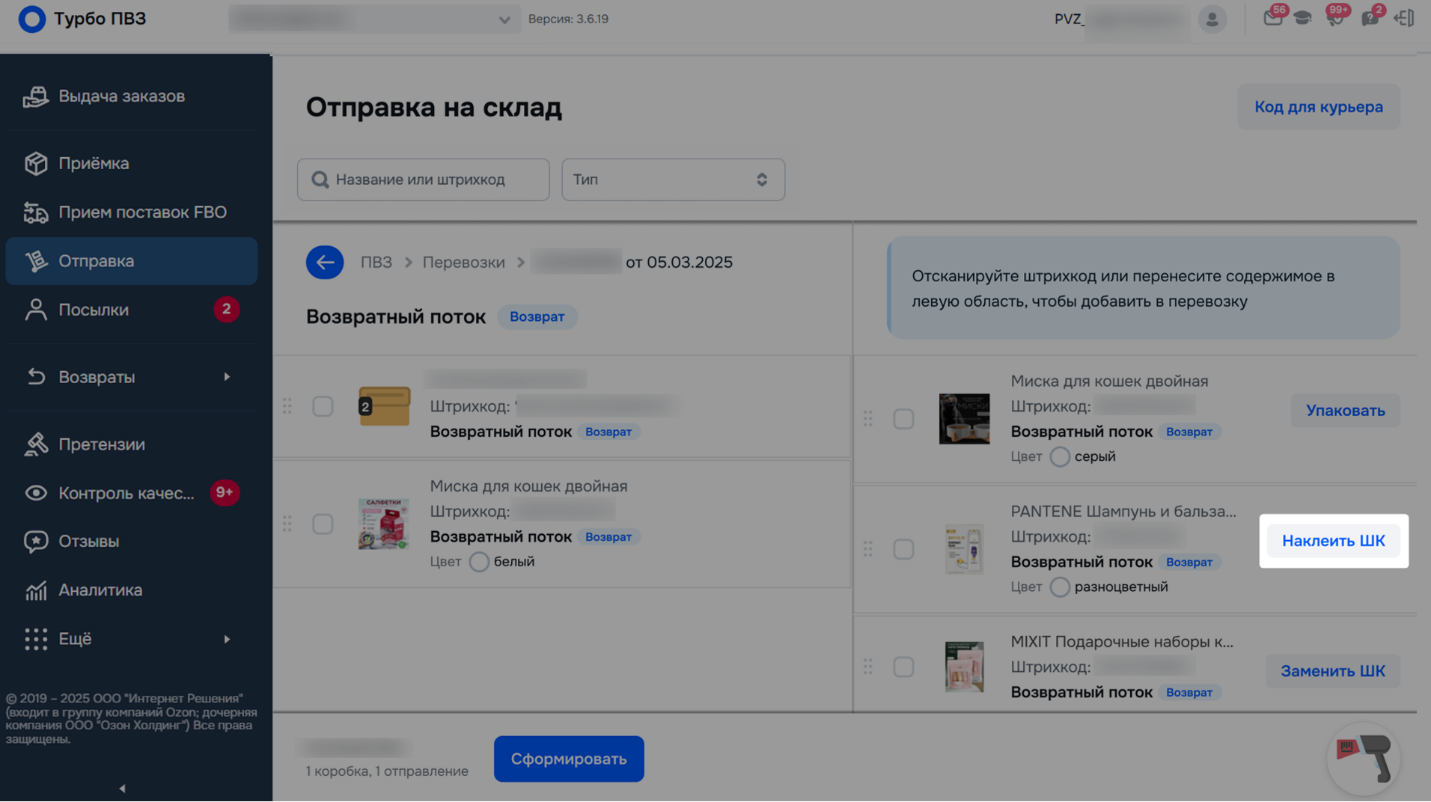
- воспользуйтесь кнопкой «Наклеить ШК» напротив товара — если штрихкода нет совсем, он не сканируется, при сканировании появляется ошибка:
- или кнопкой «Заменить ШК», если штрихкод на товаре есть, но он не считывается сканером — например, повреждён:
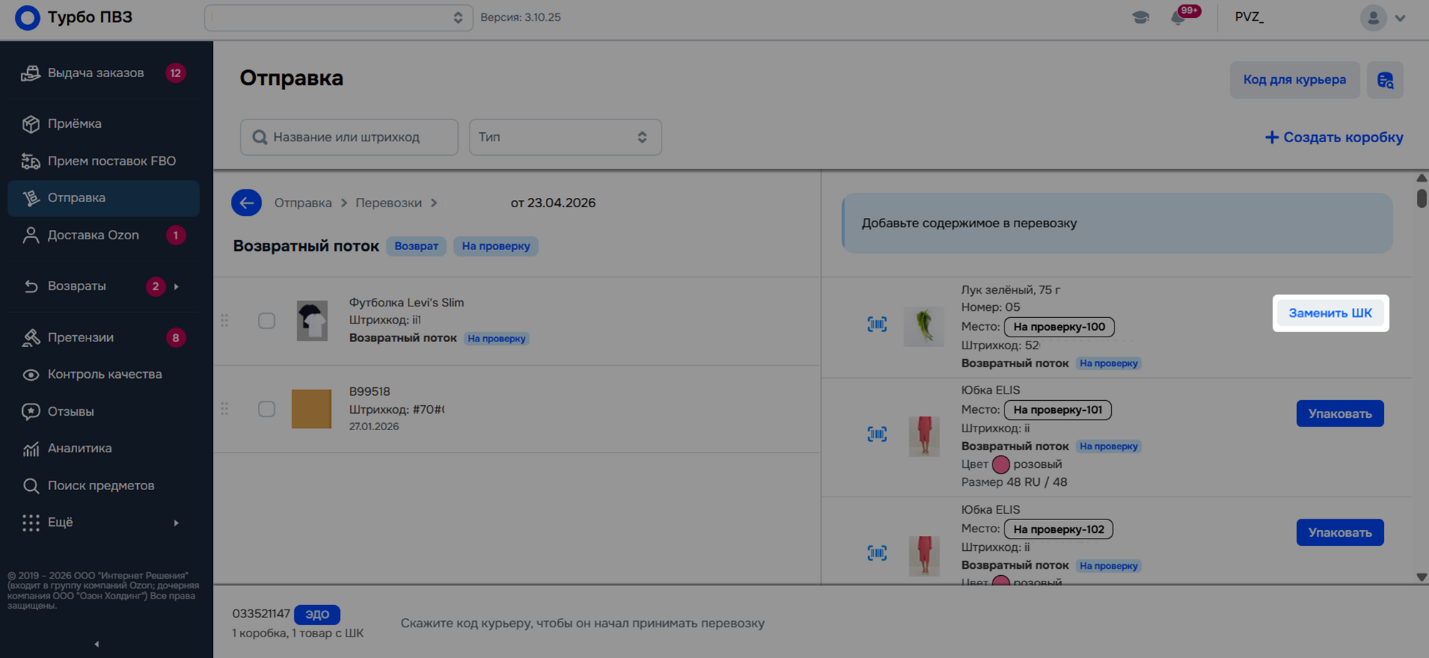
Наклейте на товар наклейку-сканит поверх старой наклейки или удалите её. Затем отсканируйте новый штрихкод со сканита в поле «Штрихкод» и нажмите на кнопку «Упаковать». После этого товару присвоится новый штрихкод в системе:
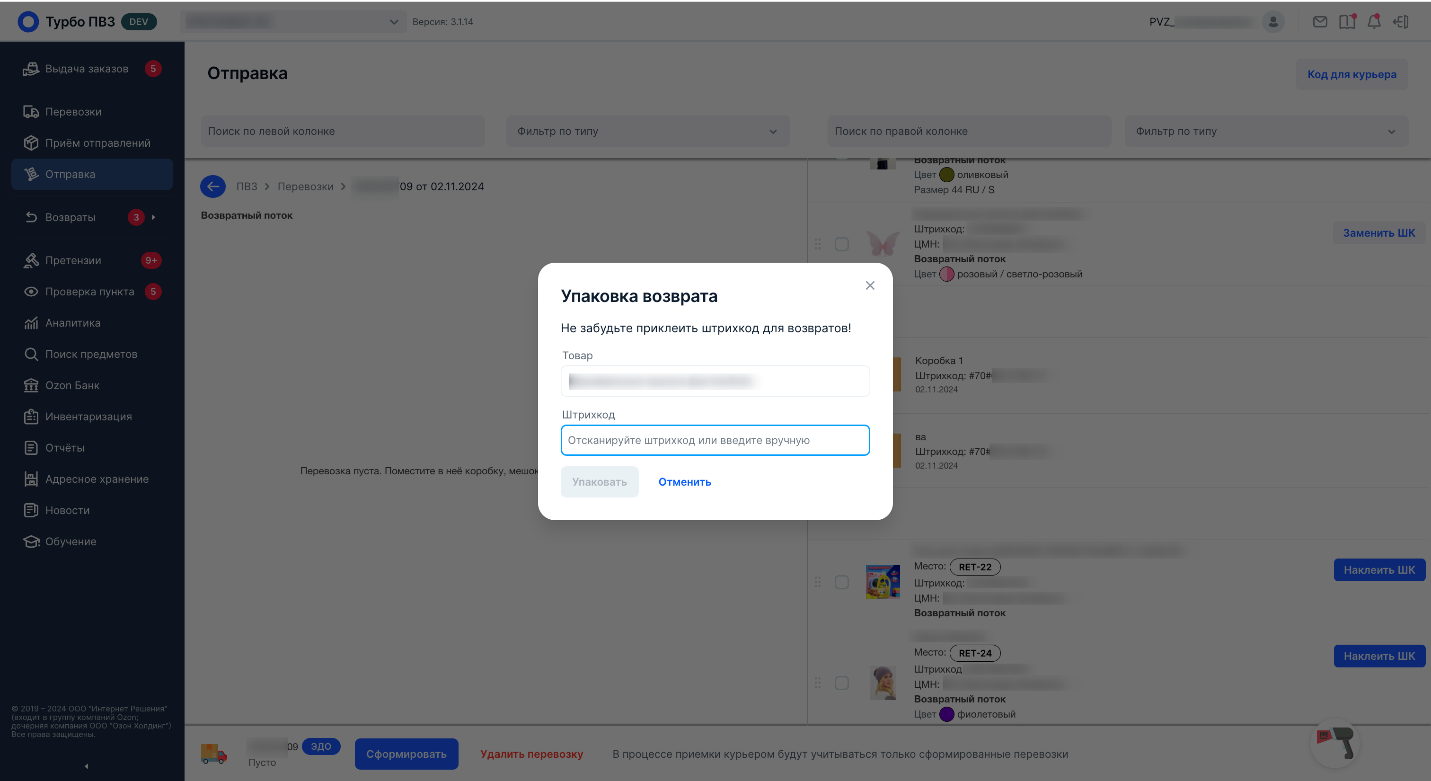
Подробнее о том, какие кнопки появятся у каких товаров, рассказываем в материалах «Обязательная упаковка товаров при отправке на склад» и «Размещение сканита и присвоение штрихкода в подразделе "Товары без ШК и упаковки"».
Как передать перевозку водителю
1. Дождитесь водителя
Уточните, является ли он сотрудником Ozon.
2. Откройте раздел «Отправка»
В Турбо ПВЗ откройте раздел «Отправка» → «Отправка перевозок» → найдите нужную перевозку и убедитесь, что она находится в статусе «Формируется»:
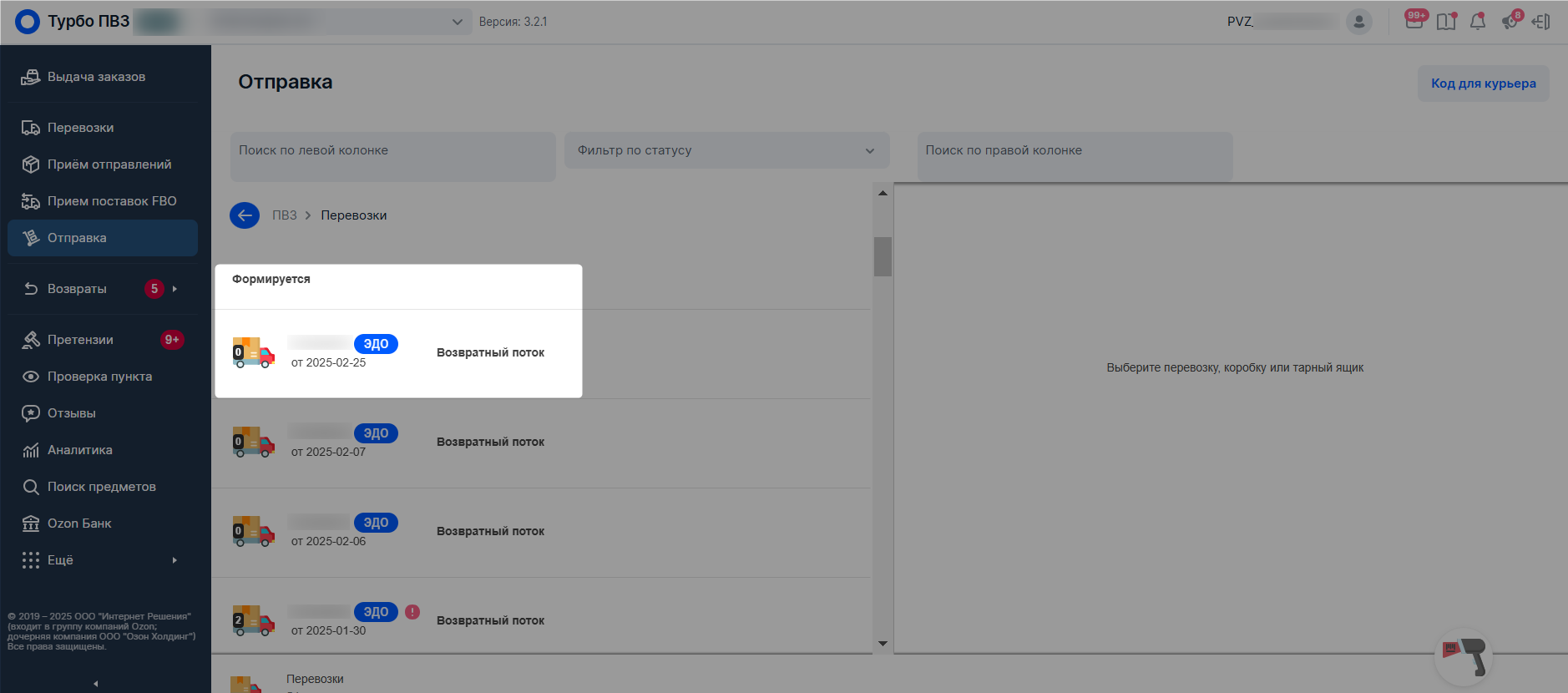
Один и тот же водитель не обязательно заберёт все перевозки — например, возвратного и прямого потоков. Если водитель привозит перевозку и забирает возвраты, это не значит, что он сможет забрать и перевозку с отправлениями селлеров Дроп-офф, транзитными коробками селлеров FBO, засылами и посылками Ozon Доставки. Забрать прямой поток этот или другой водитель сможет только в определённое время, указанное в его мобильном приложении.
3. Назовите водителю код
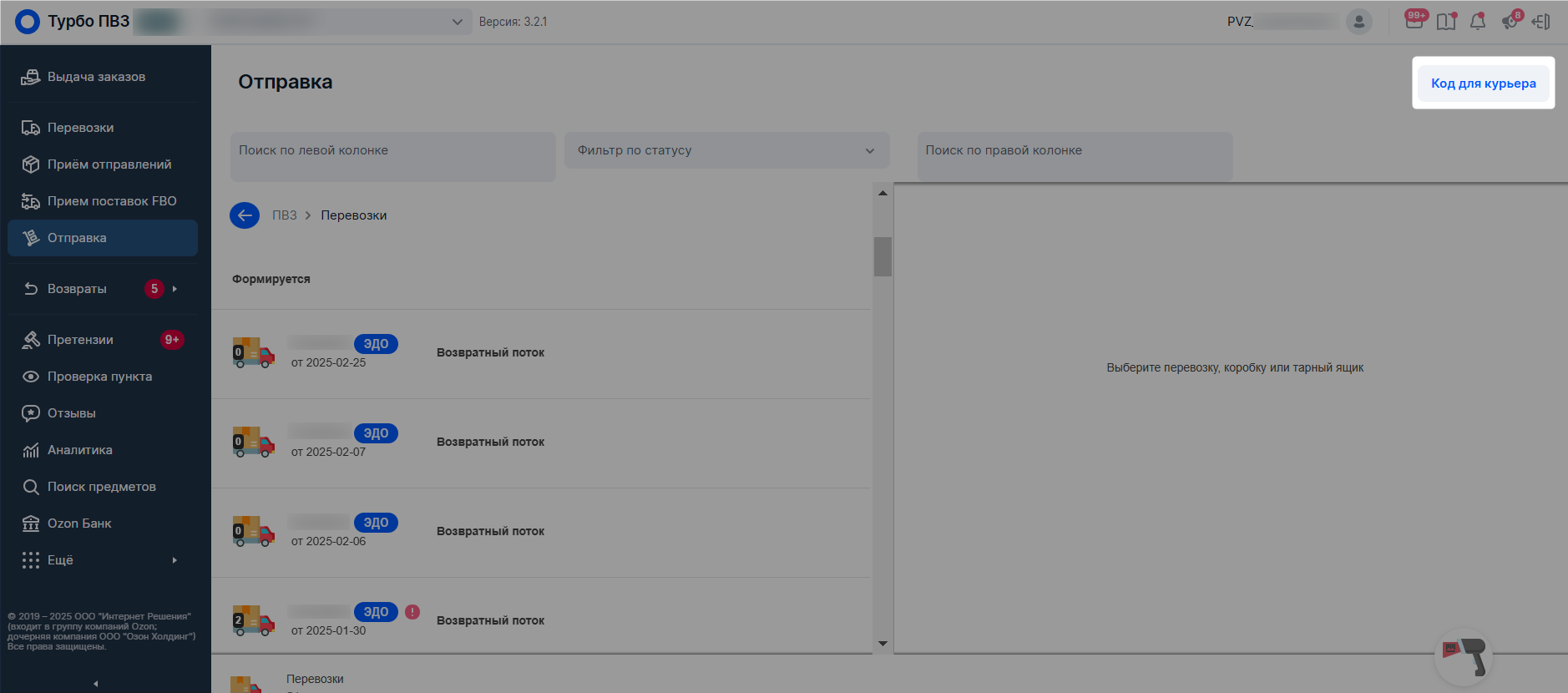
Нажмите на кнопку «Код для курьера» и обязательно назовите водителю код, который появится во всплывающем окне. После этого нажмите на кнопку «Готово»:
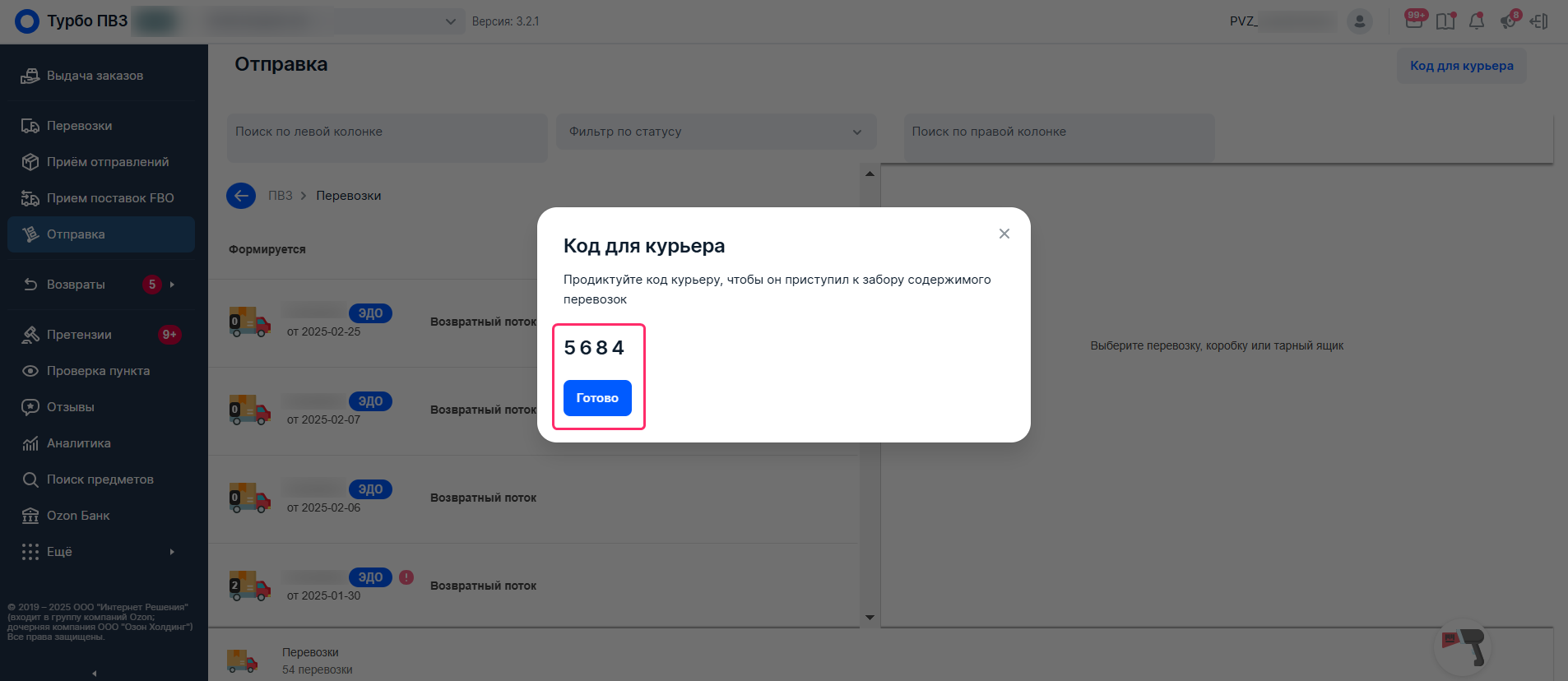
- код является уникальным для каждого пункта выдачи;
- код бессрочный — он будет действителен до того момента, пока водитель не введёт его в своём мобильном приложении;
- передать перевозку без кода нельзя, водитель обязательно должен ввести его в приложение.
Если водитель отказывается забирать перевозку с помощью приложения
Или вводить код, у него не работает приложение или мобильное устройство:
- попросите водителя всё же воспользоваться мобильным приложением или приехать позже;
- в случае отказа не передавайте перевозку. Иначе все товары останутся на балансе вашего пункта выдачи, а водитель их увезёт;
- сообщите в чат поддержки в Турбо ПВЗ: «Отправка перевозок на склад» → «Жалоба на водителя»;
- сохраните видеозапись, на которой видно, что водитель не смог/не захотел отсканировать тарные места и товары в них. Храните её до востребования.
Если код не подходит
- возможно, он уже был использован — каждый код одноразовый, если один раз водитель уже ввёл его в своё приложение, то второй раз ввести этот код никто и никуда не сможет. Нажмите на кнопку «Код для курьера» ещё раз и назовите водителю новый код;
- если это не помогает — возможно, у водителя в приложении выбран другой пункт выдачи. Попросите его выбрать в приложении тот пункт выдачи, где сейчас находитесь и передаёте перевозку, затем ввести код снова.
После того, как водитель введёт код, изменить состав перевозки будет нельзя. Заранее убедитесь, что добавили в неё всё необходимое. Если вы создадите новую перевозку с другими возвратами уже после ввода водителем кода — он всё равно не сможет её забрать. Передать такую перевозку можно только следующему водителю.
5. Дождитесь смены статуса перевозки
После ввода кода перевозка автоматически перейдёт из статуса «Формируется» в новый статус — «На проверке у курьера». Вы увидите уведомление об этом:

Обязательно отслеживайте, появилось ли уведомление. Только после этого можно начать передавать водителю возвраты. Если уведомления нет — это значит, что водитель не ввёл код в своём мобильном приложении, передача возвратов не зафиксируется. Уточните у водителя, ввёл ли он код.
6. Физически передайте водителю тарные места
Добавленные в текущую перевозку. Ими являются:
- пластиковые или картонные тарные ящики и коробки с возвратами;
- крупногабаритные товары.
Не передавайте содержимое всех перевозок сразу — если у вас больше одной перевозки, передайте сначала товары из одной, потом из другой, чтобы они не перемешались. Водитель имеет право отказать в приёме перевозки, если её состав не будет совпадать с составом в его мобильном приложении.
Передавайте товары только в клиентской зоне — у стойки выдачи заказов и под камерой. Приём в своём мобильном приложении водитель тоже должен производить в клиентской зоне. Не пускайте водителя на склад пункта выдачи.
7. Состав перевозки в приложении водителя
Чтобы увидеть в своём мобильном приложении состав перевозки, водителю нужно отсканировать штрихкод любого тарного места из состава перевозки (а не товара, который лежит внутри).
8. Водитель приступит к приёму содержимого перевозки
Он может принять перевозку тремя способами:
- Отсканировать штрихкод каждого тарного места и каждого товара внутри по кнопке «Проверить через сканер» в своём приложении.
- Принять всю перевозку нажатием кнопки «Забрать все без проверки». В этом случае водитель подтверждает, что принимает все товары, указанные в его задании.
- Забрать тарные места и товары без сканирования и даже одного нажатия. Но в этом случае водитель обязательно должен при вас и под камерой пересчитать и проверить каждый постинг, который забирает. Если потом на складе будут обнаружены расхождения по количеству, мы запросим у вас видеозапись передачи перевозки водителю. На ней должен быть виден процесс пересчёта водителем каждого тарного места и каждого товара внутри.
Состав перевозки в Турбо ПВЗ должен полностью совпадать с физически переданными водителю тарными местами и товарами в них. Водитель не сможет забрать то, чего нет в его приложении.
Исключение — пустые тарные ящики (картонные и пластиковые). Водитель может забрать их без сканирования по специальной кнопке «Принять ТЯ без проверки» в своём мобильном приложении. Тарные места (ящики) с товарами и сами товары всё равно нужно отсканировать.
9. Дождитесь приёма всех тарных мест и товаров водителем
Если состав перевозки совпадает и водитель принял в своём мобильном приложении все позиции, добавленные вами в перевозку, то в Турбо ПВЗ появится уведомление:

Если водитель уехал и не закрыл приём перевозки
Если водитель забрал перевозку, но системно не завершил поштучную приёмку в своём приложении, через 10 минут напомним водителю о необходимости принять все отправления. Если в течение 5 минут после получения уведомления водитель не продолжит сканирование отправлений и не закроет задание, системная перевозка автоматически закроется. Перевозка со всеми отправлениями уйдет с баланса ПВЗ и перейдет в статус «Отправлена».
Если в приложении водителя и в Турбо ПВЗ указано больше тарных мест и товаров, чем вы передали физически
Постарайтесь найти недостающую позицию и отдать водителю. Если этого не сделать, водитель отметит такое тарное место (со всем содержимым) или товар как утерю. В Турбо ПВЗ появится уведомление «Курьер завершил прием. Есть расхождения. Требуется проверка».
Если в приложении водителя и в Турбо ПВЗ указано меньше тарных мест и товаров, чем вы передали физически
- заберите лишнее тарное место или товар обратно;
- если его действительно нужно отправить на склад, добавьте этот товар в тарный ящик, а тарный ящик — в новую перевозку. Передайте водителю в следующий раз.
Водитель не может забрать все тарные места, заявленные в перевозке
См. материал «Что делать, если водитель забрал не все?».
Если перевозка была принята водителем с отметками об утерях, то при открытии перевозки в системе вы увидите в ней только те тарные места, которые водитель принял в своём мобильном приложении — без тех, которые не влезли или отсутствовали. Их можно будет увидеть только в специальном окне проверки.
При сканировании товара в приложении водителя появляется ошибка
- возможно, вы смешали содержимое перевозок, и водитель отсканировал товар, добавленный вами в другую перевозку. Отсортируйте тарные места и товары, передайте водителю только то, что добавили в текущую перевозку в системе Турбо ПВЗ;
- возможно, вы передаёте водителю товар, для которого ранее нужно было создать системную коробку — дубль, излишек или неопознанный товар. Для этого ШК на товаре должен совпадать с ШК созданной в системе коробки.
Если ШК не совпадают:
- водитель отметит данный товар (системную коробку) как утерю;
- после отъезда водителя примите коробку обратно на баланс пункта;
- проверьте, чтобы ШК коробки и товара совпадали. Если это не так, распечатайте наклейку для этой коробки и разместите её на товаре;
- сам товар как можно скорее добавьте в новую перевозку на склад.
После приёма постингов курьером (даже с расхождениями) и завершения им задания в мобильном приложении перевозка перейдет в статус «Отправлена». Если водитель по какой-то причине не завершит задание самостоятельно, статус перевозки автоматически сменится на «Отправлена» через 45 минут после ввода водителем кода в мобильном приложении.
Не обращайтесь в чат поддержки, если статус не изменился сразу после передачи перевозки водителю. В крайнем случае, он сменится автоматически. Специалисты поддержки не смогут изменить статус перевозки или связаться с водителем.
Водитель при вас перекладывает товары из одного тарного ящика в другой
Сообщите нам об этом через форму для оценки перевозки:
- В разделе «Перевозки» найдите перевозку, которую привёз этот же водитель;
- Нажмите на «...» → «Оценить перевозку»;
- Поставьте от 1 до 4 звёзд;
- Кликните на блок «Тарный ящик» и поставьте галочку напротив нужных пунктов про тарные ящики.
10. Отпустите водителя
Все основные инструкции для сотрудника ПВЗ собраны в одном месте.
Перейти в Базу знаний Озон