Оказание услуг микрофулфилмента в отделениях почтовой связи
Основные правила работы на объектах компании
ВажноДо начала работы необходимо пройти обучение и тестирование. Без этого взять задание нельзя.
До начала работы
1. Подготовьтесь к смене
- проверьте в задании адрес и график работы ОПС;
- прибудьте за 10 минут до начала;
- возьмите паспорт;
- пройдите обязательное обучение по работе в окне ПВЗ и/или зоне микрофулфилмента. Отметку о прохождении обучения покажите в ОПС.
Требования к внешнему виду
- светлая рубашка, блуза или поло без рисунков и надписей;
- тёмные брюки или юбка не выше 2 см над коленом;
- закрытая обувь тёмного цвета;
- опрятная причёска, отсутствие пирсинга на видимых частях тела;
- нейтральный аромат туалетной воды, если используете её.
2. По прибытии в ОПС найдите начальника отделения
Обратитесь в любое рабочее окно и сообщите, что прибыли для работы в окне выдачи заказов или зоне микрофулфилмента.
Покажите начальнику или его заместителю:
- паспорт;
- страницу приложения с принятым заданием;
- отметку о прохождении обучения.
После знакомства с ОПС займите рабочее место.
3. Получите доступ к системам
До начала работы авторизуйтесь в системе маркетплейса и откройте ИС «Дарксторы». Доступ предоставляет начальник ОПС.
ВажноВсе операции выполняйте только со своего аккаунта. В ИС «Дарксторы» используйте предоставленный вам личный кабинет.
4. Не покидайте место проведения заказа
Исключение — время перерыва на отдых и обед.
5. Выполняйте только предусмотренные заданием операции
Оплачиваются
- выдача заказов клиентам в окне ПВЗ (сдельно для Wildberries);
- приёмка ТМЦ и размещение по ячейкам;
- оформление возвратов;
- сборка и приём заказов в «Дарксторах» и передача заказов курьерам экспресс-доставки;
- приём поставок и размещение товаров в зоне микрофулфилмента с отражением операций в «Дарксторах».
Не оплачиваются
- консультирование клиентов;
- проверка товаров на брак и подмены при приёмке, выдаче и возврате;
- видеофиксация брака и подмен;
- создание тикетов и подготовка пояснений для их оспаривания.
6. Не совмещайте работу с почтовыми услугами
Обслуживание посетителей по почтовым услугам «Почты России» в задание не входит.
7. Соблюдайте требования безопасности и конфиденциальности
Запрещено
- получать доступ или распространять персональные данные клиентов;
- получать доступ к сведениям, составляющим государственную или коммерческую тайну;
- брать почтовые отправления;
- заходить в помещения, не предназначенные для выполнения задания.
Принимая задание, вы подтверждаете ответственность за действия, которые привели к порче, утрате или подмене ТМЦ, а также к неполучению или невозможности получения ТМЦ клиентами.
После смены
8. Завершите работу в ОПС
- подойдите к начальнику отделения для фиксации показателей;
- выйдите из ВБ ПВЗ, Турбо ПВЗ и ИС «Дарксторы»;
- передайте рабочее место и оборудование для проверки.
После этого начальник отделения деактивирует учётную запись и закрывает задание.
Покинуть ОПС можно только после закрытия задания.
9. Оплата
- фиксированная часть за часы и выдача заказов Wildberries оплачиваются на 4-й день после выполнения задания;
- деньги поступают на расчётный счёт, указанный в приложении «Джем Работа» от компании «Почта ЕКОМ»;
- в ОПС выплаты не производятся.
Вход в Личный кабинет и каналы связи с поддержкой
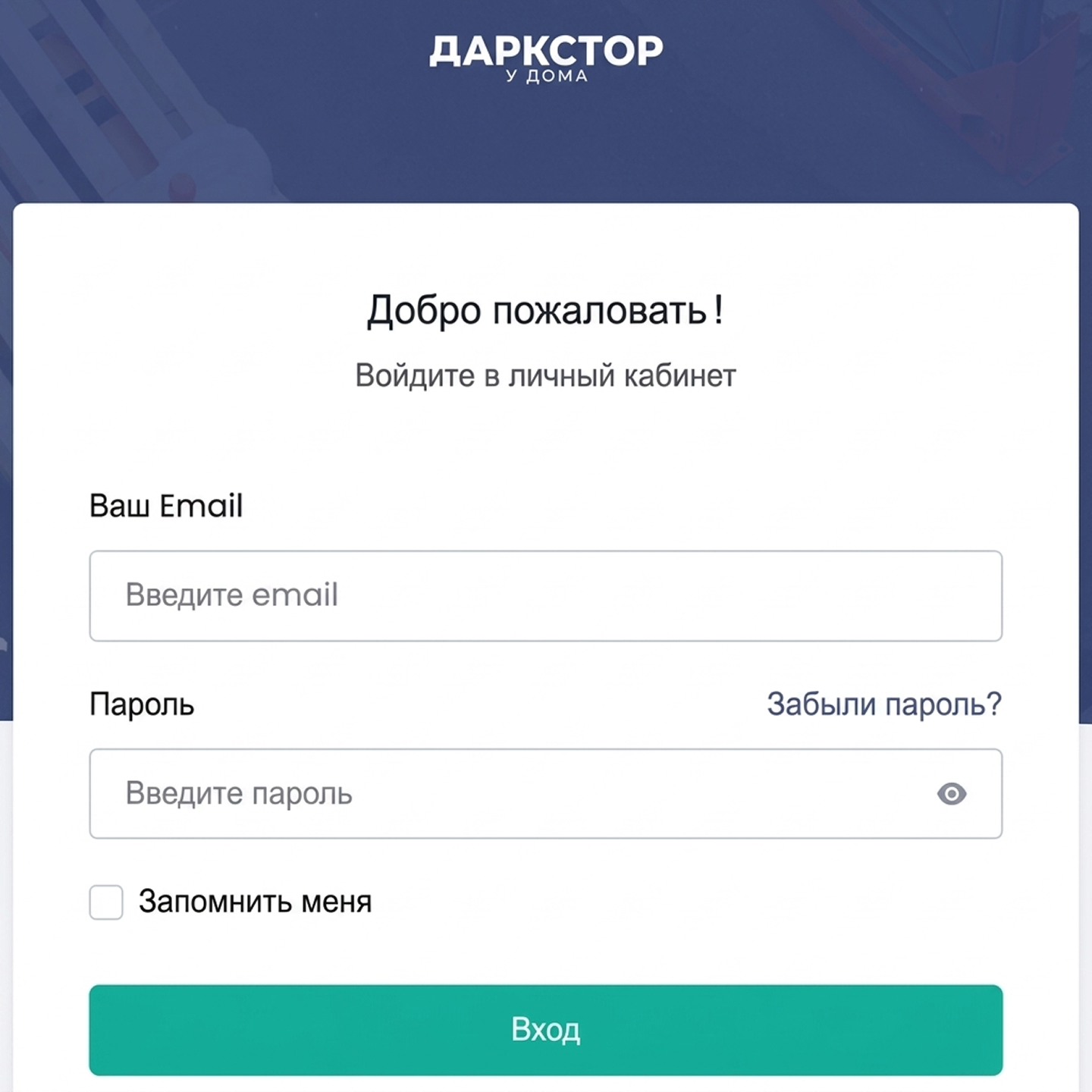
Все операции выполняются в web-интерфейсе ИС «Дарксторы»: seller.15min.store
Логин и пароль для входа в интерфейс единый для склада. Предоставляется при начале работы сотрудника.
Перед началом работы необходимо присоединиться к чату в мессенджере МАХ. QR-код предоставит начальник ОПС. В чате можно получить оперативную помощь по всем вопросам, возникающим в ходе выполнения операций.
Все уведомления о предстоящих поставках и заказах можно отслеживать в личном кабинете ИС «Дарксторы», поэтому запускайте систему в начале рабочего дня. При необходимости подключите уведомления на телефон через чат-бот.
Первичная настройка уведомлений
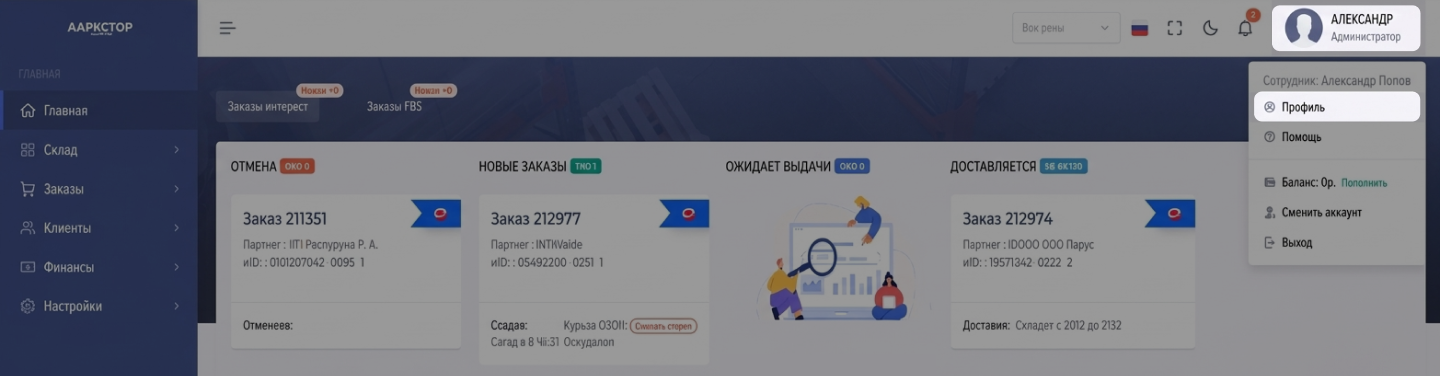
- В правом верхнем углу откройте «Профиль» → «Уведомления».
- Включите статус «Получать уведомления».
- Откройте Telegram-бот @darkstore15minbot по QR-коду и нажмите «Старт».
Если QR-код не сканируется, откройте бота @darkstore15minbot по прямой ссылке.
Перейти в Telegram-бот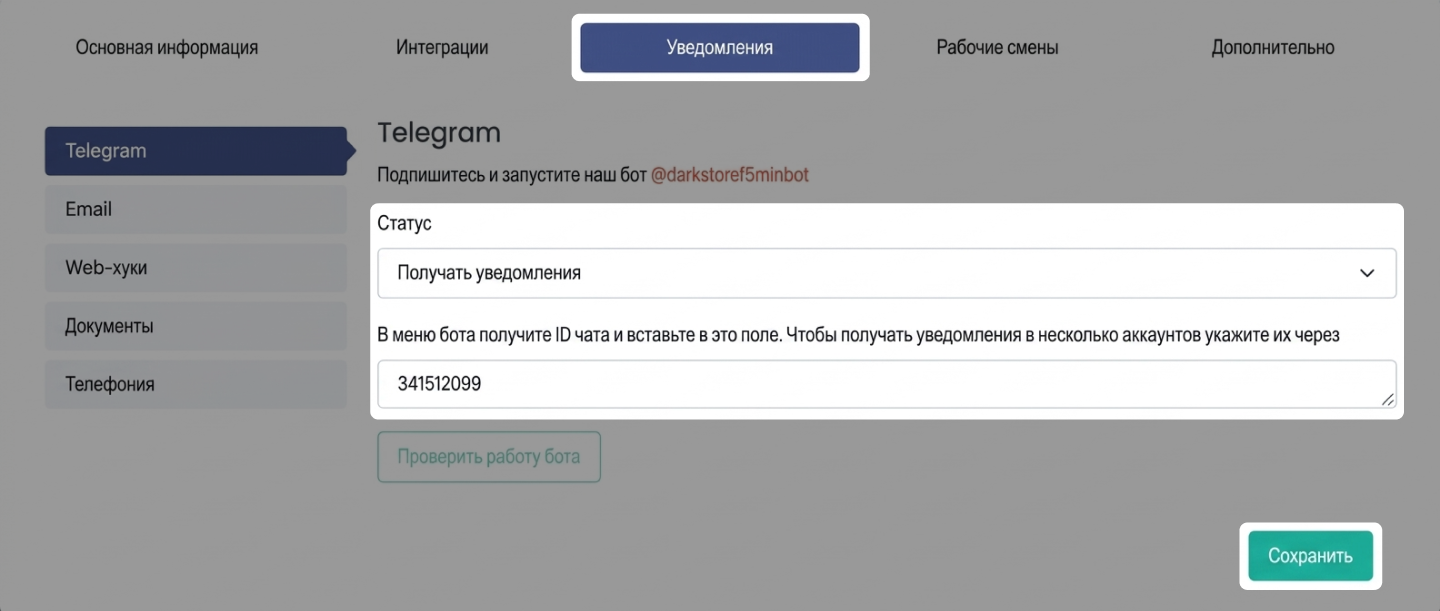
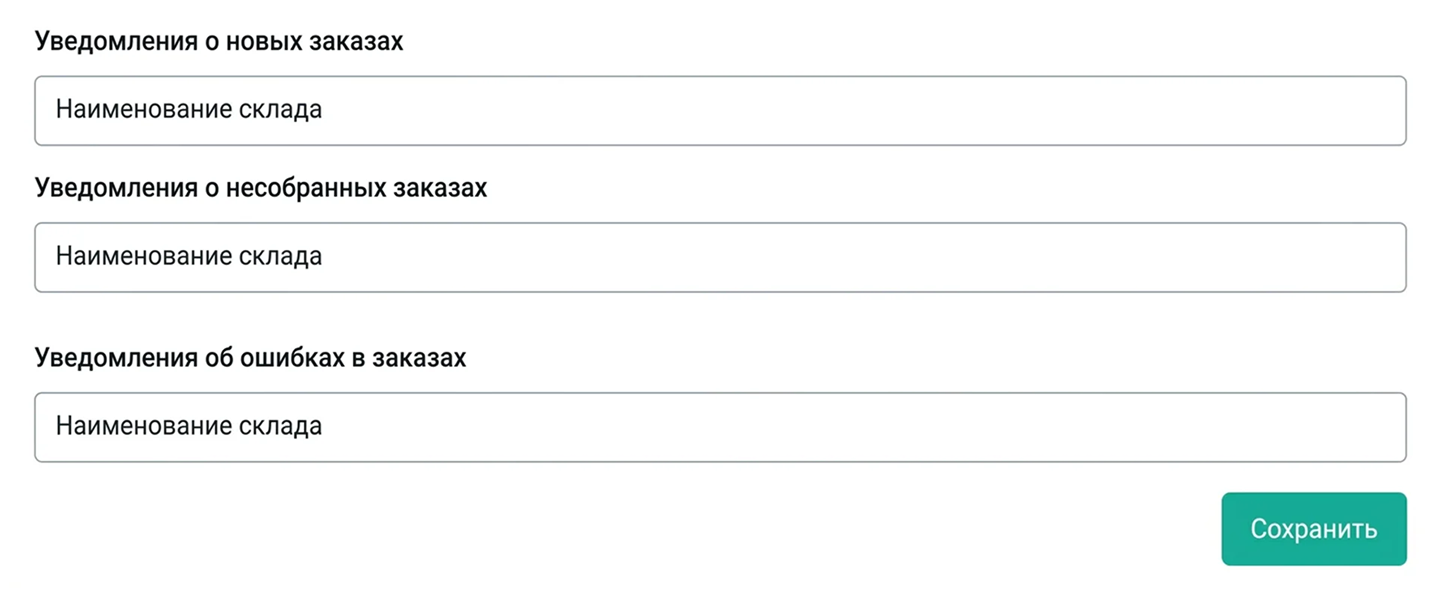
- Введите полученный ID в поле «Ваш ID» в Личном кабинете и нажмите «Сохранить».
- Выберите склад, по которому нужны уведомления о новых и несобранных заказах, а также ошибках. Нажмите «Сохранить».
- Уведомления о поставках и заказах также доступны в ИС «Дарксторы».
Внесение данных о полках в систему
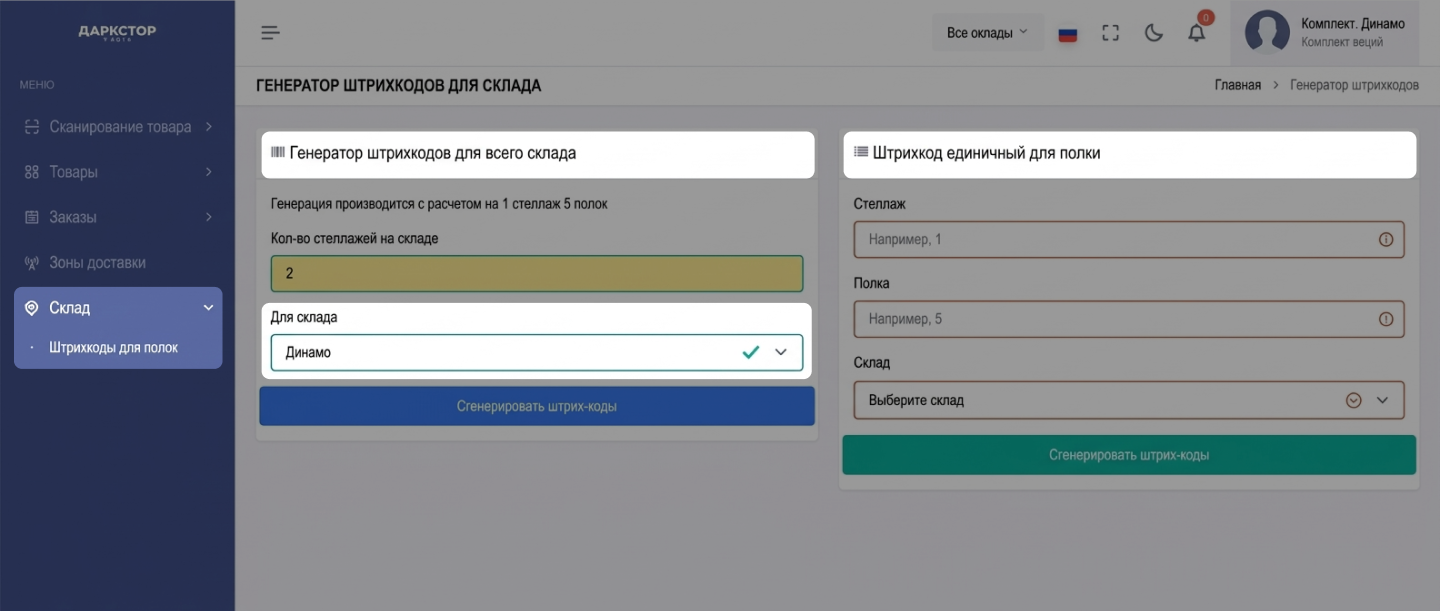
Если полкам и стеллажам не присвоены штрихкоды:
- Откройте «Склад / Штрихкоды для полок».
- Выберите склад, заполните поля и нажмите «Сгенерировать штрих-коды».
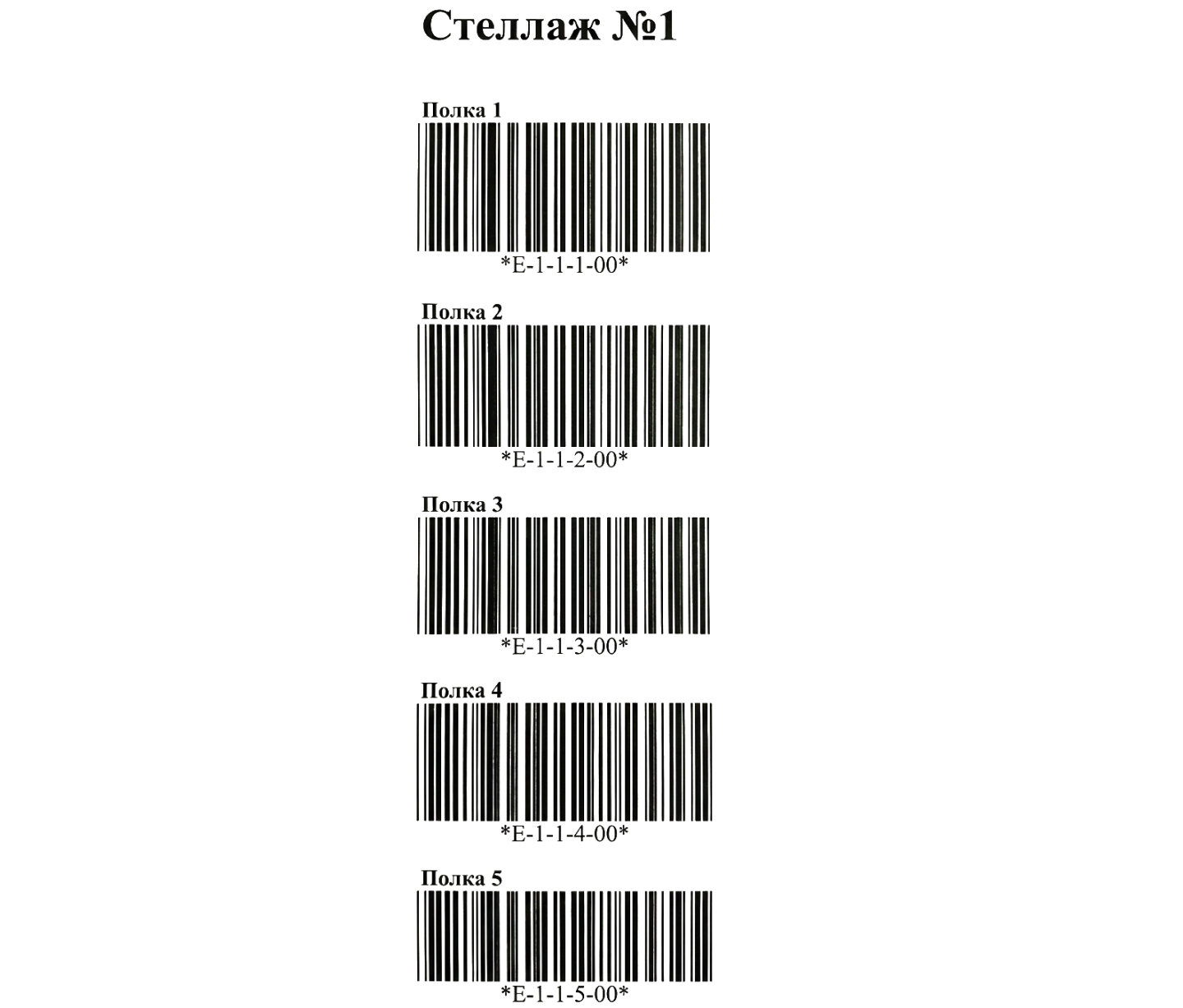
- Распечатайте и наклейте штрихкоды на полки — это поможет определять место размещения товара при приёмке и откуда забирать его при отгрузке.
Внесение поставки товара в систему
Поставка товаров в ОПС может быть осуществлена:
1. От селлера или клиента
Самостоятельно или через стороннюю транспортную компанию.
При получении от транспортной компании подписывайте документы только после сверки количества грузовых мест с фактическим.
При расхождениях откажитесь от приёмки и сообщите в поддержку Партнера через оперативный чат. Если всё верно — подпишите документ.
2. Услугами Почты России
При доставке Почтой России в ОПС поступает отправление «ЕКОМ Маркетплейс» с получателем «Начальнику ОПС», отправителем — Селлер / Клиент / ЕКОМ Глобал.
После присвоения отправлению статуса «Прибыло в место вручения» обратитесь к сотруднику Почты с указанным ШК, чтобы получить отправление для распаковки и приёмки в ИС «Дарксторы».
Внесение поставки в систему
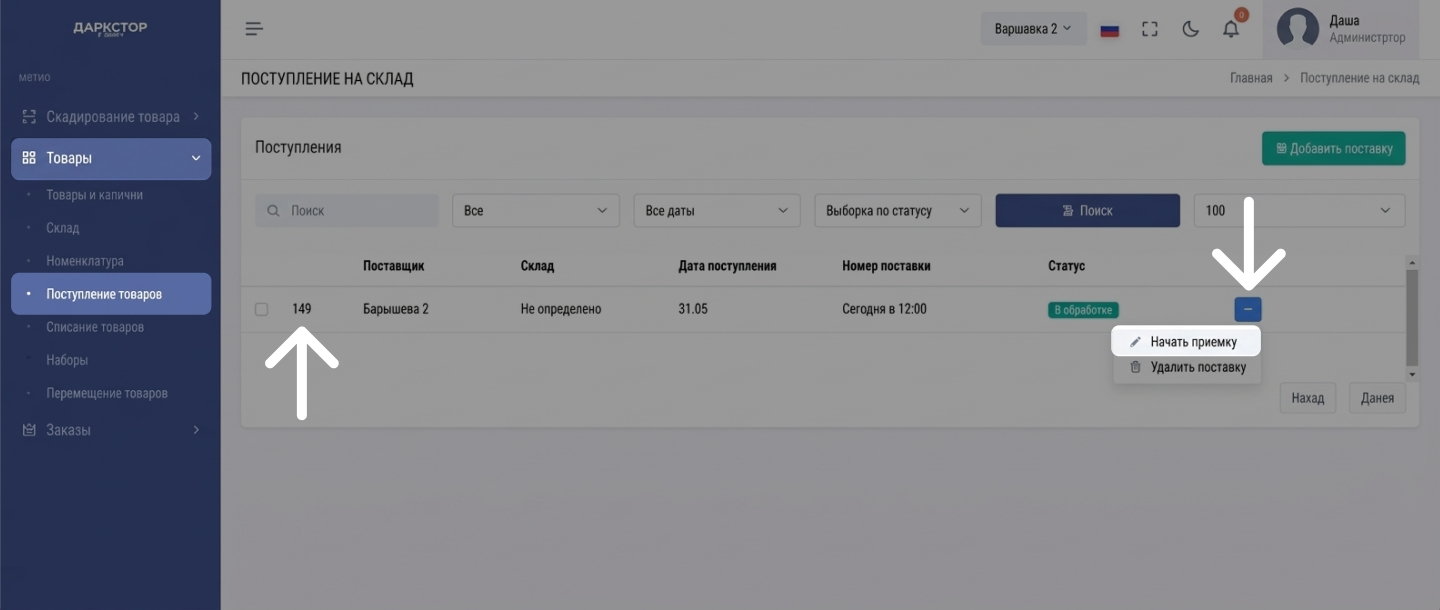
- Откройте «Товары» → «Поступление товаров», напротив нового поступления нажмите ⋯ → «Начать приемку».
- Отсканируйте штрихкоды всех товаров и осмотрите их на наличие видимых повреждений. При браке или недостаче сообщите в поддержку Партнёра через оперативный чат.
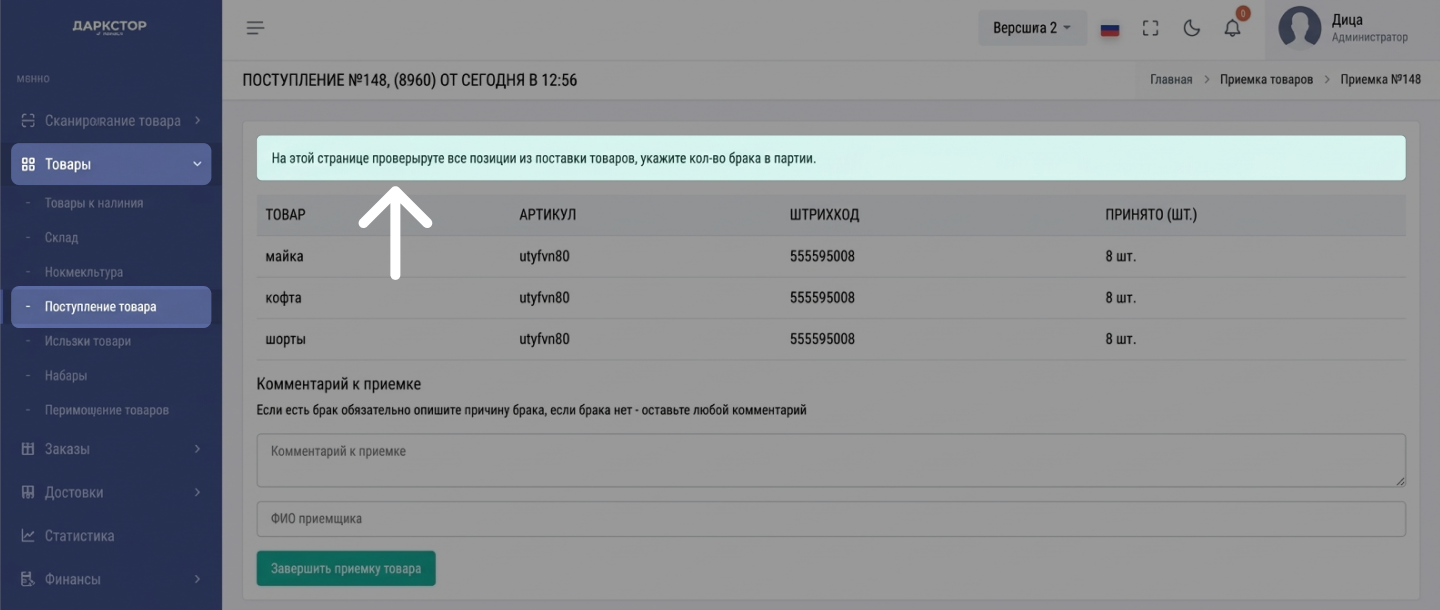
- Поставку также можно вносить через таблицу во вкладке «Поступление товаров».
ВажноПри сканировании штрихкодов раскладка должна быть на английском языке.
Размещение товара и завершение приёмки
После сканирования артикула укажите:
- «Ставим на полки»;
- «Кол-во брака».
Нажмите «Подтвердить».
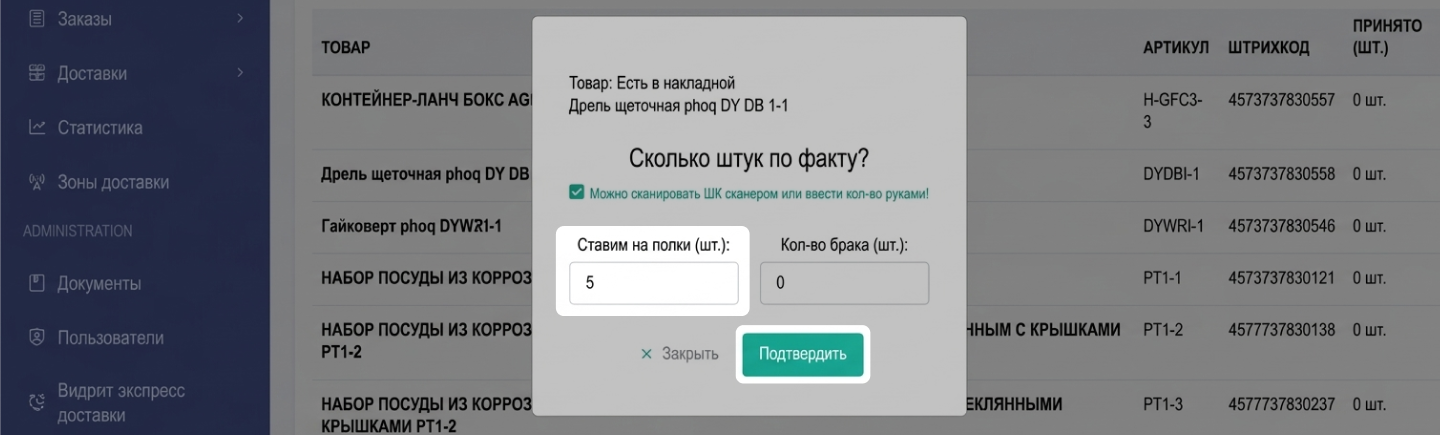
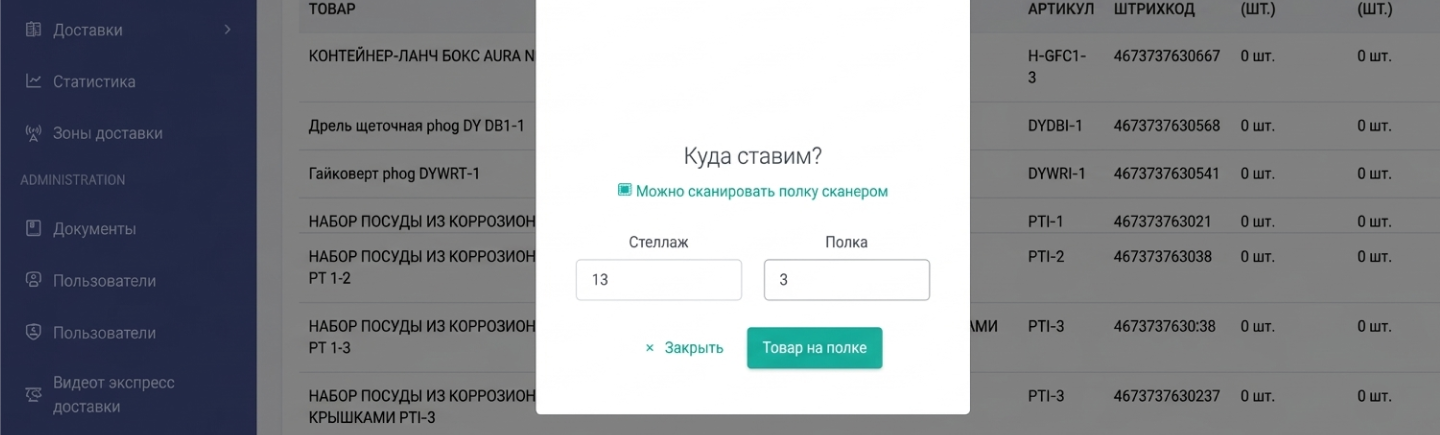
Затем укажите номер стеллажа и полки, где будет размещён товар.
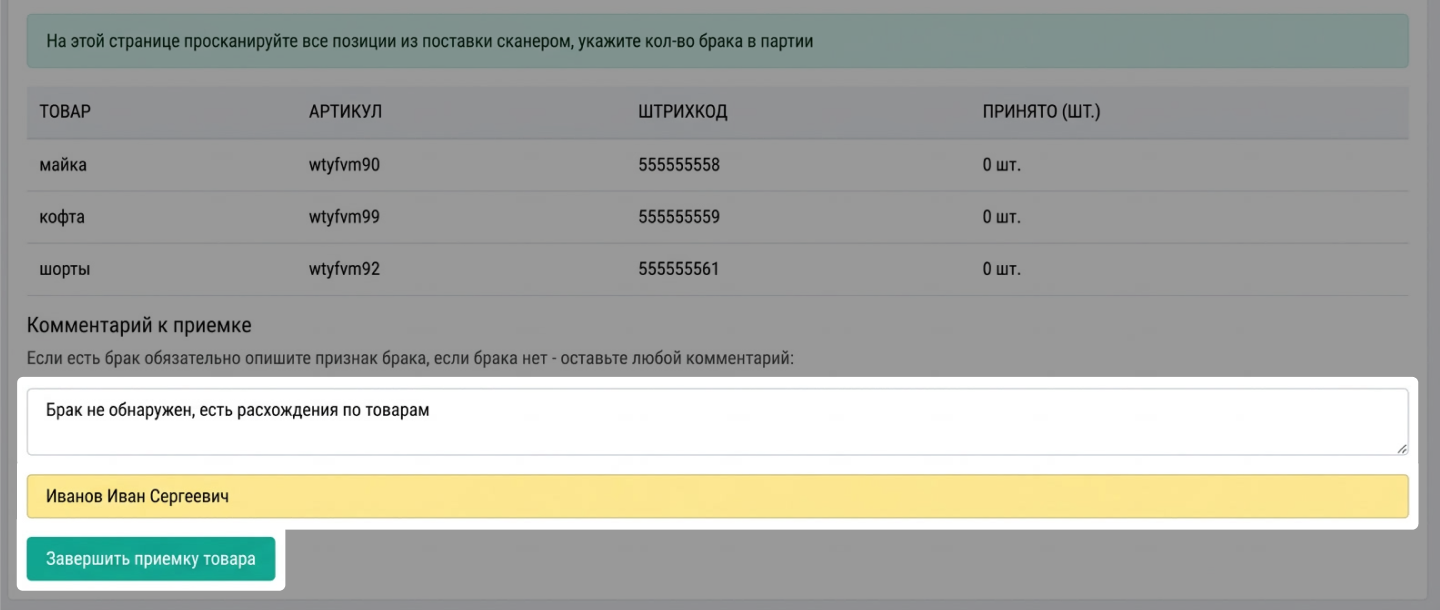
После сканирования всей поставки добавьте комментарий, укажите принимающего сотрудника и нажмите «Завершить прием товара».
Проверка внесённой поставки
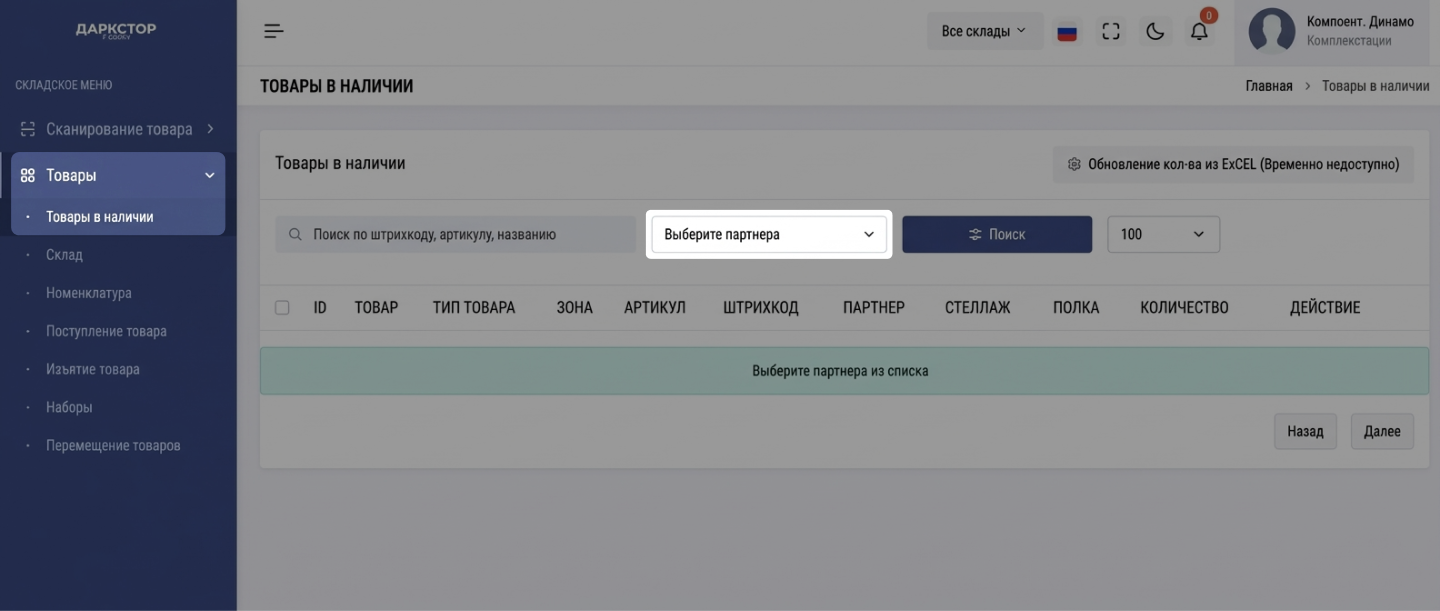
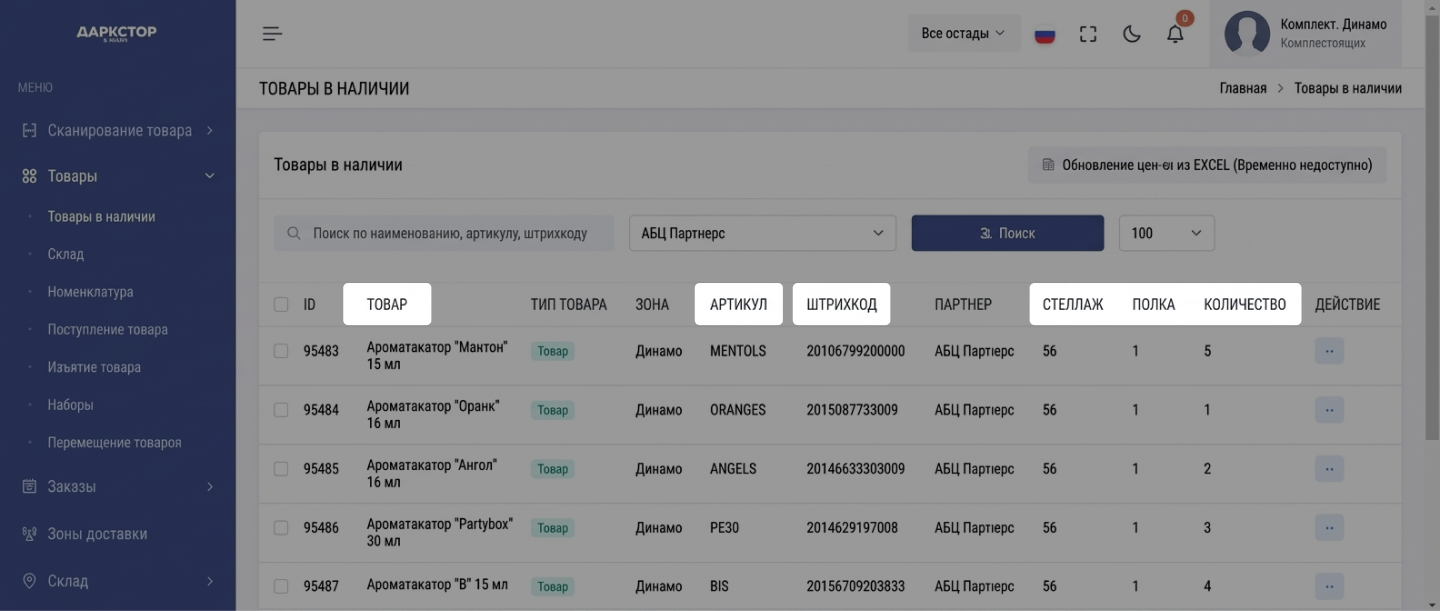
Проверьте, что поставка полностью и корректно отображается в системе:
- «Товары» → «Товары в наличии» → выберите партнёра.
- После проверки разместите товар на назначенных полках.
Работа с ошибками поставки
В разделе «Товары в наличии» для исправления количества или места хранения нажмите «Редактировать».
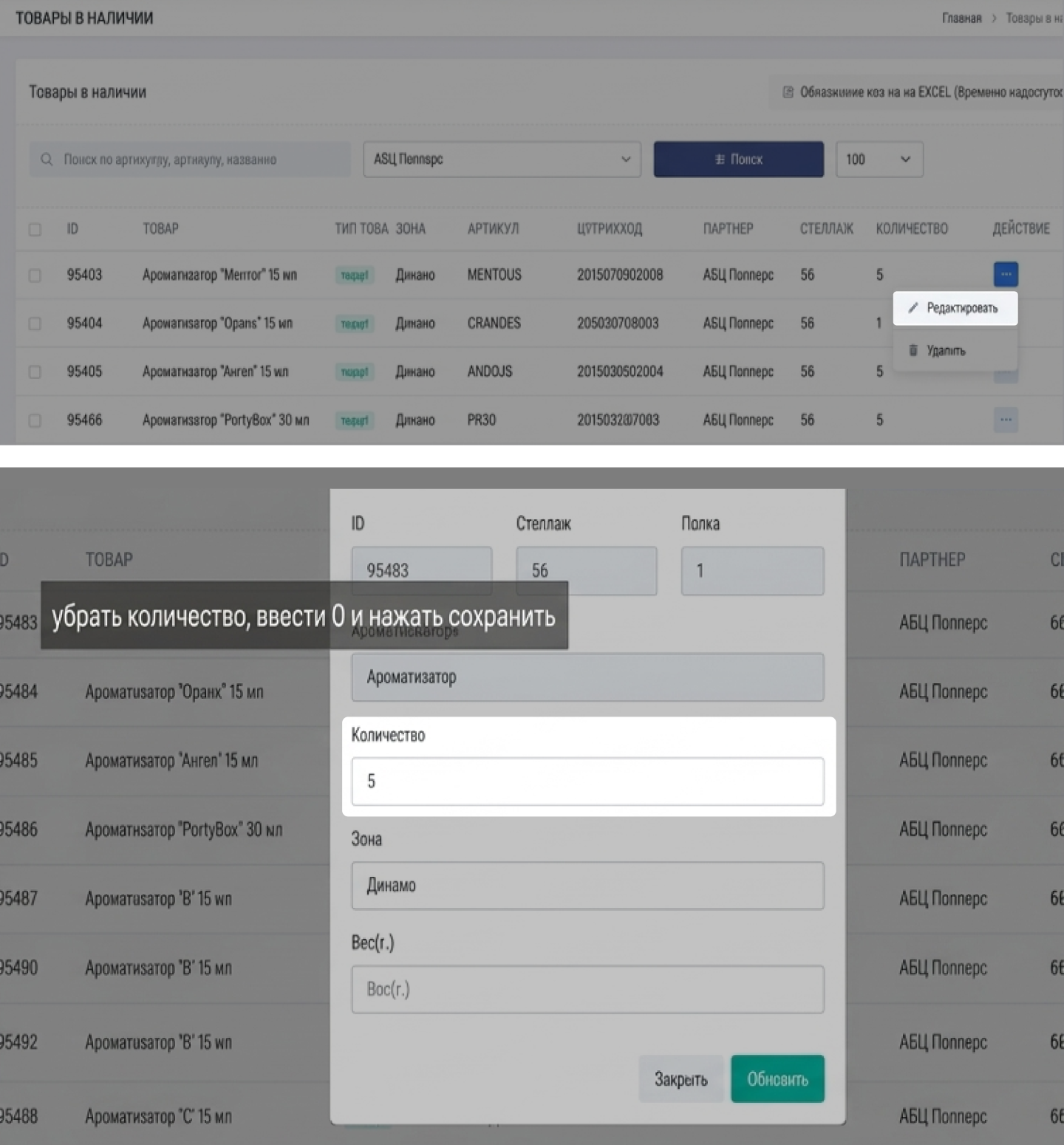
Очень важно! Нельзя удалять товарВсегда нужно выбирать «Редактировать». При удалении товар полностью стирается в номенклатуре и блокируется, после чего его нельзя будет внести повторно.
Чтобы обнулить товар — введите цифру 0 и нажмите «Обновить».
Обработка заказов Экспресс (rFBS)
Начало сборки
- Откройте «Заказы» → «Заказы rFBS» → «Доска заказов rFBS» и выберите заказ в столбце «Новые заказы».
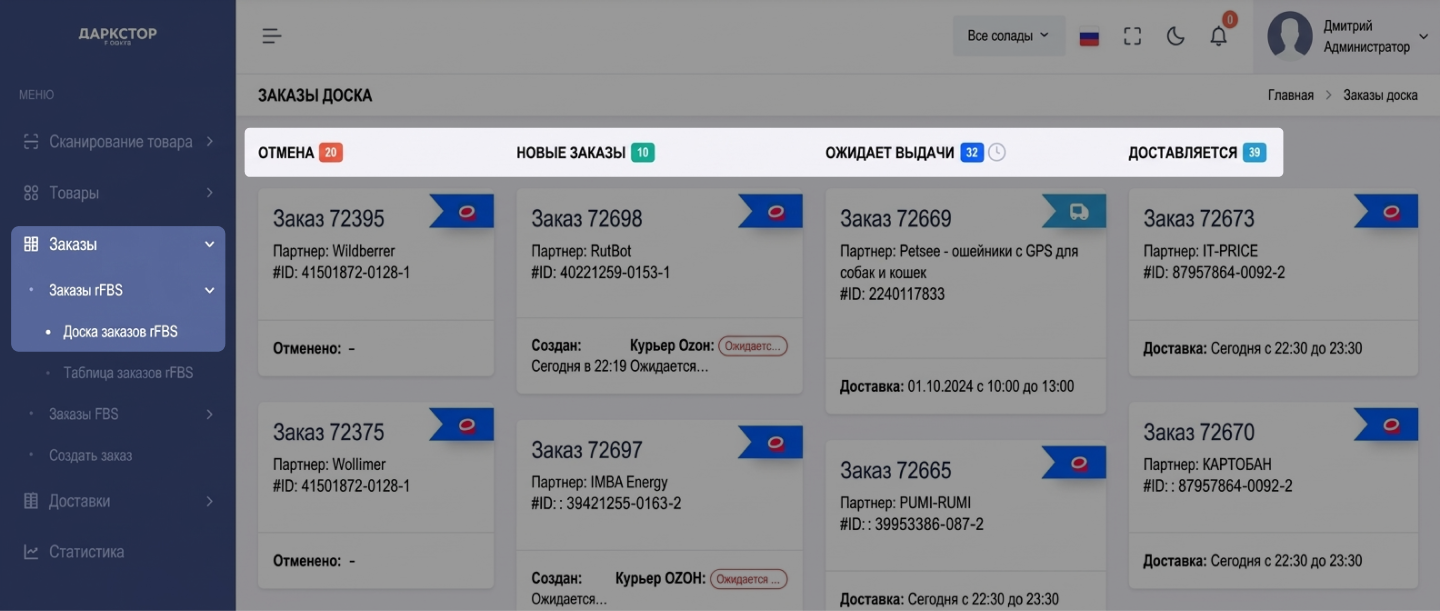
- Откройте заказ и нажмите «Начать сборку».
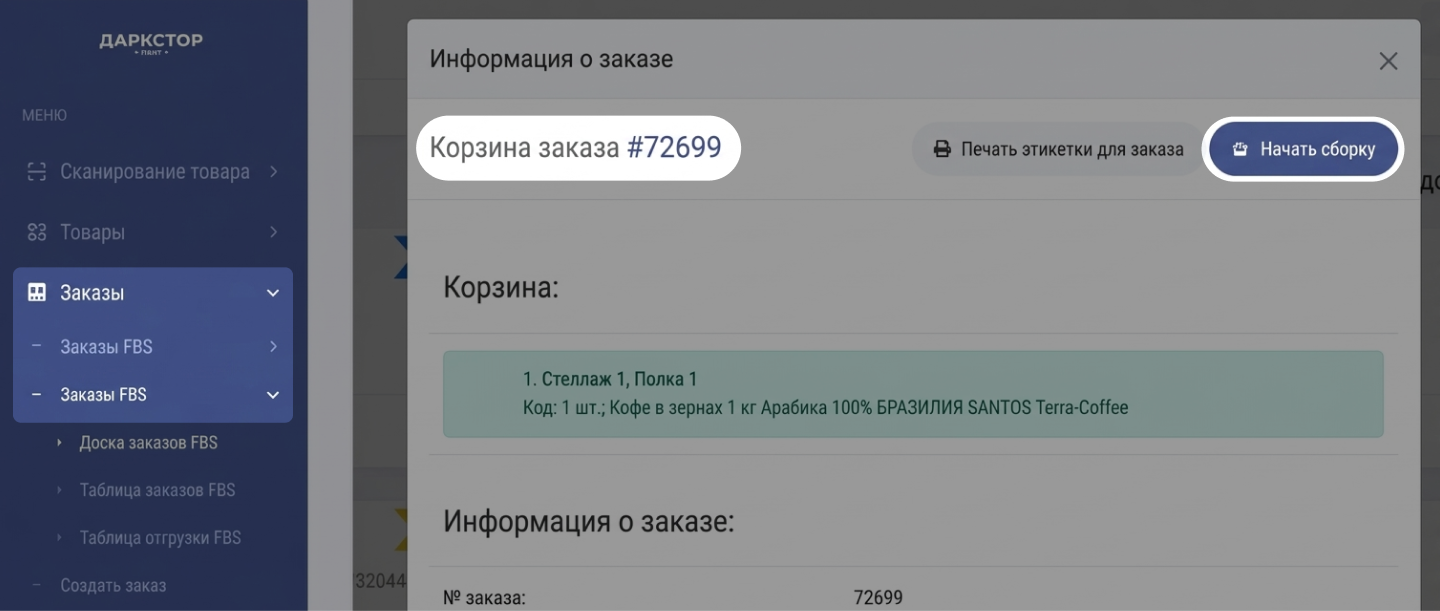
ВажноПриступать к сборке экспресс-заказов (rFBS) необходимо сразу после поступления заказа, чтобы успеть к прибытию курьера.
Сборка заказа
В окне сборки указаны товар и его расположение.
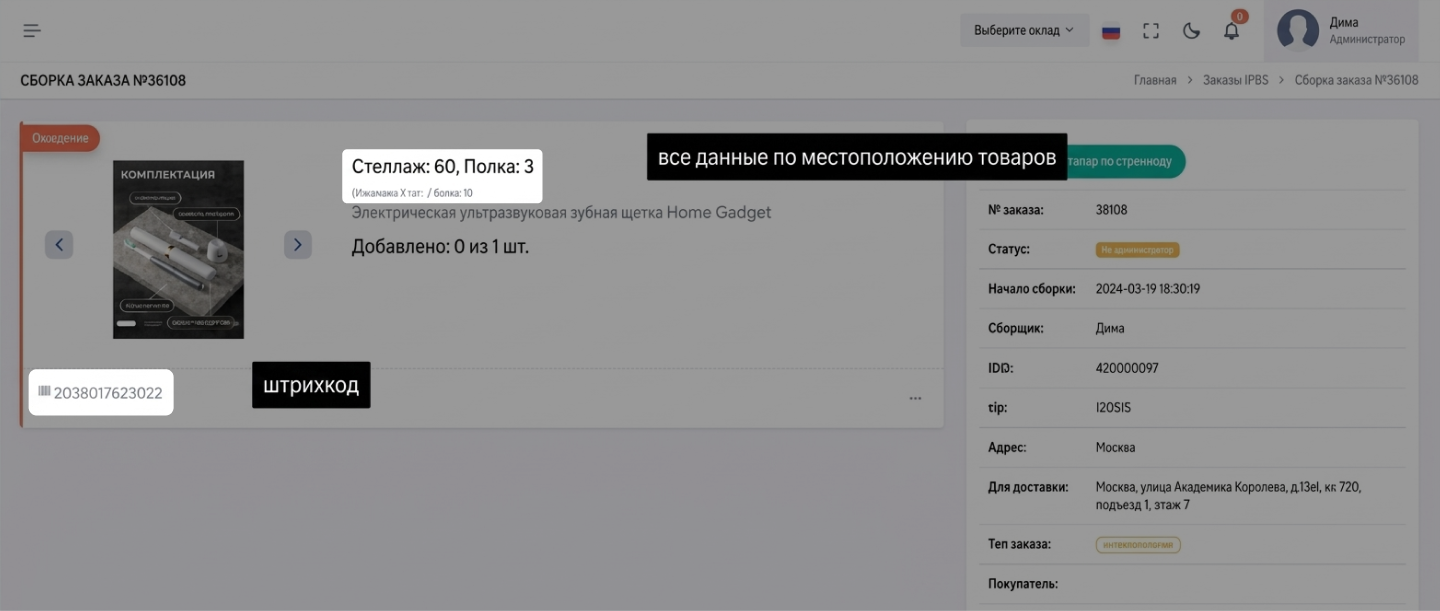
- Возьмите товар с указанной ячейки.
- Отсканируйте его ШК.
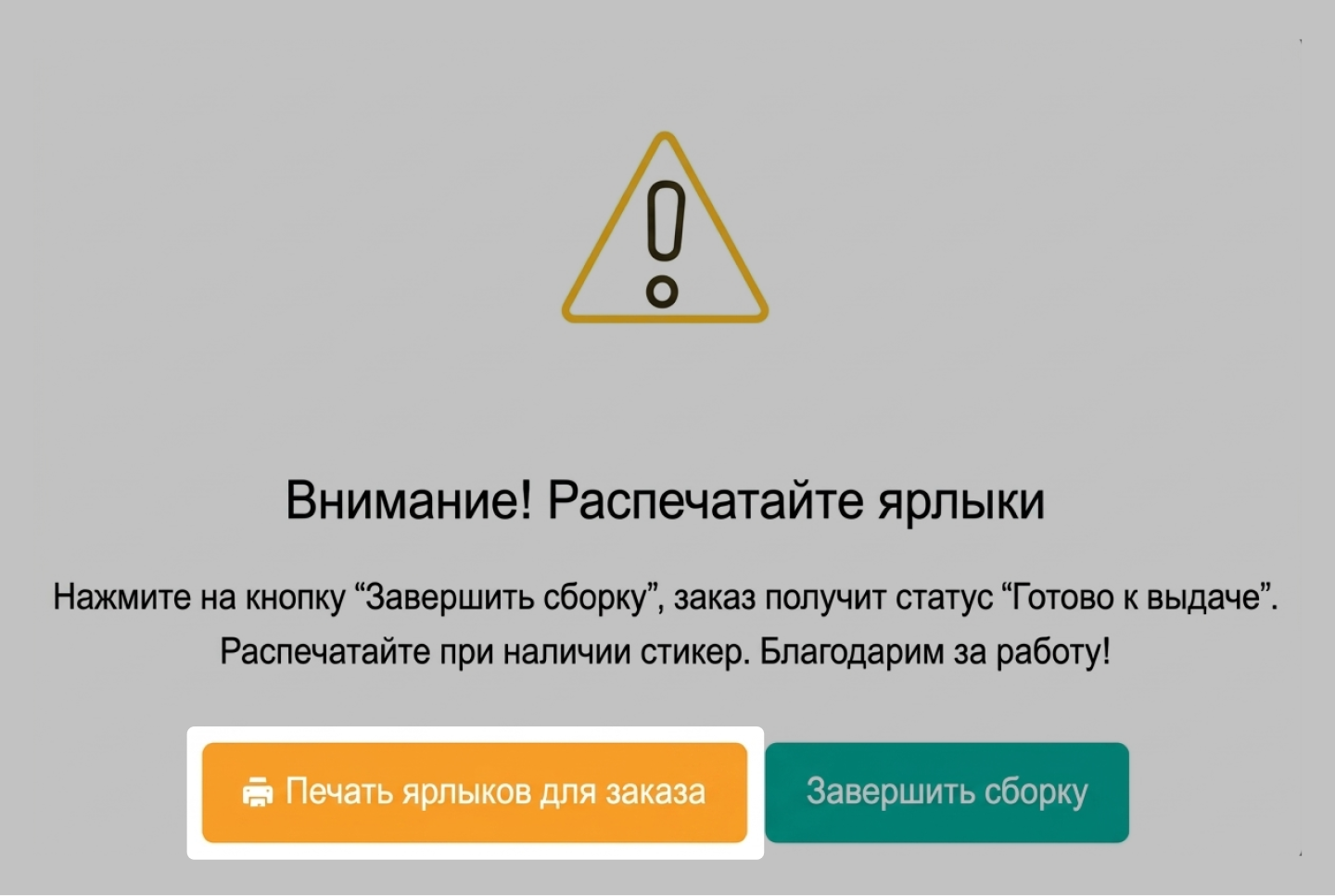
- После сканирования всех товаров нажмите «Печать ярлыков для заказа».
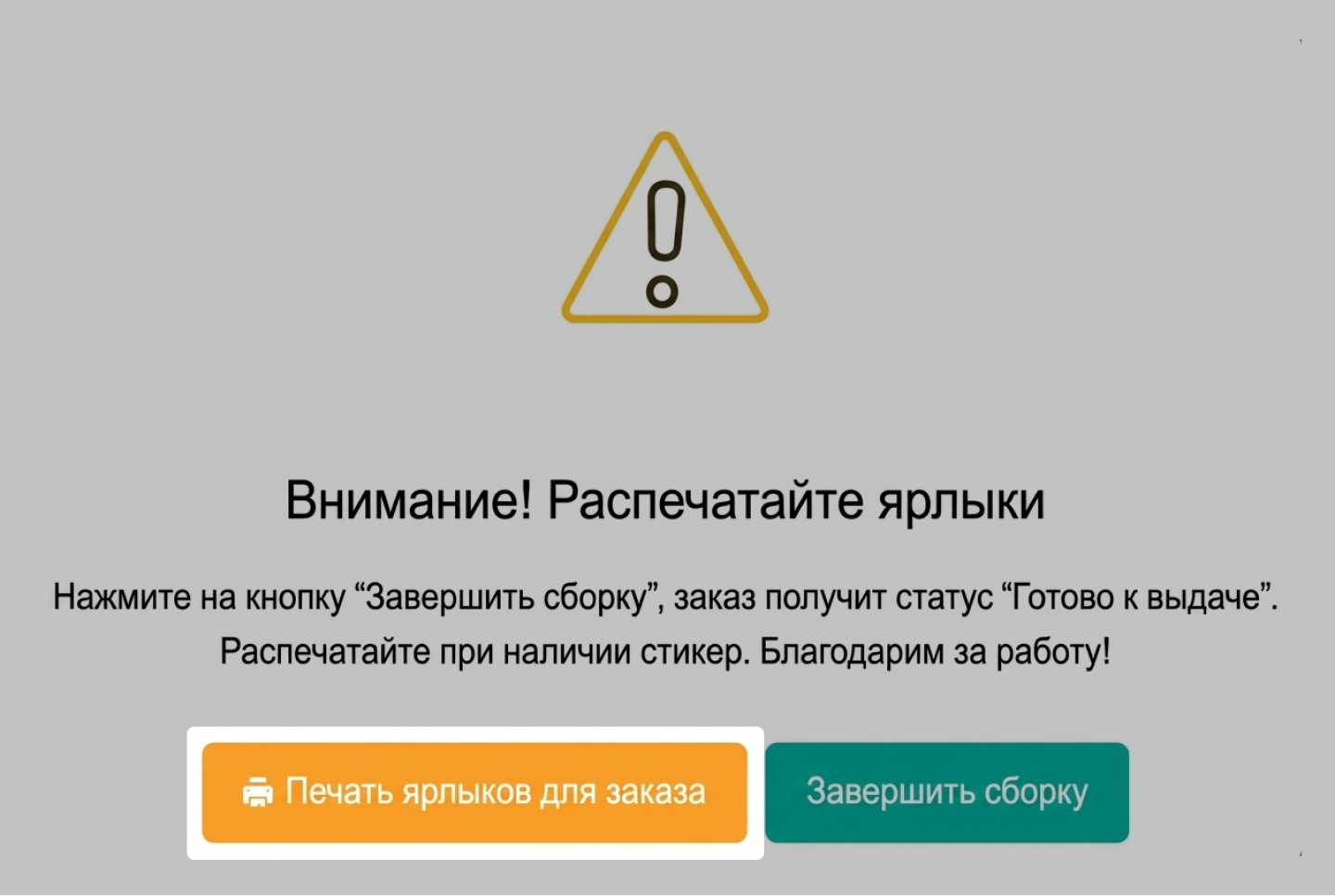
Если товара нет, заказ не закроется — его потребуется отменить. Отменить или завершить заказ может только администратор сервиса. Сообщите о проблеме Партнеру по электронной почте или в оперативном чате.
ВажноПри сканировании ШК должна быть английская раскладка.
Упаковка и завершение
- Распечатайте ярлыки.
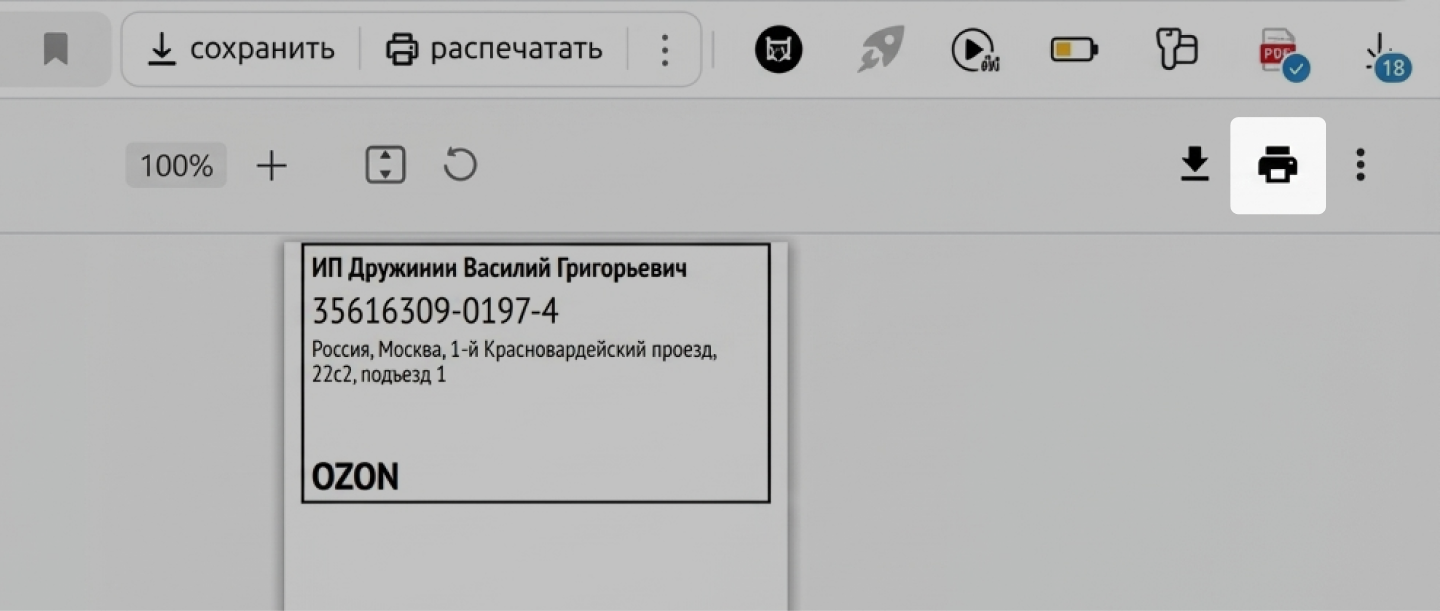
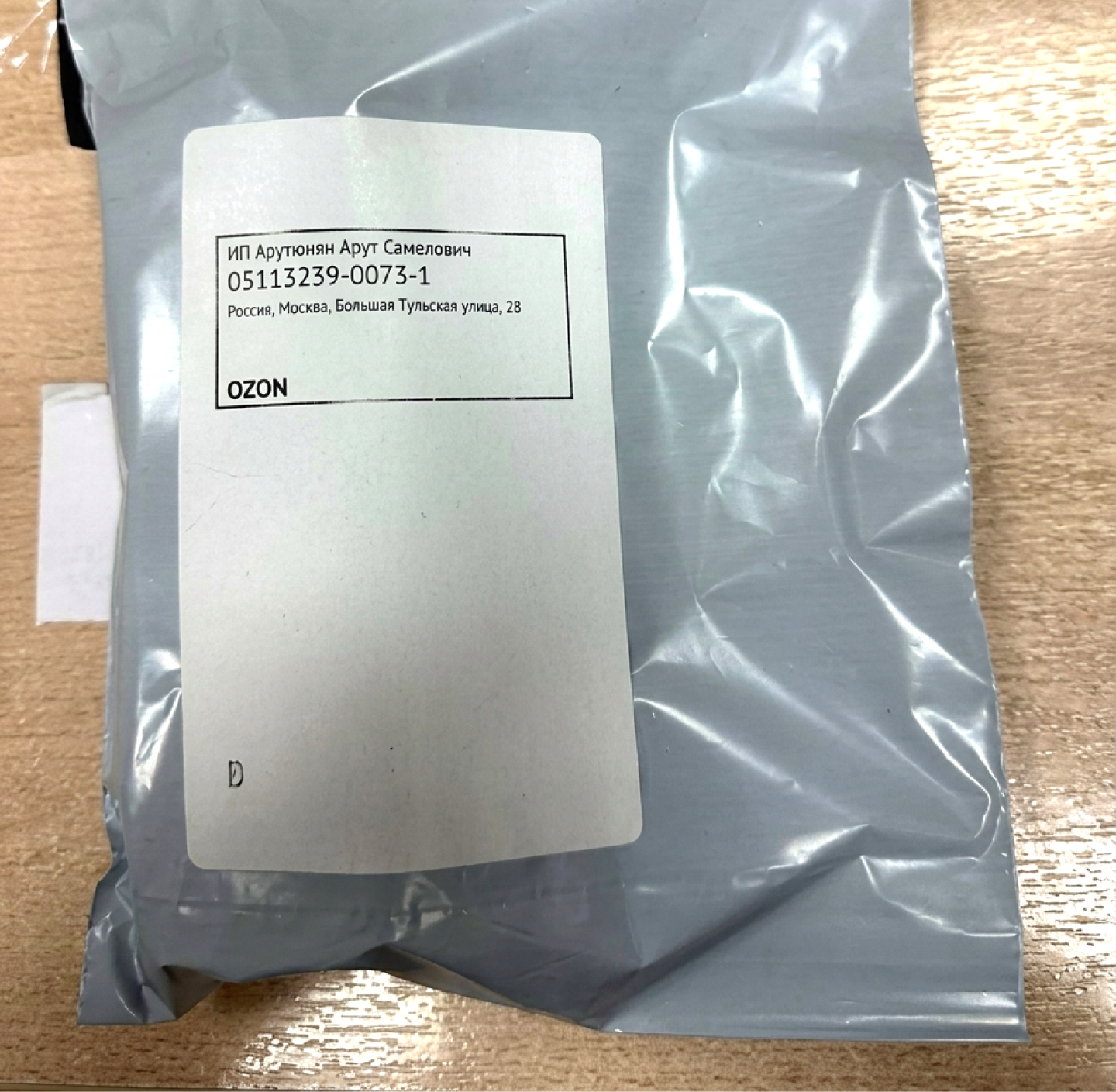
- Упакуйте заказ в сейф-пакет и наклейте ярлык ровно, без замятий.
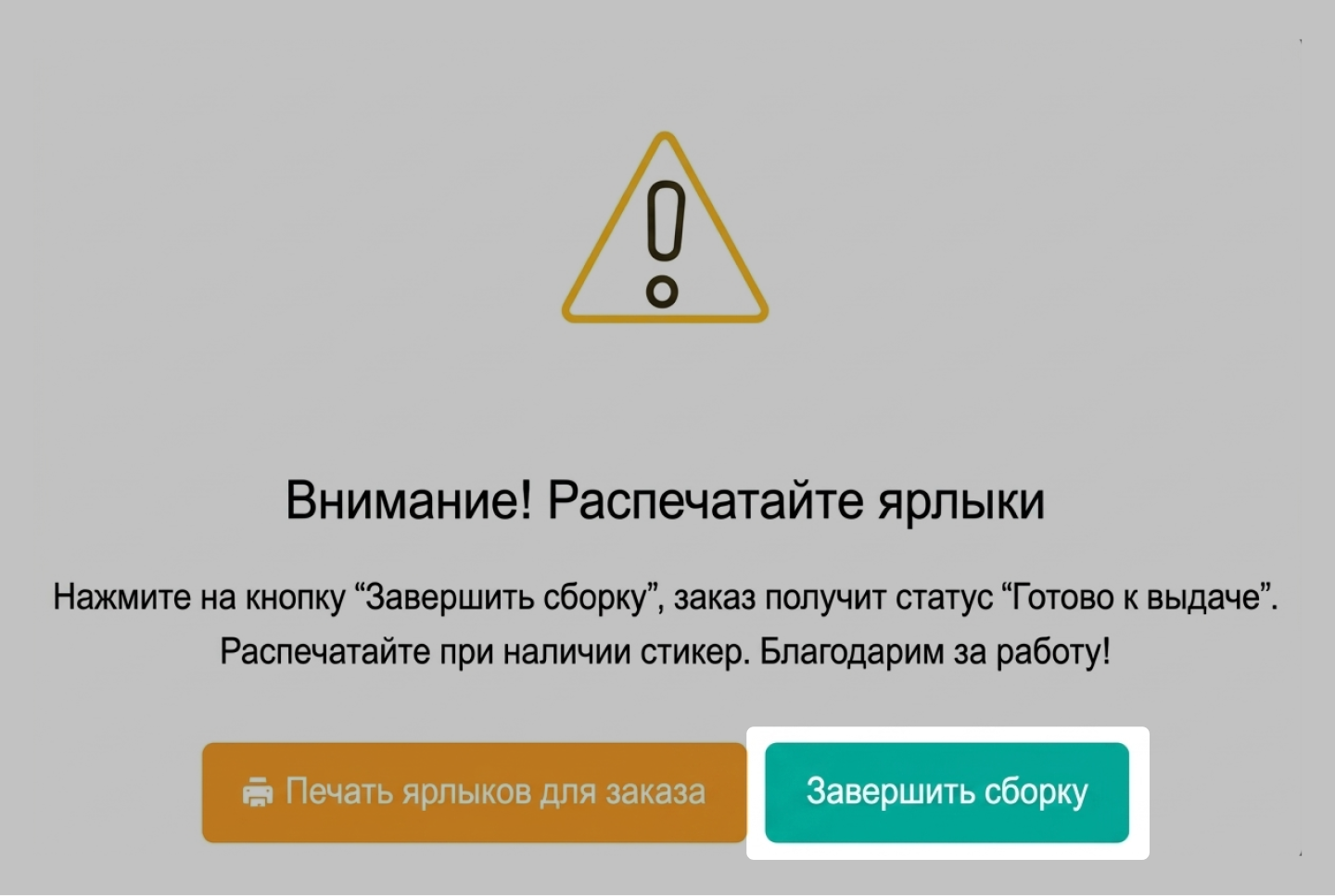
- В карточке заказа нажмите «Сборка завершена».
- Ожидайте приезда курьера.
Передача заказов Экспресс (rFBS) курьеру
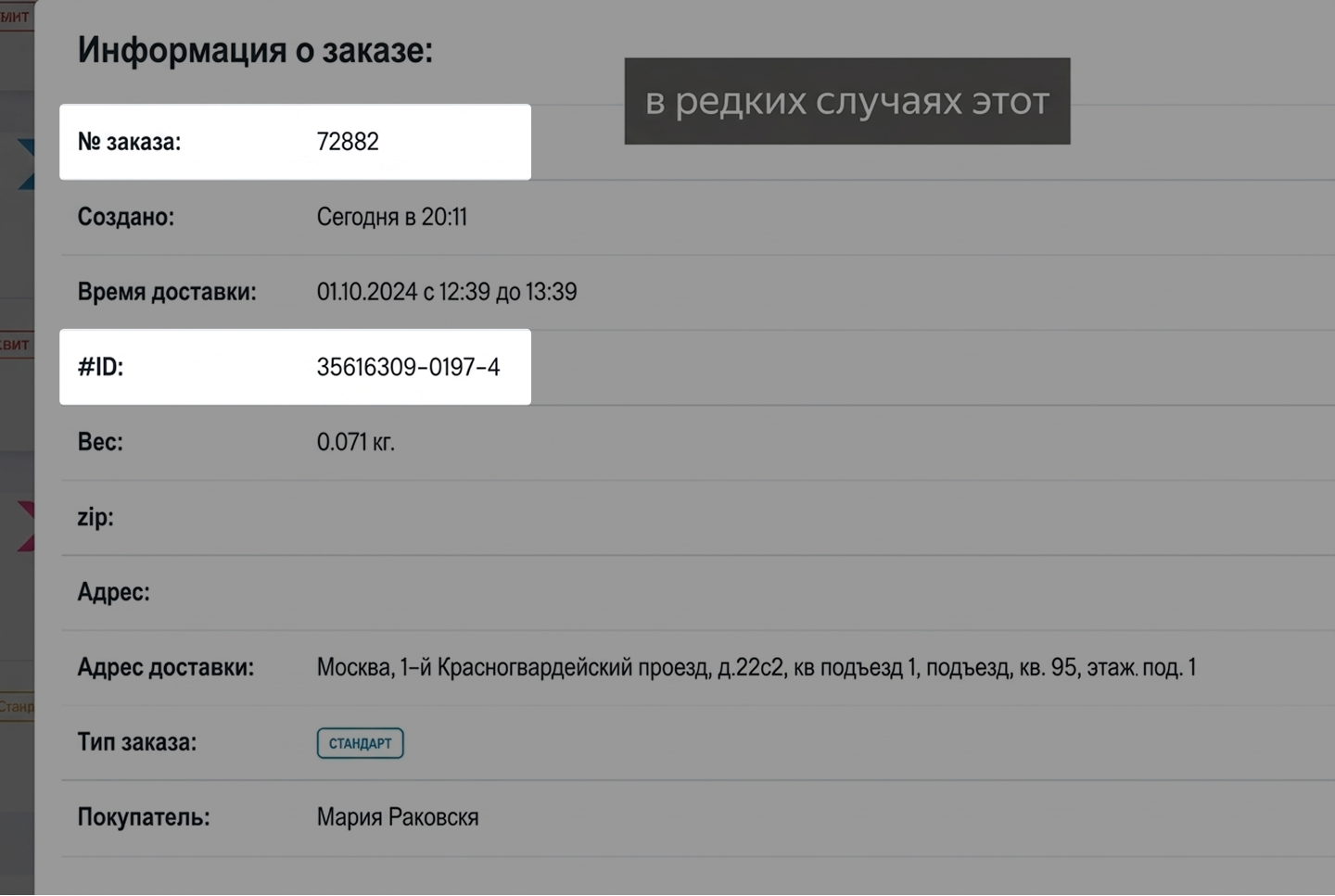
Курьер назовёт номер отправления (ID) на ярлыке. В редких случаях могут назвать номер заказа.
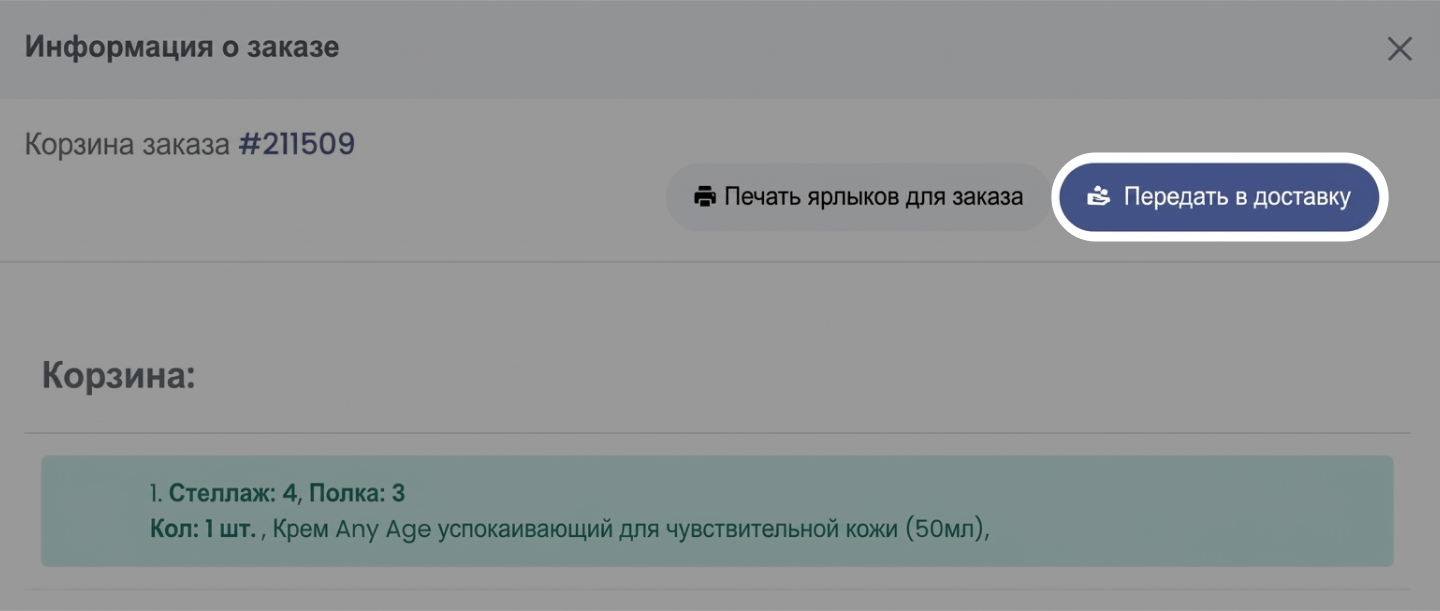
Откройте «Доска заказов rFBS» в ИС «Дарксторы», выберете нужный заказ и нажмите на кнопку «Передать в доставку» в карточке заказа. После чего передайте заказ курьеру.
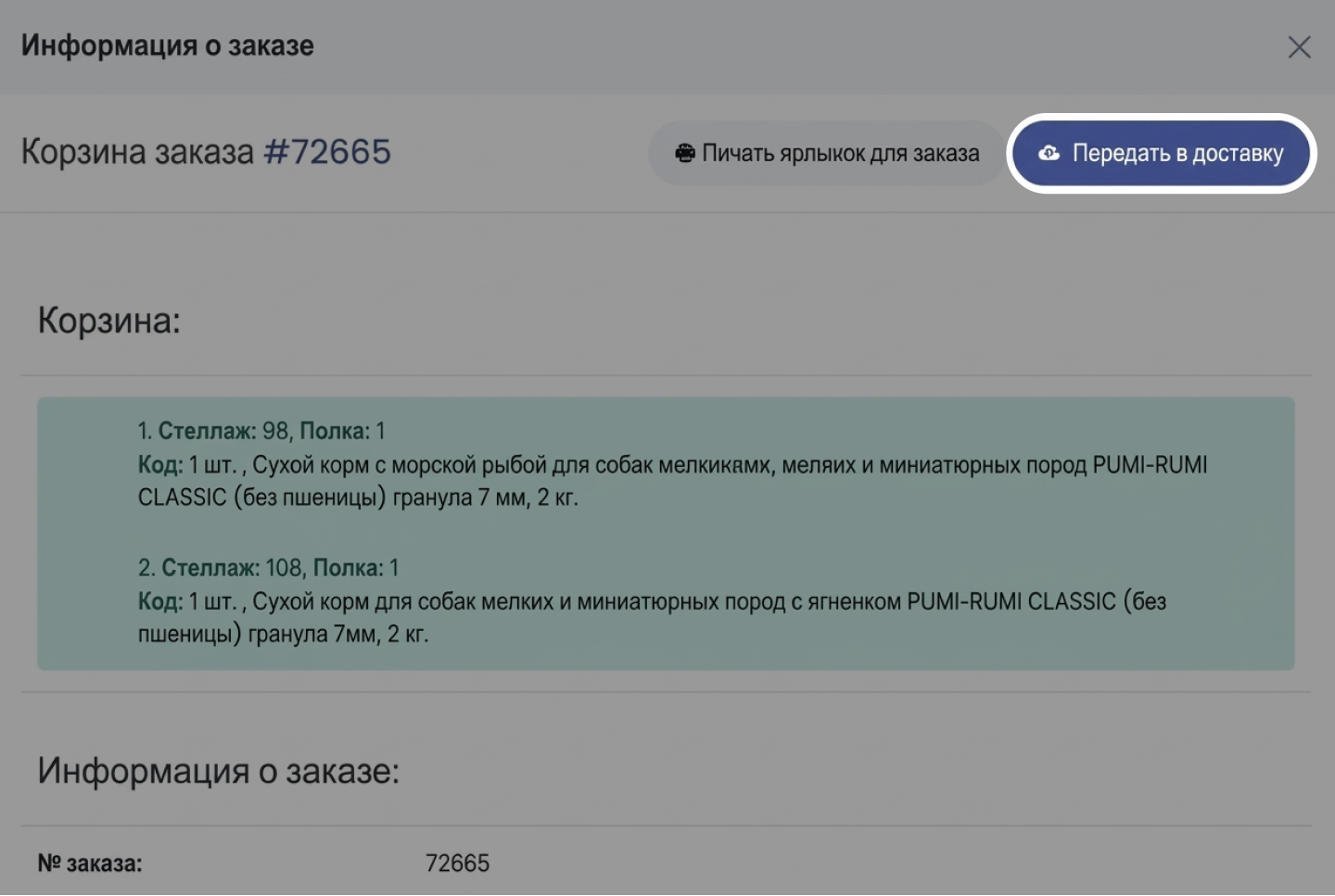
ВажноУбедитесь, что статус изменился с «Ожидает выдачи» на «Доставляется».
Работа с заказами FBS
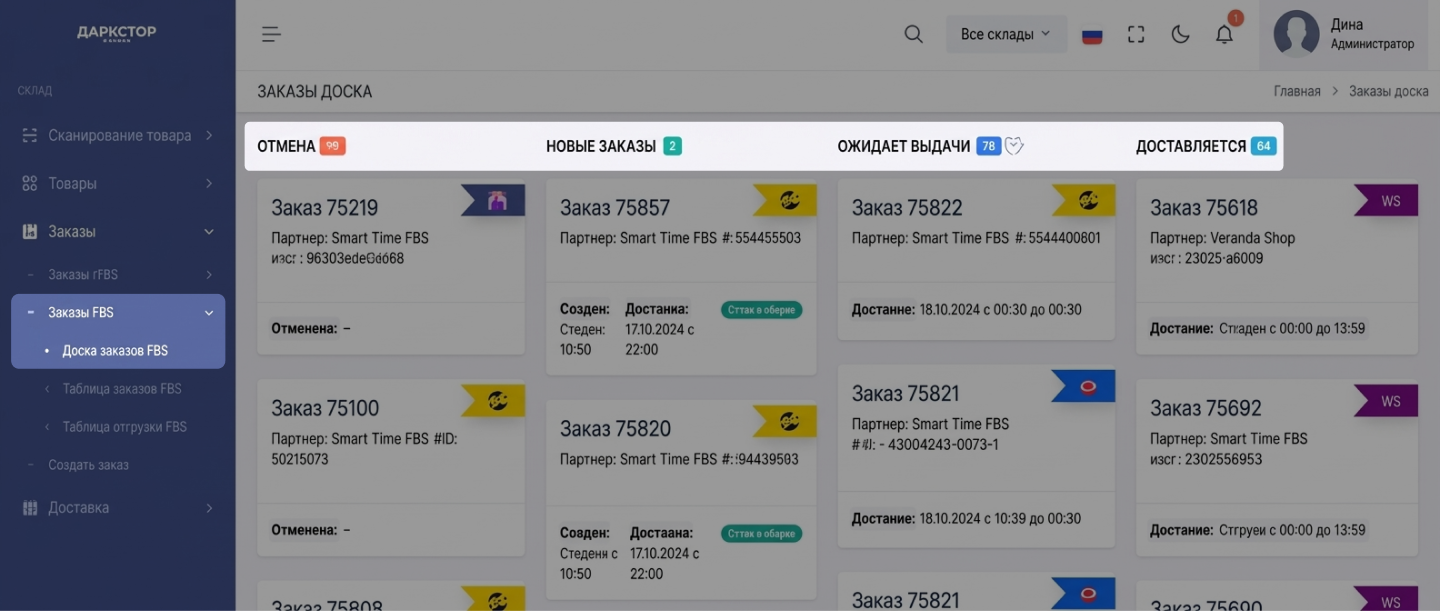
Проверьте заказы, которые нужно отгрузить сегодня: «Заказы» → «Заказы FBS» → «Доска заказов FBS» → «Новые заказы».
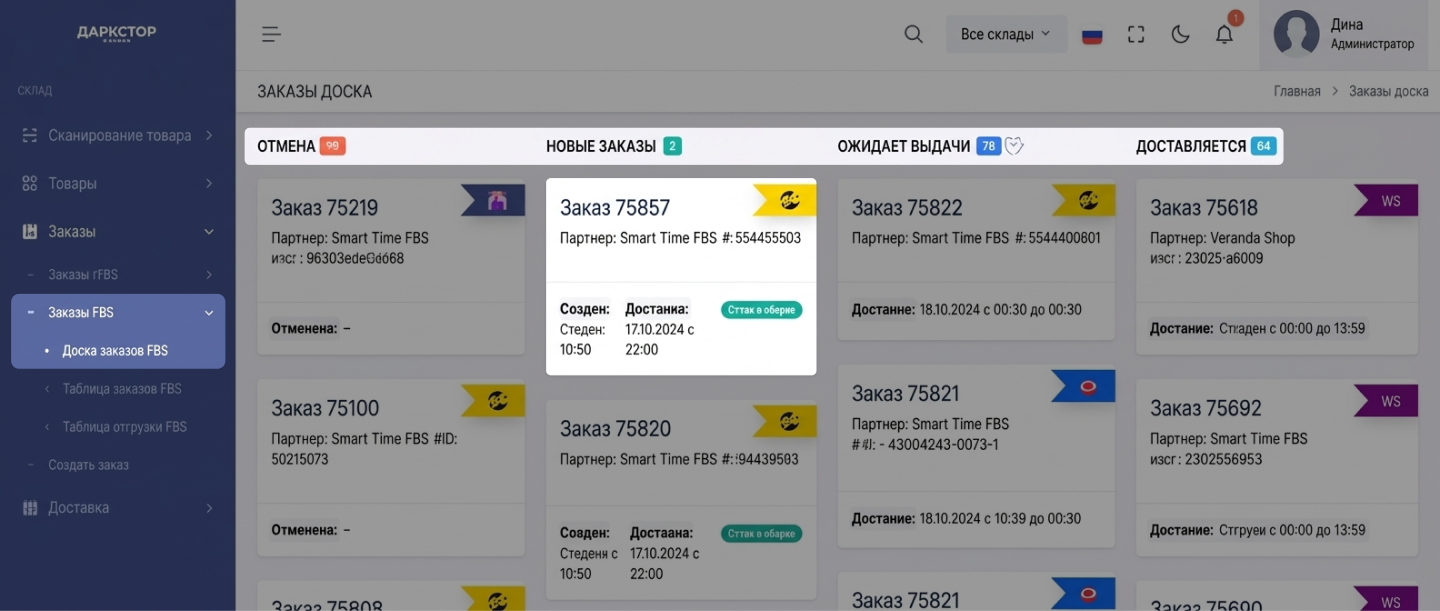
Заказы FBS OZON и Wildberries готовятся после 12:00, когда в системе сформируются все ярлыки/этикетки. Если этикетки доступны после 12:00, заказ необходимо подготовить и отгрузить до конца дня.
После отгрузки проверьте статус поставки. Отгрузка FBS выполняется в системе соответствующего маркетплейса:
OZON — подготовленный заказ принимается как почтовое отправление;
Wildberries — заказ принимается в ИС ПВЗ Wildberries;
для других FBS может потребоваться передача заказа курьеру.
Заказы FBS OZON
После 12:00, при наличии ярлыка:
- Откройте «Заказы» → «Заказы FBS» → «Доска заказов FBS».
- Выберите заказ в «Новых заказах».
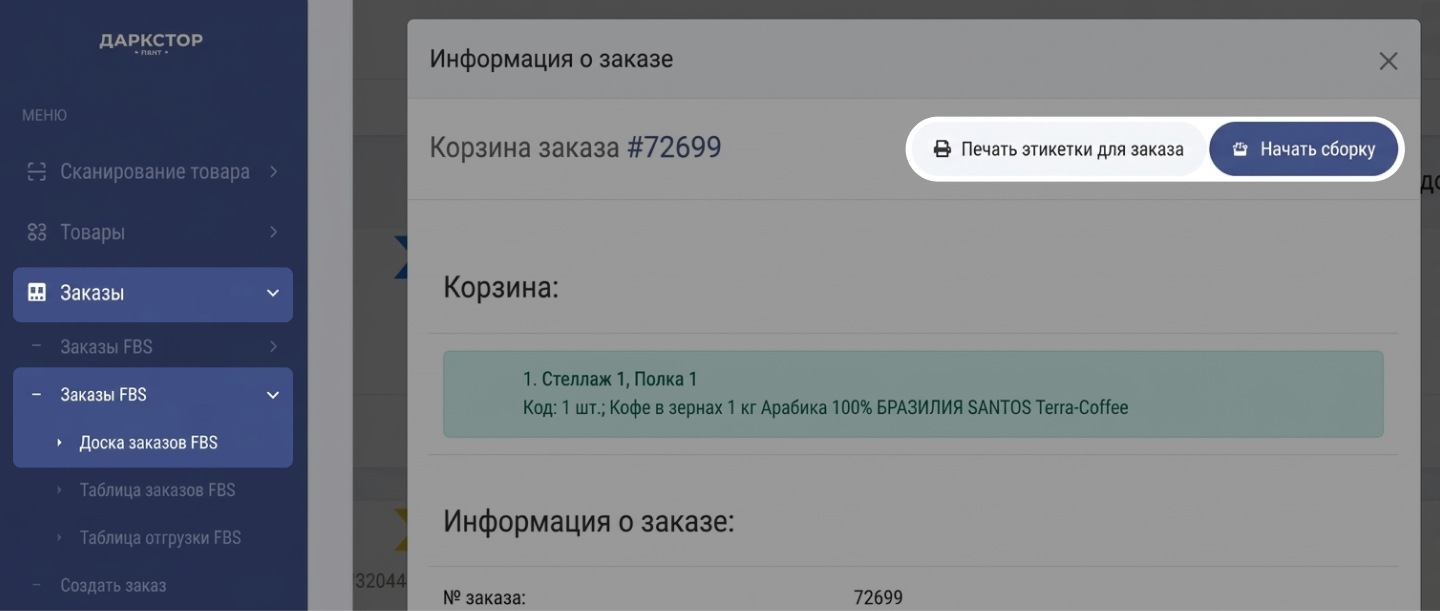
- Нажмите «Печать этикетки для заказа» и распечатайте этикетку.
- Нажмите «Начать сборку».
- Найдите товары на полке по информации в заказе и отсканируйте их.
- После сканирования всех товаров нажмите «Завершить сборку».
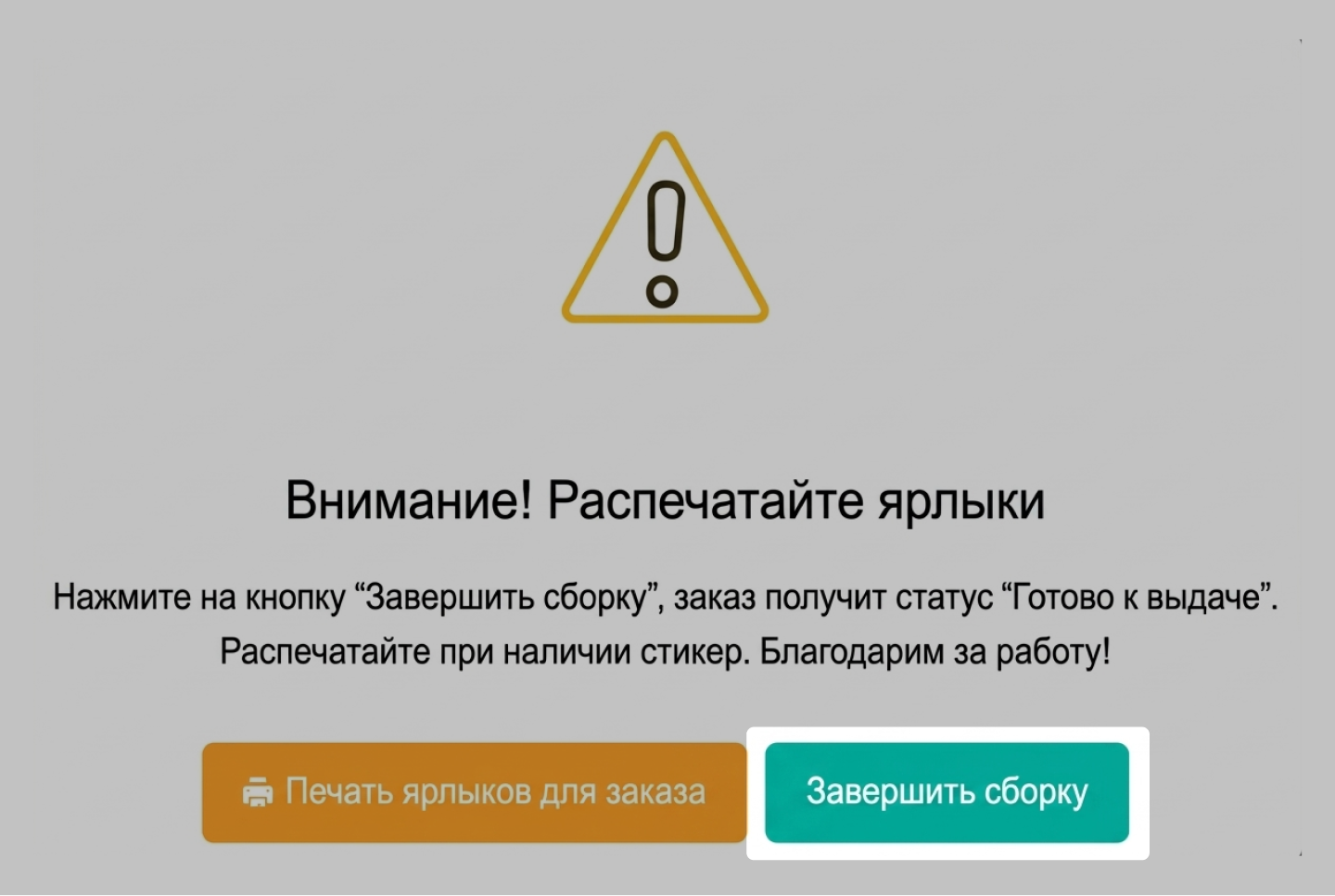
ВажноПри сканировании ШК должна быть английская раскладка.
Упаковка и передача заказа OZON
- Упакуйте заказ в сейф-пакет или коробку и наклейте ярлык ровно, без замятий.
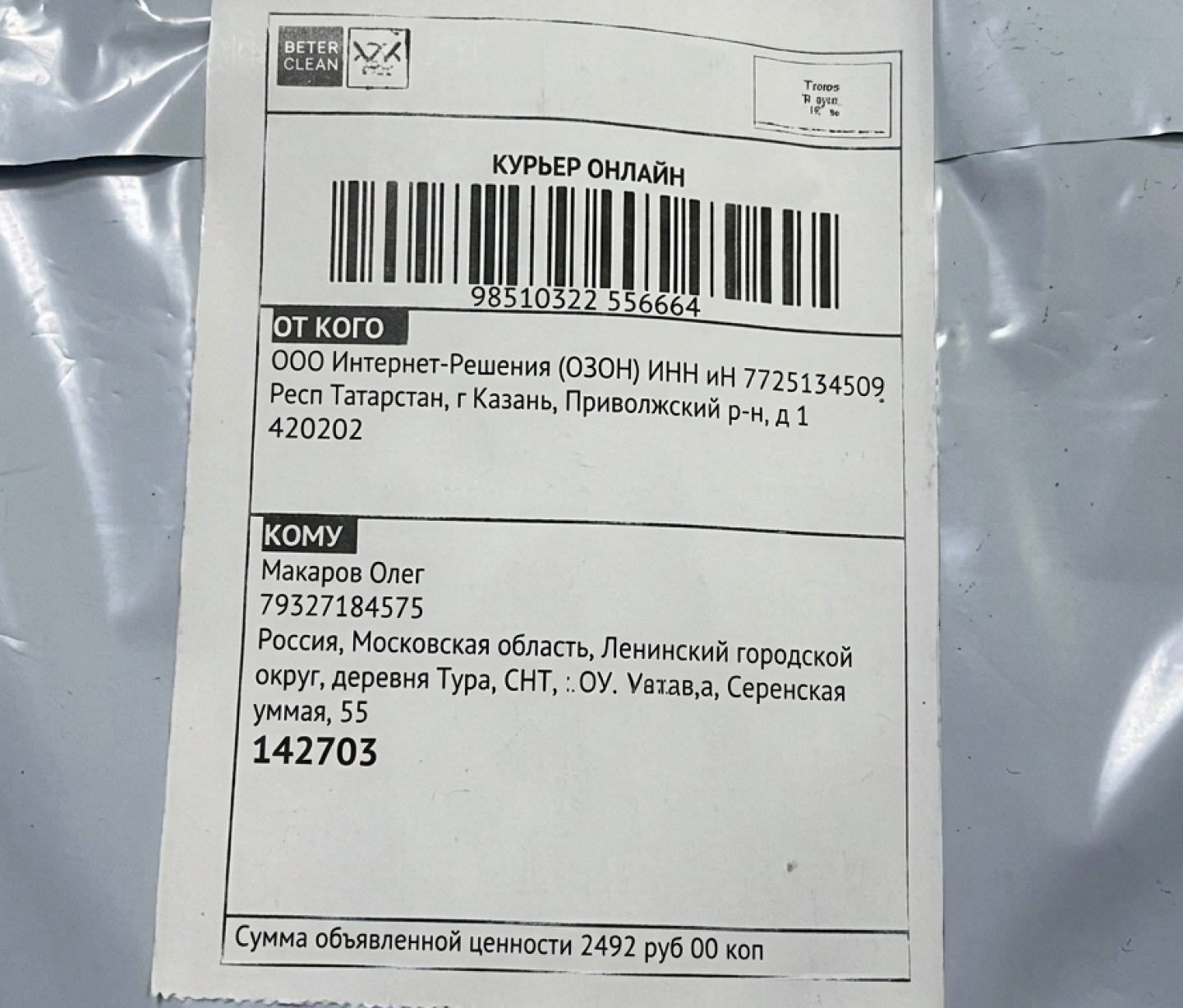
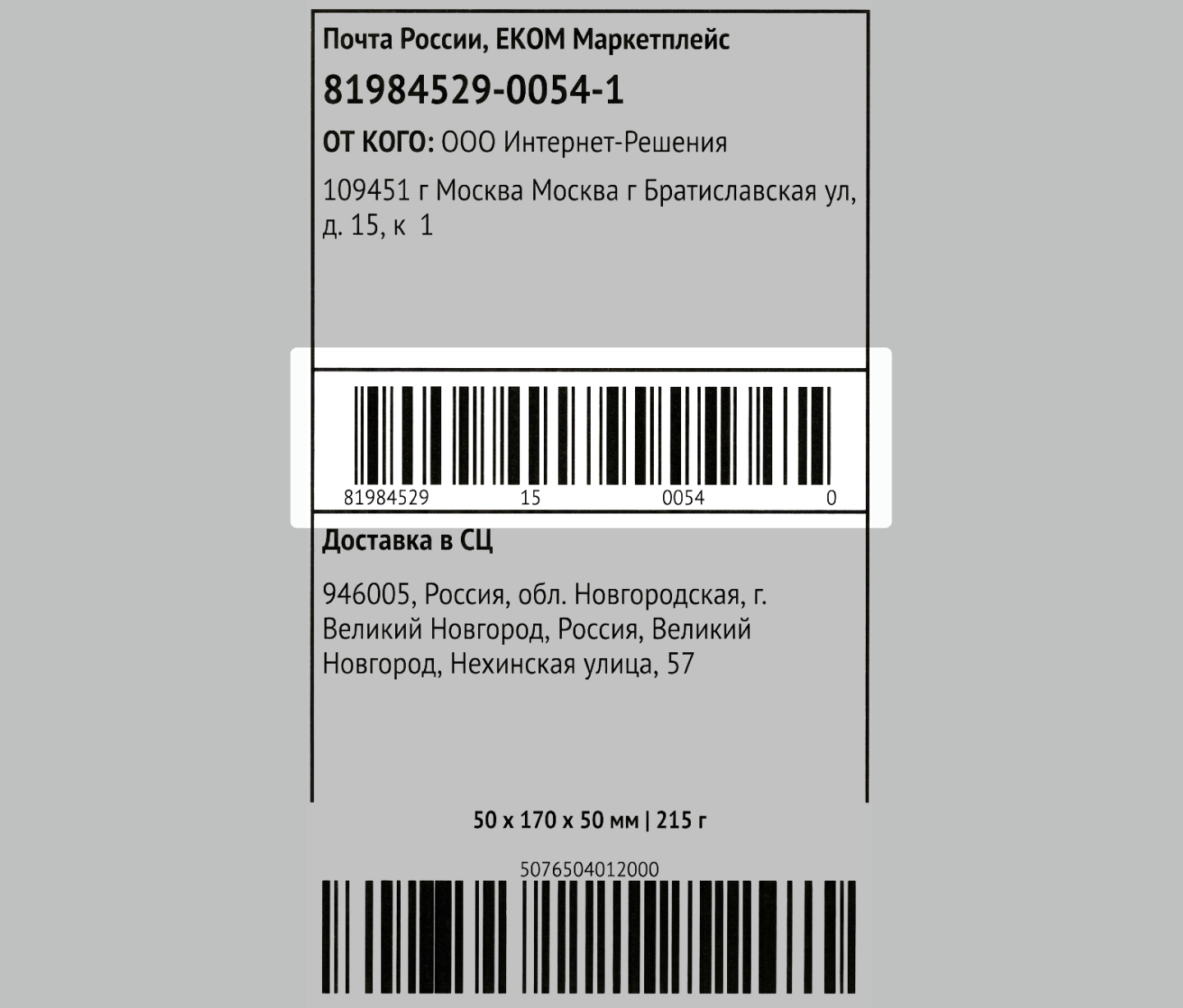
- После завершения сборки заказ появится в столбце «Ожидает выдачи».
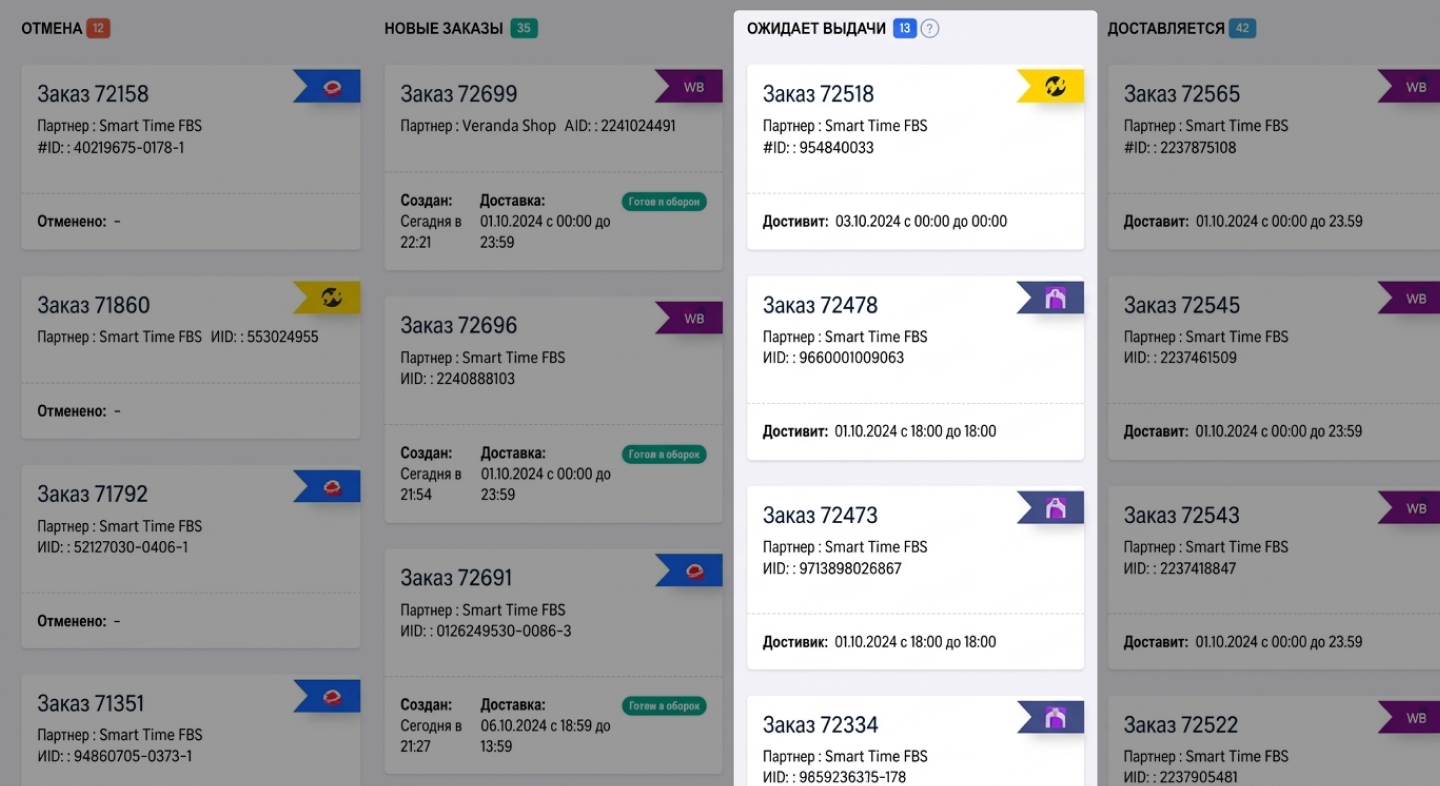
- Перенесите заказ к АРМ с ЕАС и попросите сотрудника Почты принять его в Плагине ЕАС «Упрощенный приём», отсканировав верхний ШК Почты на адресном ярлыке.
- После приёма в ЕАС отгрузка FBS OZON считается завершённой.
Заказы FBS Wildberries
- Откройте «Заказы FBS» → «Таблица отгрузок FBS».
- Для отгрузки со статусом «Новая отгрузка» нажмите ⋯ → «Открыть отгрузку».
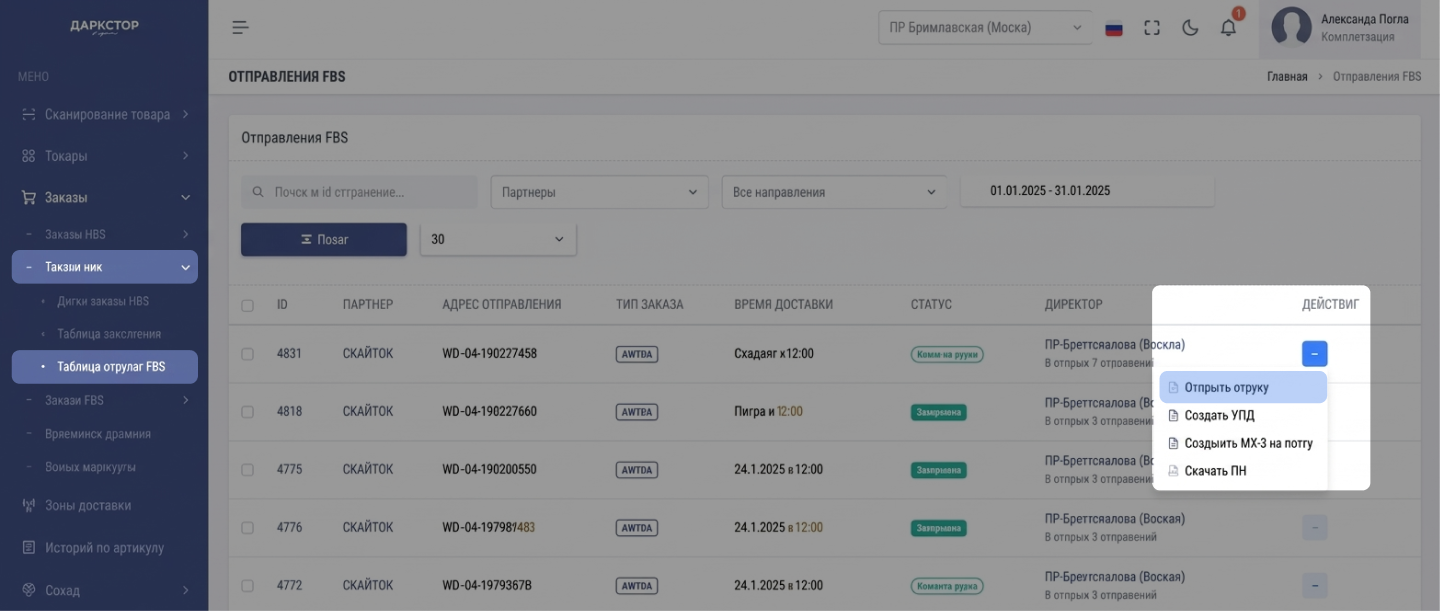
- В отгрузке может быть один или несколько заказов. Для каждого заказа нажмите ⋯ → «Продолжить сборку».
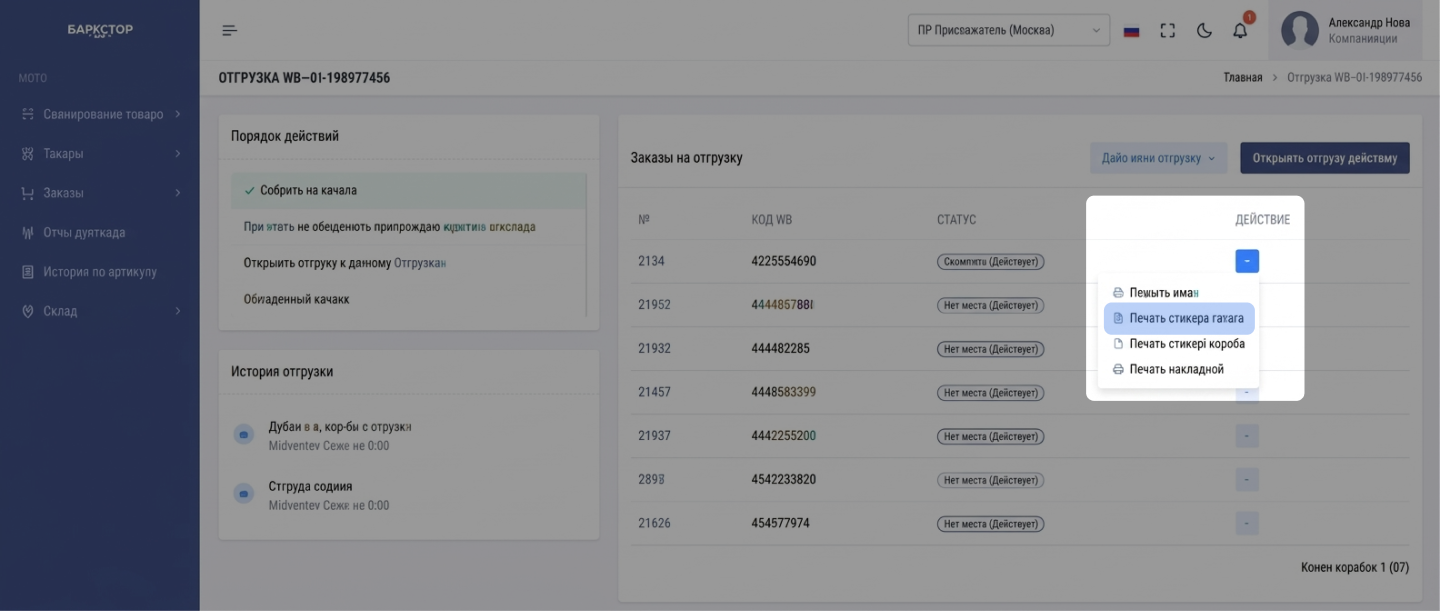
Сборка и маркировка заказа Wildberries
- Найдите товары на полке и отсканируйте их.
- Упакуйте заказ в пакет/короб.
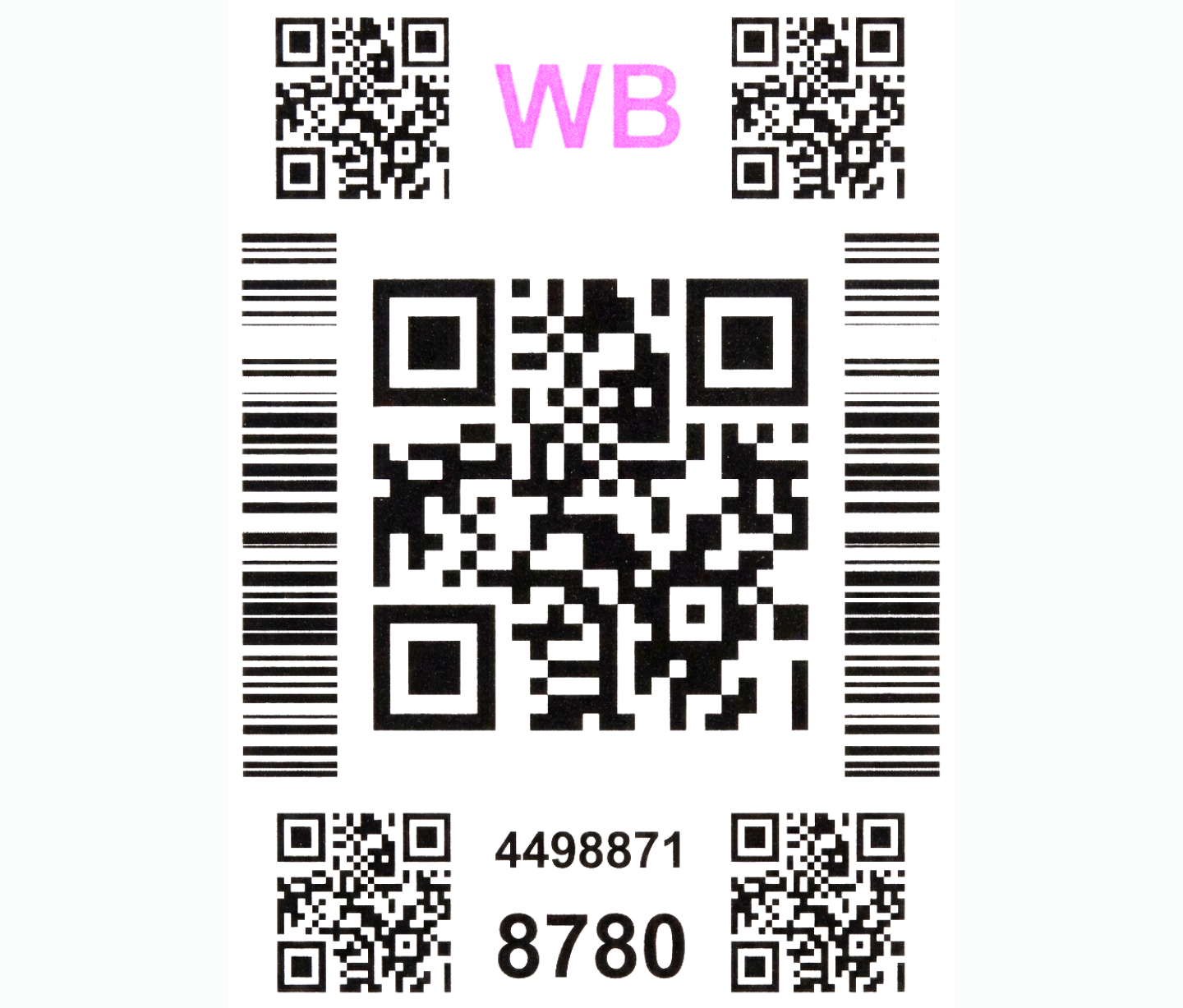
- Распечатайте ярлык и наклейте его на упаковку.
- Нажмите «Завершить сборку».
- В карточке отгрузки нажмите ⋯ → «Получить стикер короба».
- Распечатайте стикер и наклейте его на упаковку.
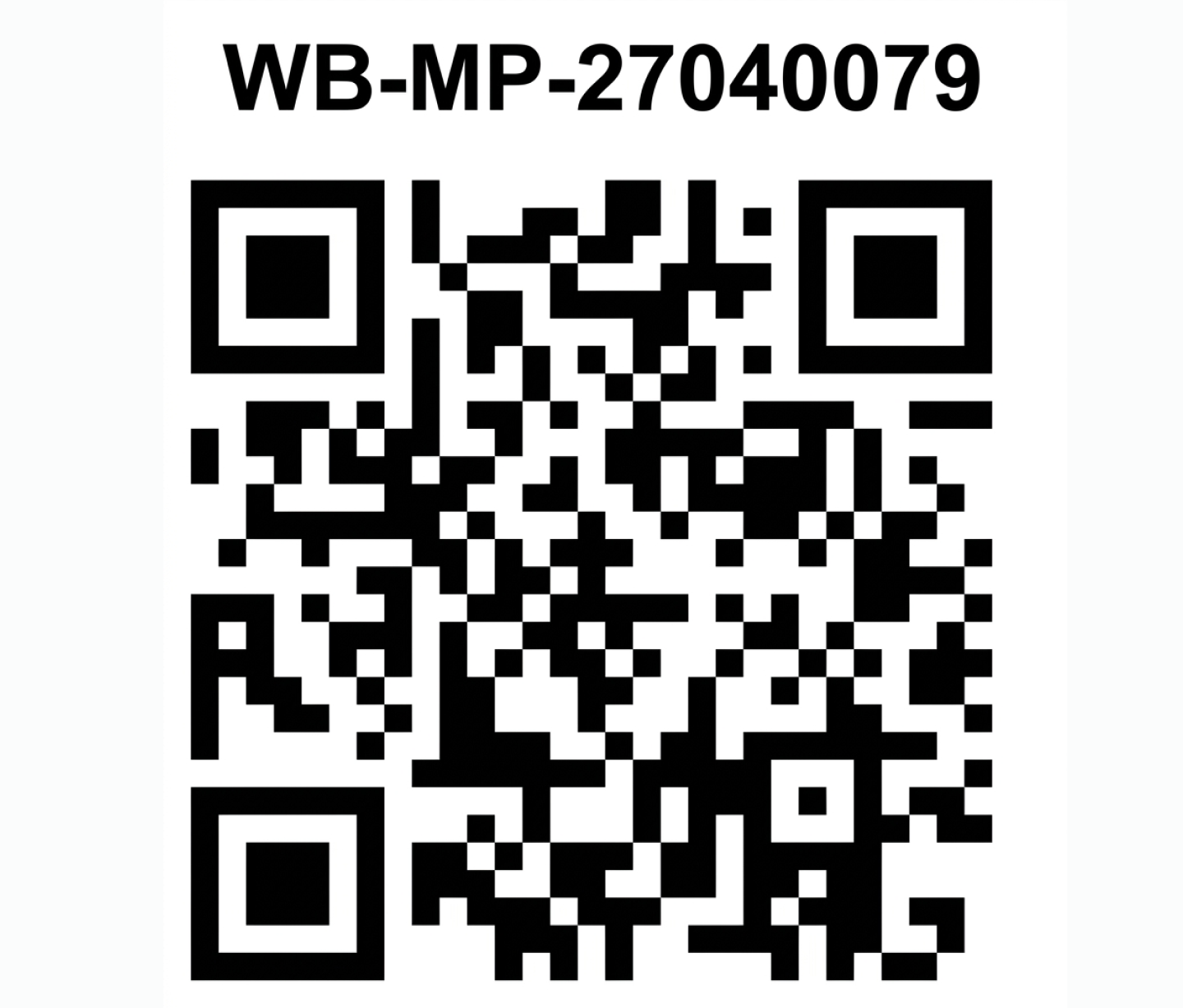
ВажноНа каждом заказе WB должны быть: ярлык заказа и стикер МП-короба.
Приёмка МП-коробки в ИС ПВЗ Wildberries
После завершения обработки каждого заказа и наклеивания на них стикеров, необходимо принять заказы в ИС ПВЗ Wildberries (ИС ПВЗ WB), которая установлена на компьютерах в отделении, как МП-коробку.
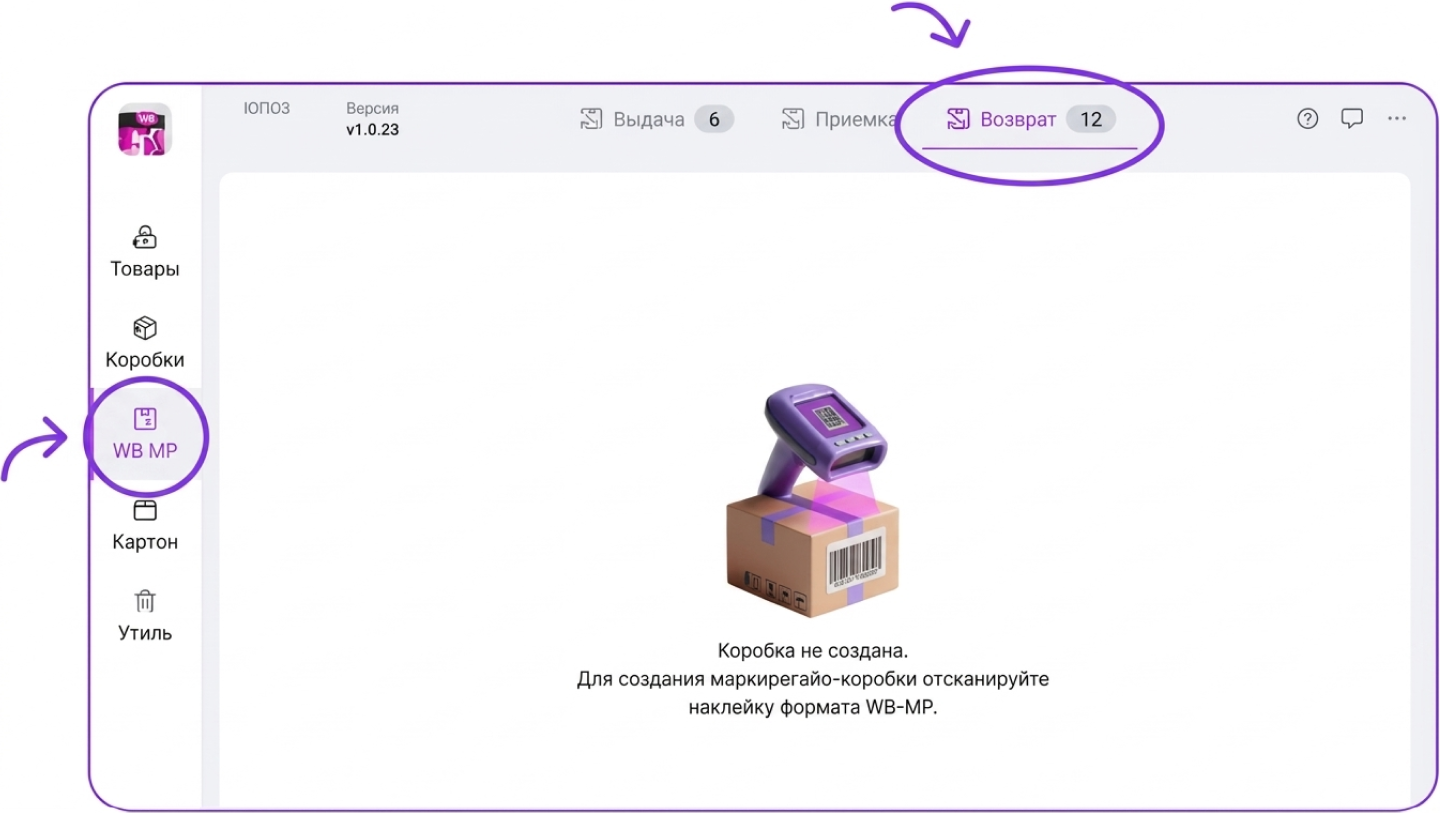
- Чтобы принять МП-коробку в ИС ПВЗ WB, перейдите в раздел «Возврат» во вкладку «WB МР».
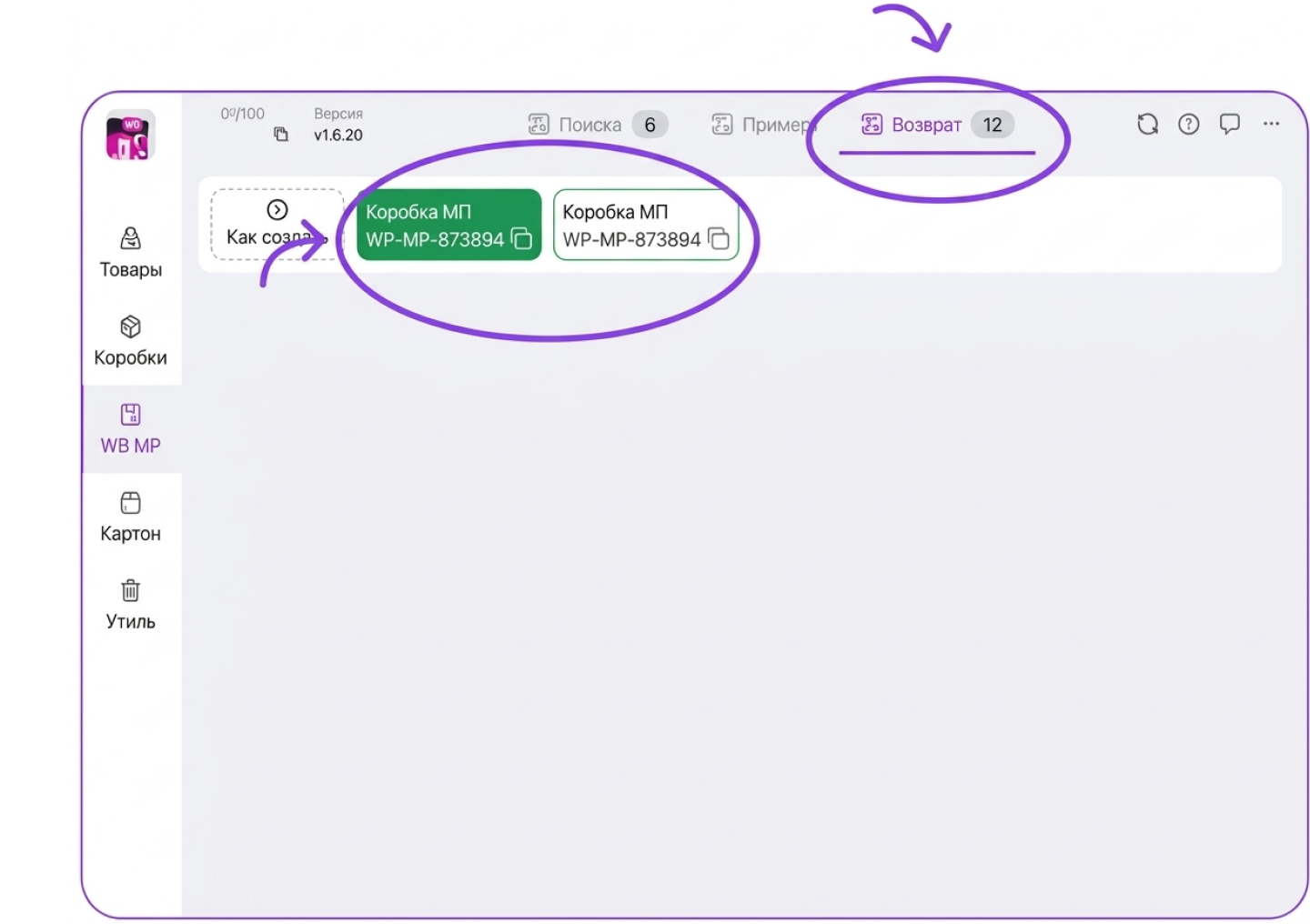
- Отсканируйте стикер формата WB-МР на упаковке. Проверьте, что в данной вкладке открылась возвратная коробка с тем же номером, что и на стикере WB-МР.
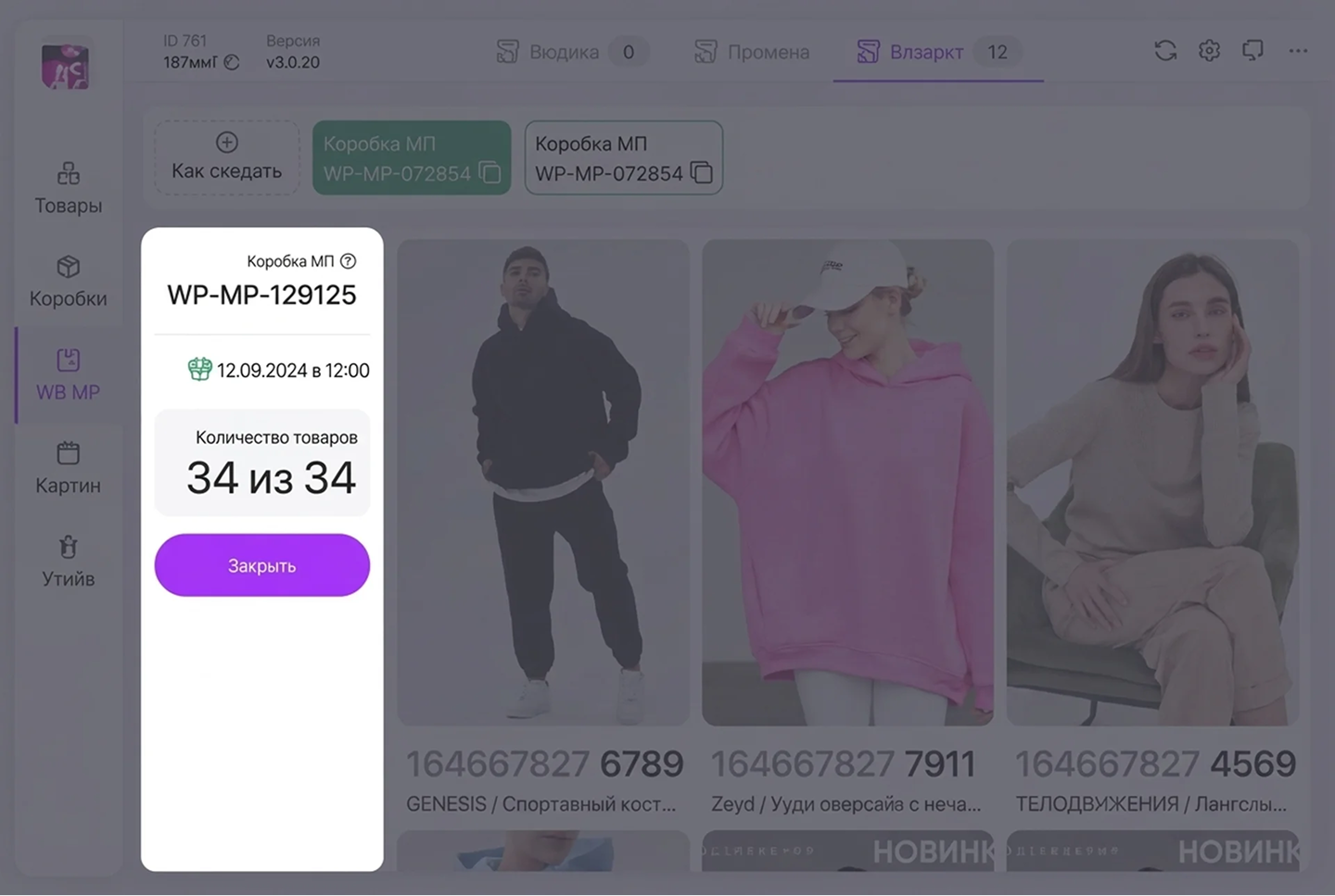
- Отсканируйте стикер заказа.
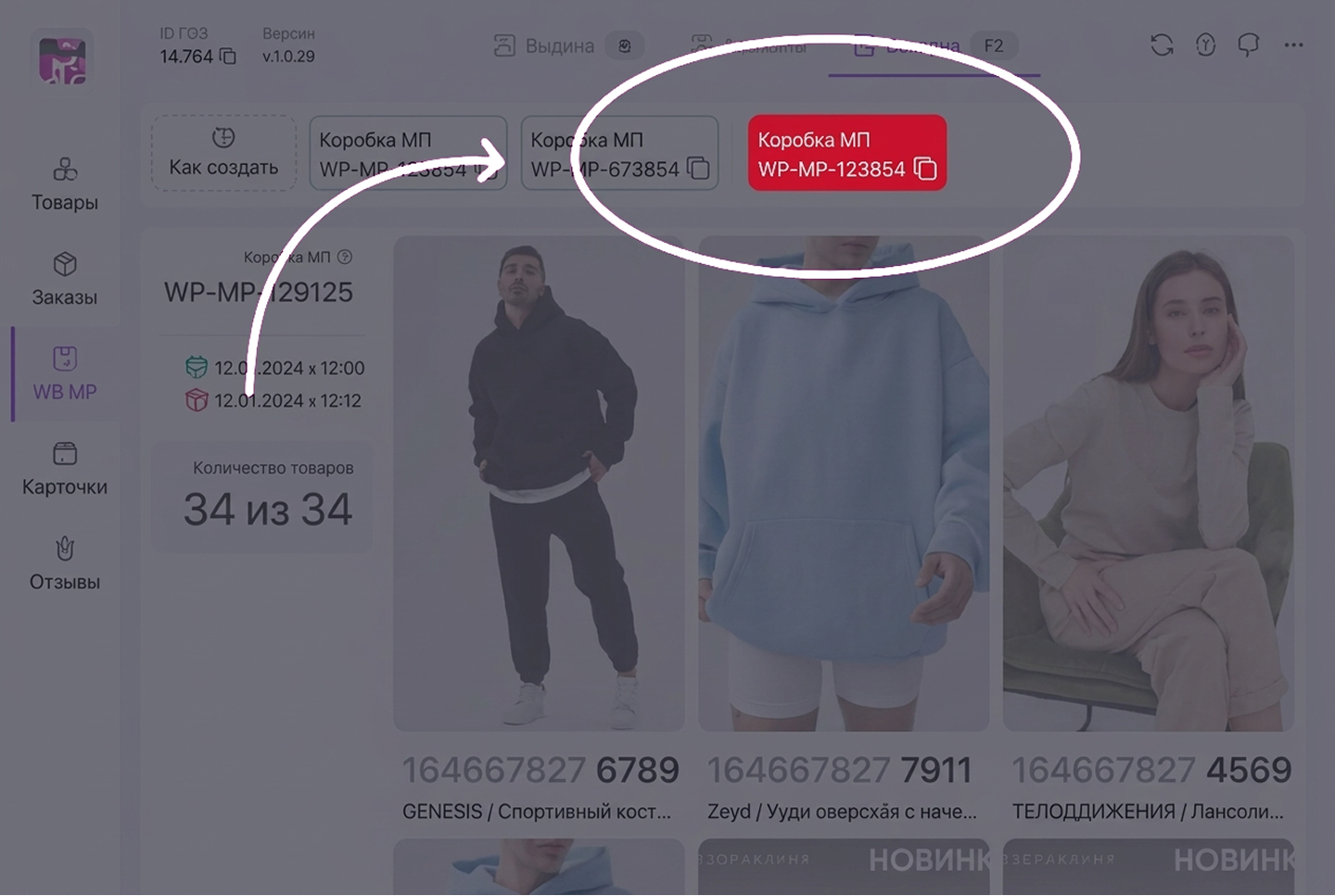
- После завершения сканирования нажмите кнопку «Закрыть». Коробка будет отмечена красным цветом.
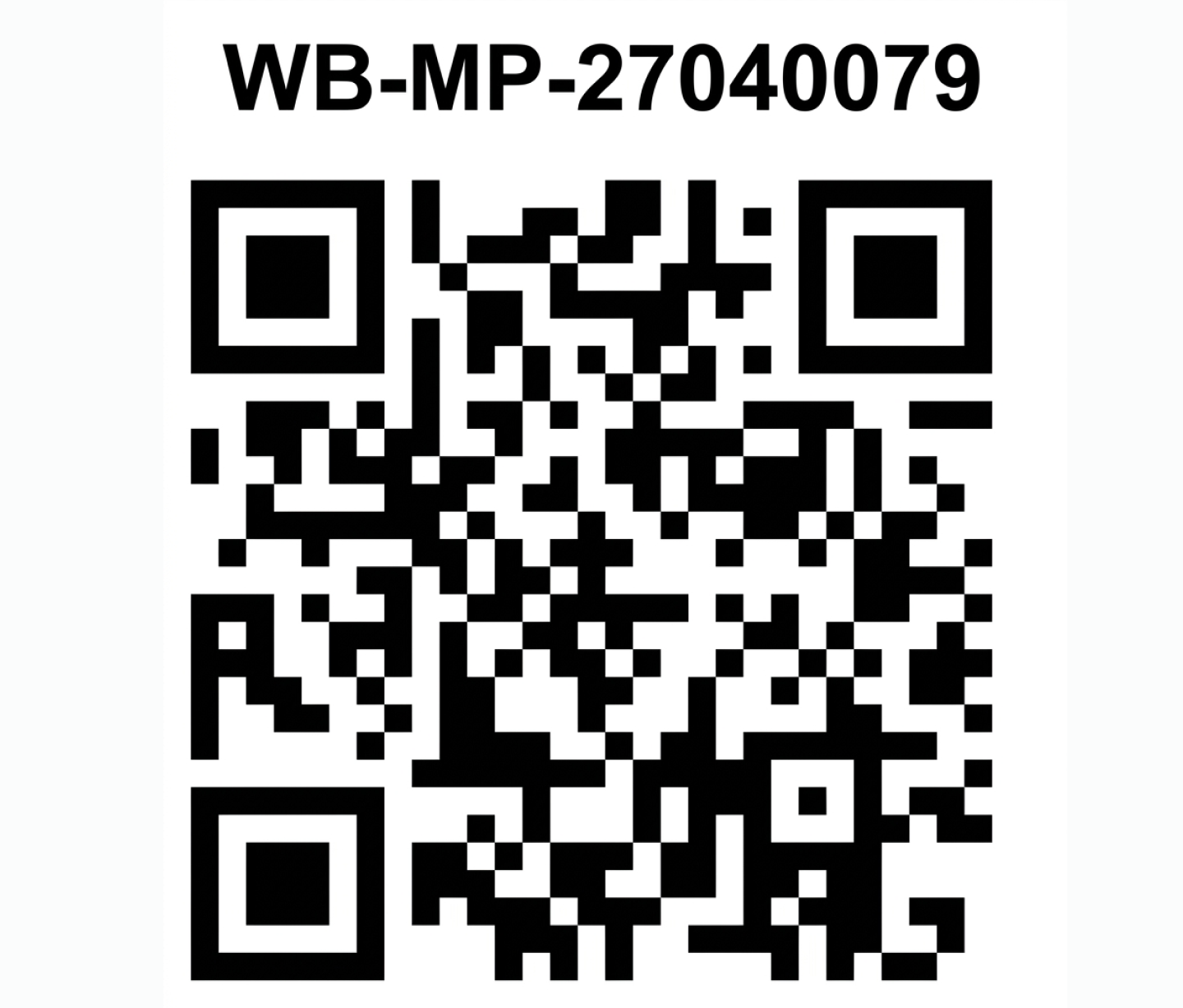
- Оформленную МП-коробку нужно будет передать курьеру.
Отгрузка заказа FBS Wildberries завершена!
Отгрузка заказов по FBS
После сборки и наклеивания стикеров примите заказы в ИС ПВЗ Wildberries как МП-коробку.
- Откройте «Возврат» → «WB МР».
- Отсканируйте стикер WB-МР и проверьте номер коробки.
- Отсканируйте стикер заказа.
- Нажмите «Закрыть».
- Оформленную МП-коробку передайте курьеру.
Отгрузка FBS Wildberries завершена.
После завершения отгрузки заказа, откройте «Доска заказов FBS» и нажмите на карточку отгруженного заказа.
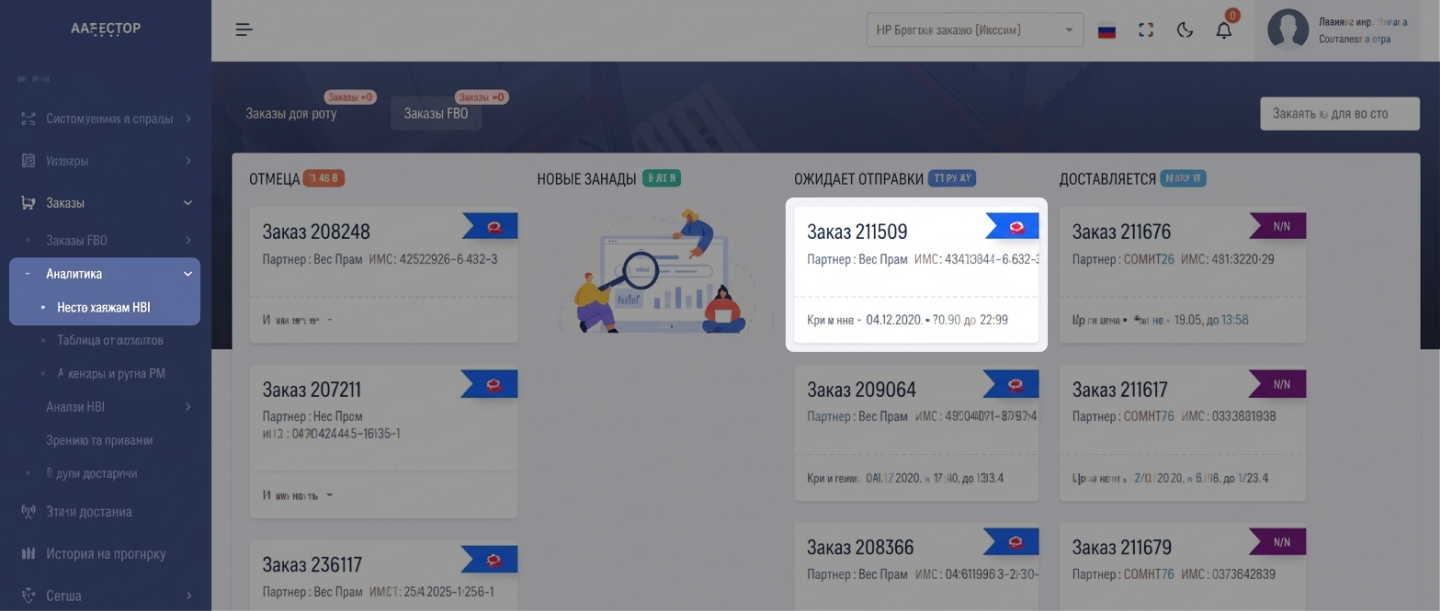
В открывшемся окне нажмите кнопку «Передать в доставку», чтобы сменить статус у заказа в системе на «Доставляется».
Проверка статуса поставки FBS
Отгрузка считается завершённой:
- OZON — после приёма в Плагине «Упрощенный приём»;
- Wildberries — после приёма МП-коробки в ИС ПВЗ Wildberries;
- прочие заказы — после передачи курьеру.
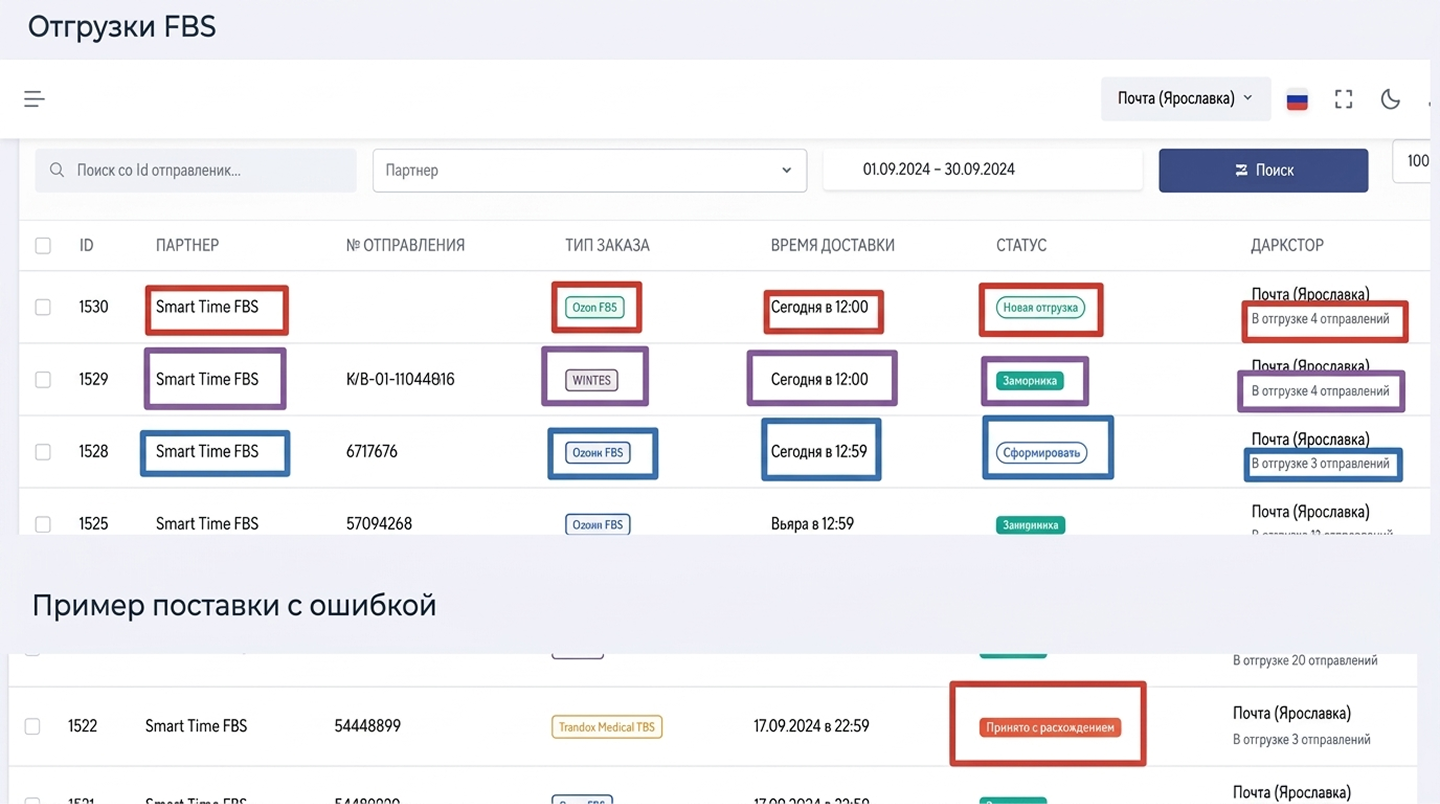
После отгрузки откройте «Доска заказов FBS», выберите заказ и нажмите «Передать в доставку». Статус должен измениться на «Доставляется».
Обработка отменённых заказов
В «Таблице отгрузки FBS» отображаются статусы:
Если товар не принят в сортировочном центре
- статус «Отменен» — распакуйте товар и верните на соответствующую полку;
- статус «Готов к отправке» — проверьте, включён ли товар в следующую отгрузку. Если да, отправьте его с ней.
Если состояние возвращенного товара вызывает у вас сомнения и вы не знаете, стоит ли его возвращать на полку, обратитесь в поддержку для консультации.
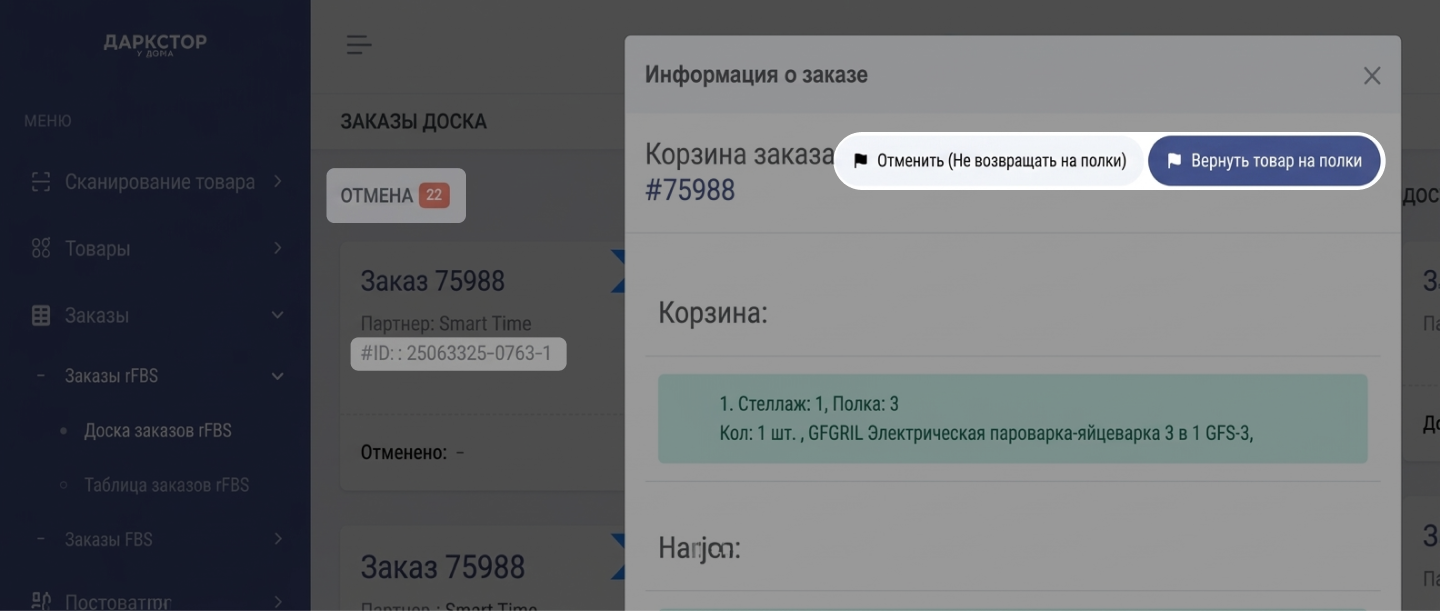
Возврат товара на полку
Если отменённый заказ вернулся на склад и товар исправен, нажмите «Вернуть товар на полку». Товар автоматически вернётся в остаток системы.