Зоны самообслуживания
Инструкция (личный кабинет)
На ПК открыта стартовая страница сайта pochta.ru/otpravka
Необходимо обязательно рассказать клиенту о возможности осуществить оплату писем онлайн — Знак онлайн-оплаты (ЗОО).
Перед началом оформления необходимо войти в личный кабинет Почты России (нажать «Войти») или нажать «Письмо» / «Посылка» и заполнить поля «Параметры доставки» (см. следующий слайд).
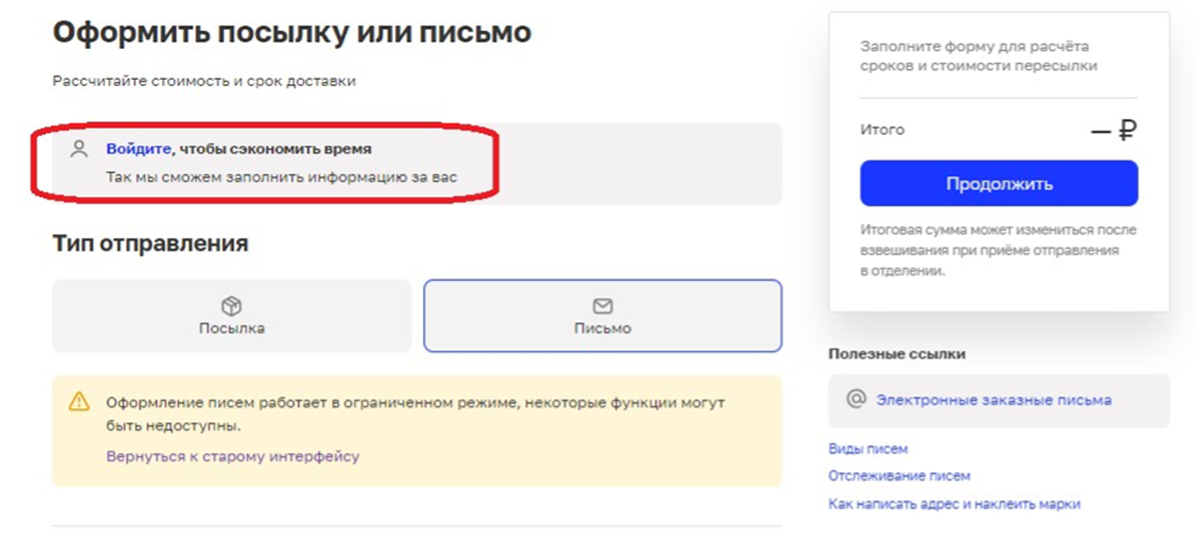 Изображение 2
Заполнить поля «Параметры доставки» и выбрать тариф
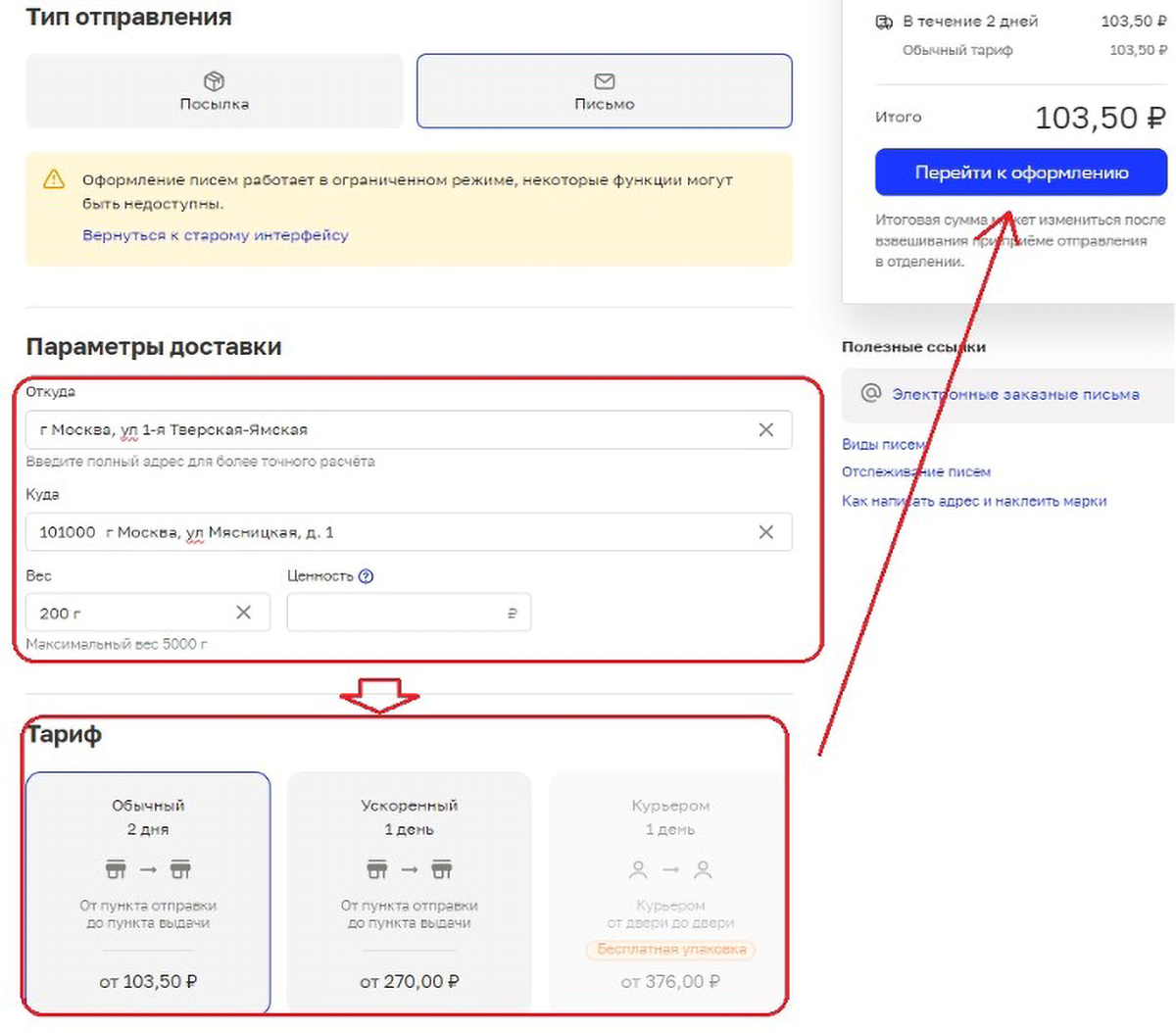 Изображение 3
Далее необходимо уточнить у клиента, есть ли у него регистрация в личном кабинете Почты России:
Если регистрация есть, клиент вводит свою электронную почту/номер телефона и пароль
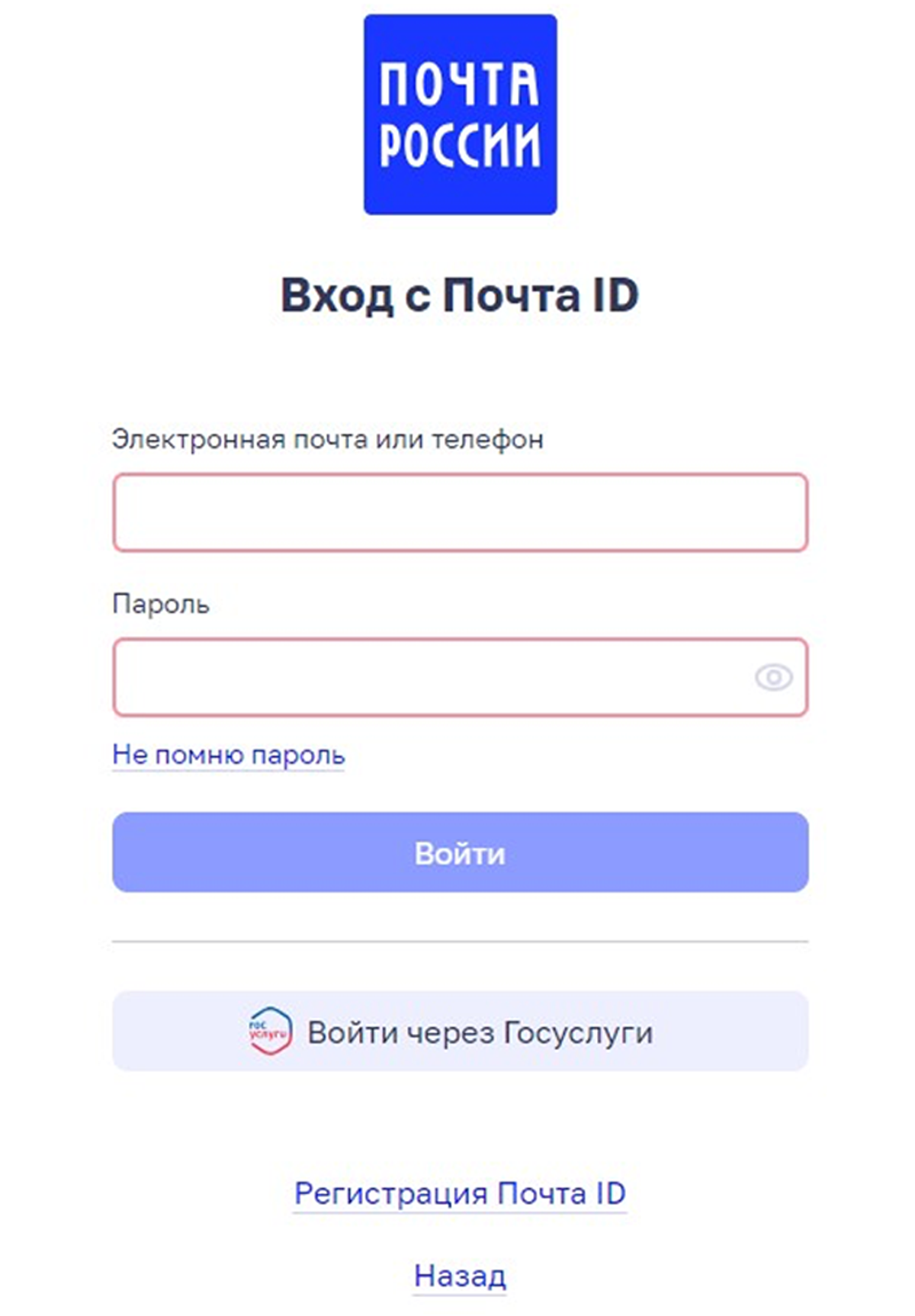 Изображение 4
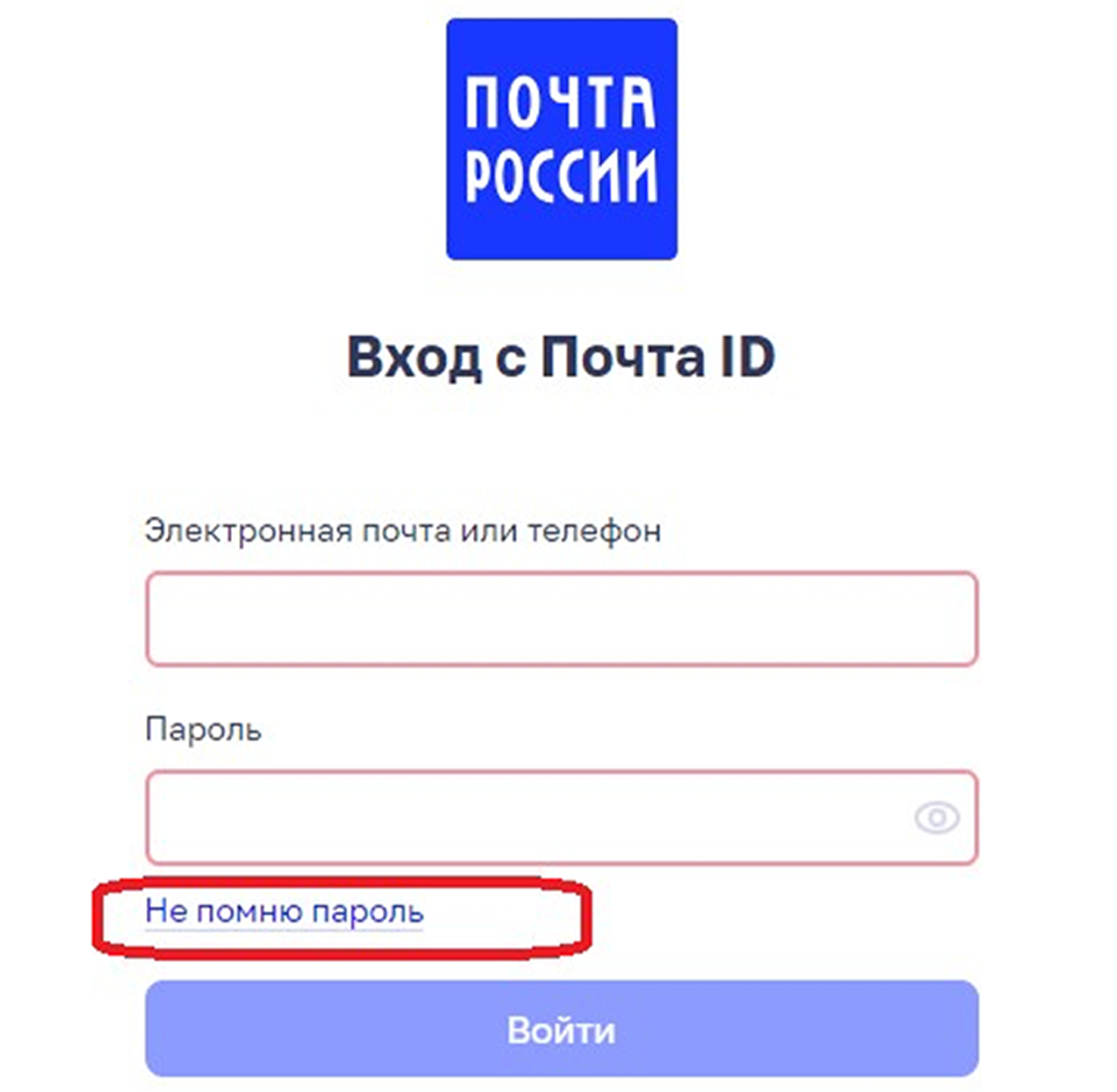
Если регистрация есть, но клиент не помнит логин или пароль – необходимо нажать «Не помню пароль»
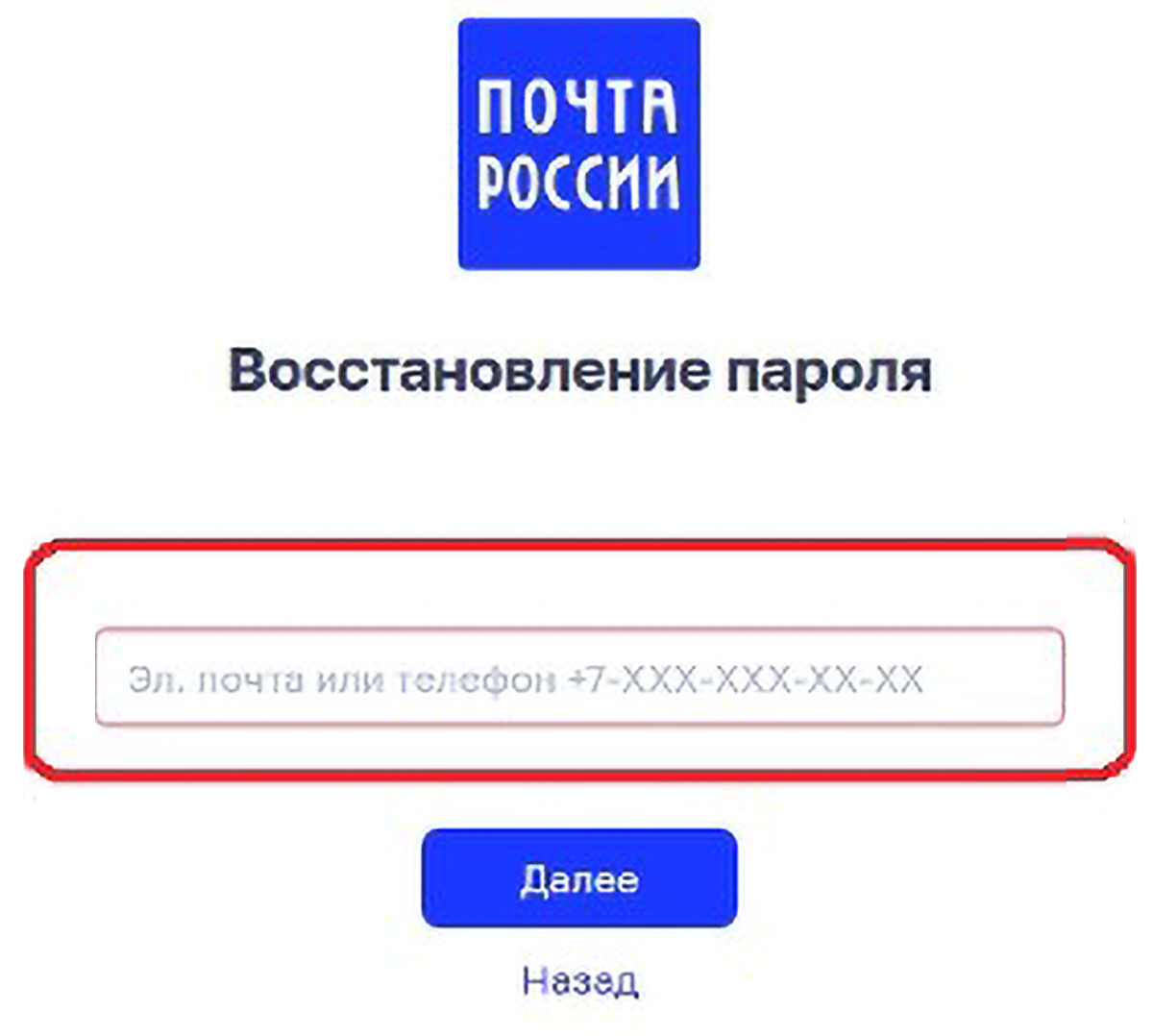 Изображение 5
Далее для восстановления ввести электронную почту или номер телефона
 Изображение 6
Если регистрации нет – необходимо нажать «Регистрация Почта ID» и помочь клиенту зарегистрироваться в личном кабинете Почты России
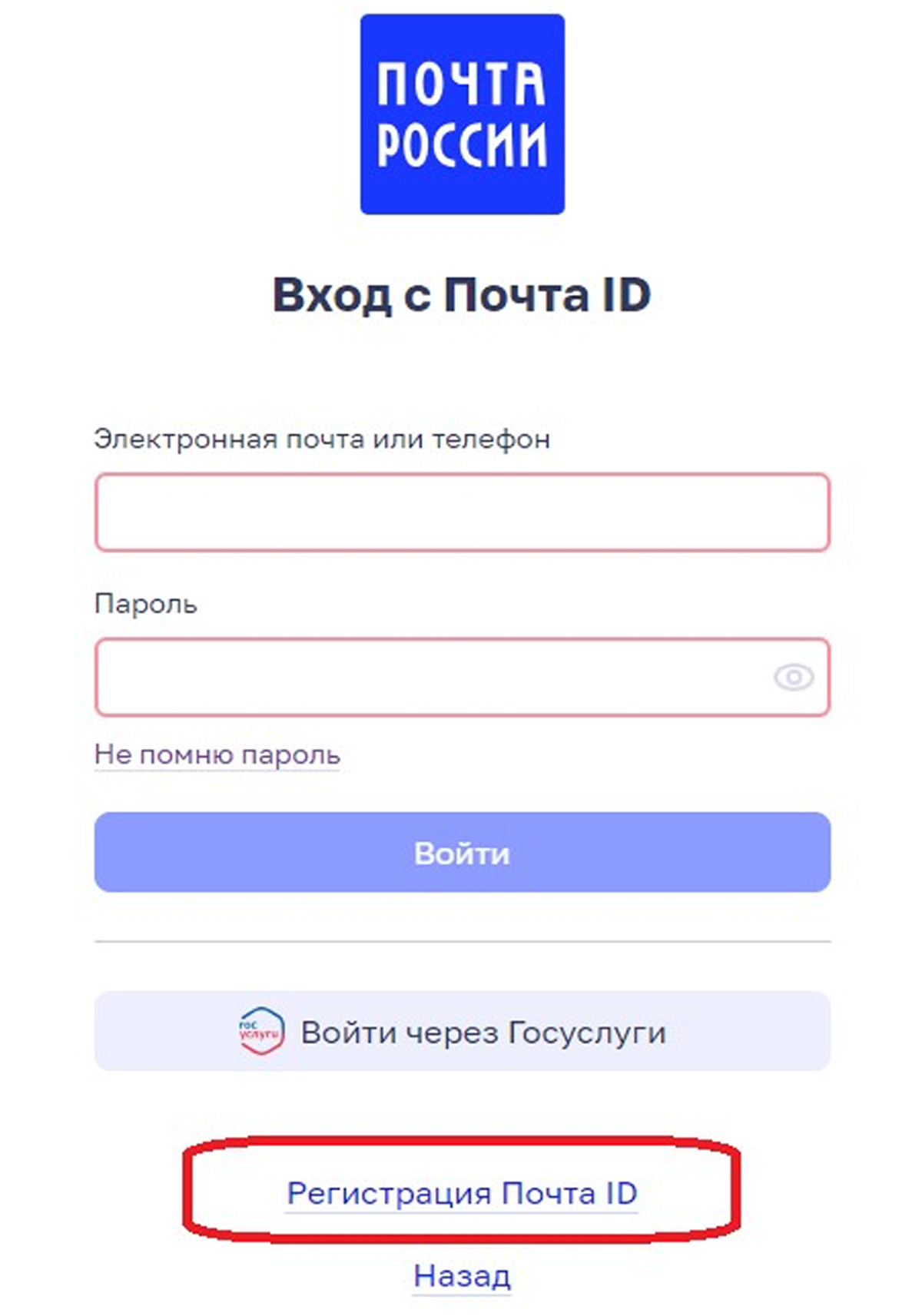 Изображение 7
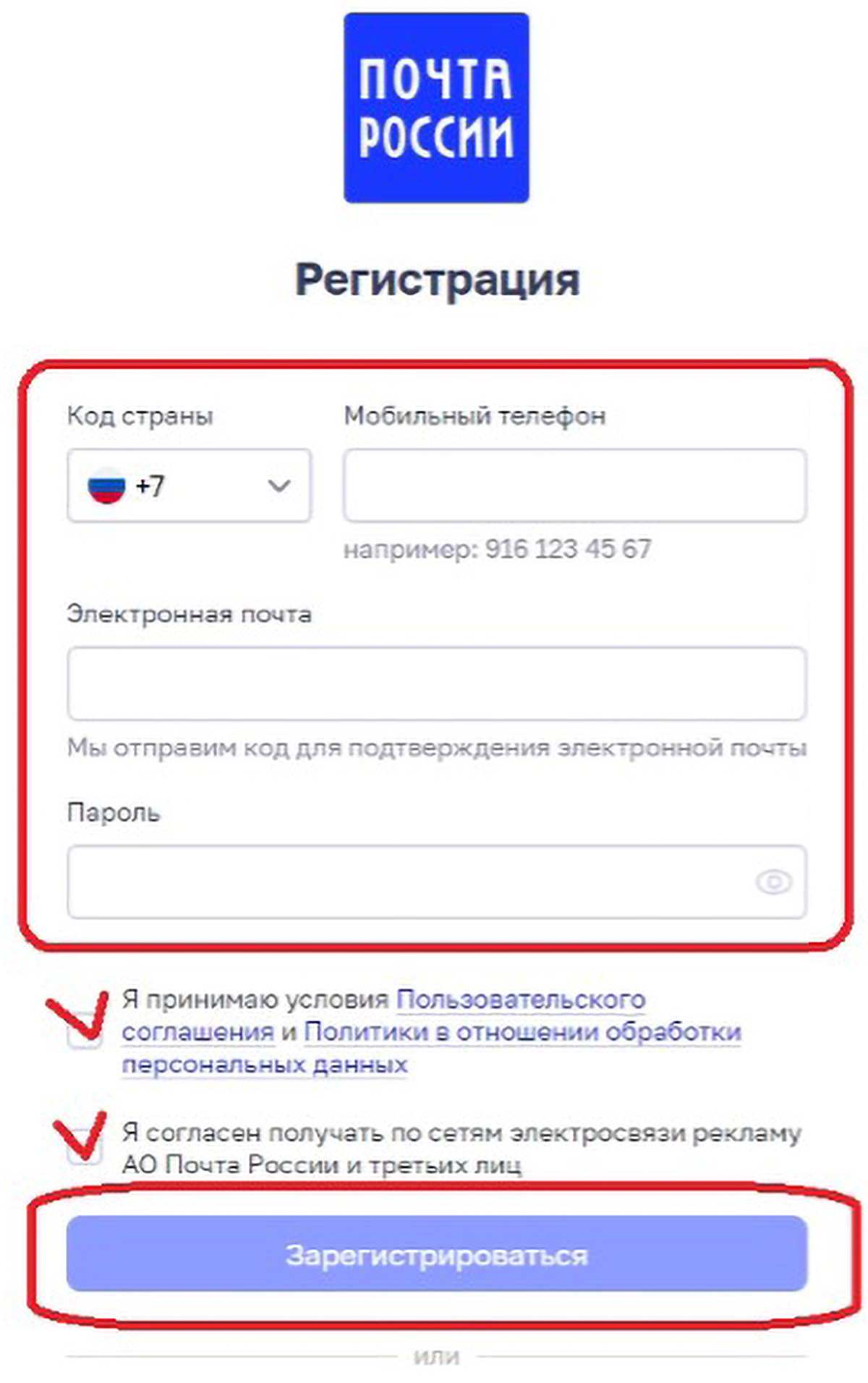
Регистрация клиента в личном кабинете Почты России
Необходимо помочь клиенту внести данные:
Мобильный телефон
Электронную почту
Пароль
Далее нужно проставить галочки в полях согласия с условиями Пользовательского соглашения и дать согласие на рекламу.
Нажать «Зарегистрироваться»
 Изображение 8
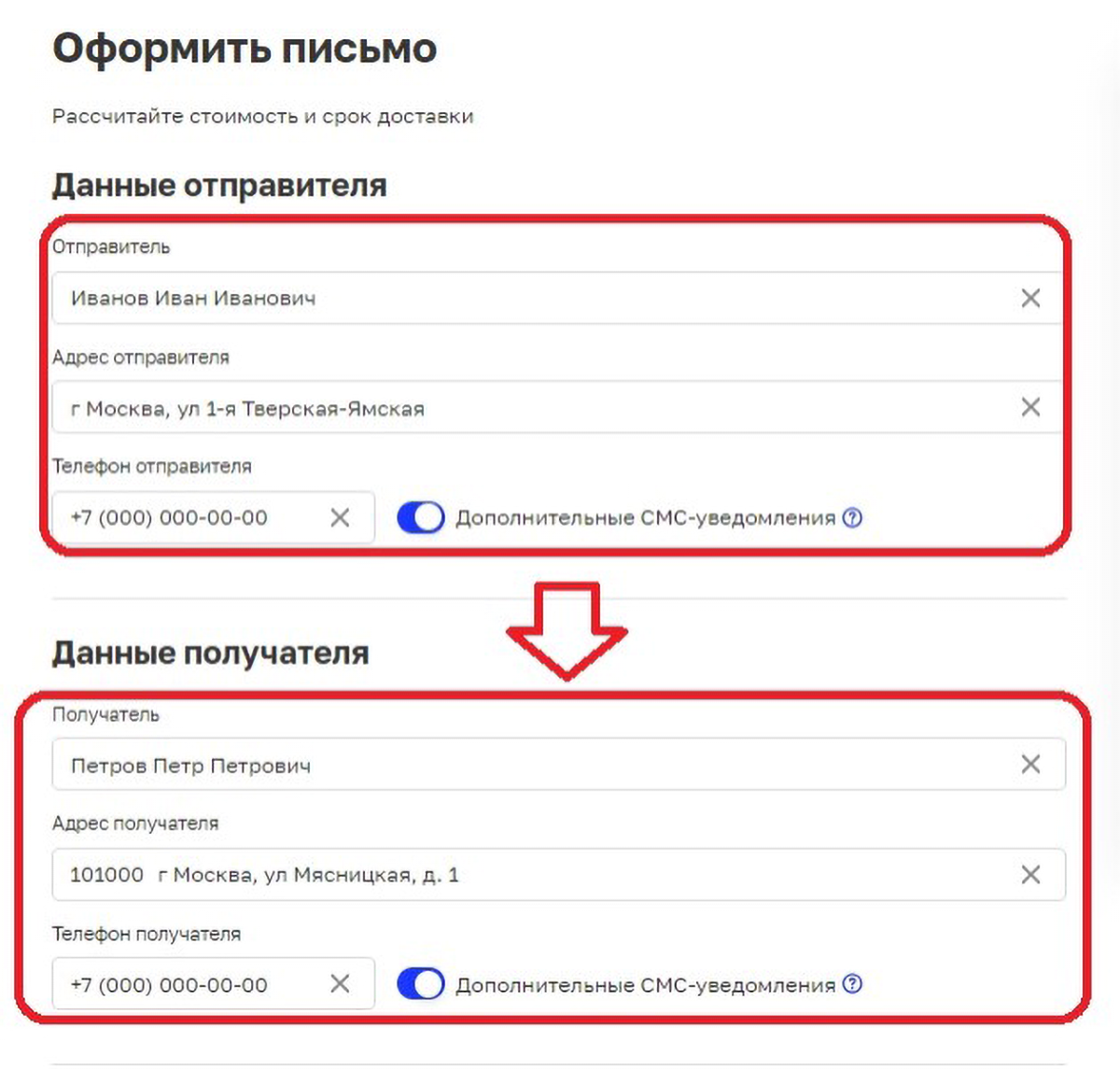
Заполнить поля «Данные отправителя» и «Данные получателя»
 Изображение 9
Далее заполнить поля «Дополнительные услуги» и выбрать «Способ оплаты»
Если клиент выбрал оплатить «В отделении».
После этого нажать «Получить трек-номер»
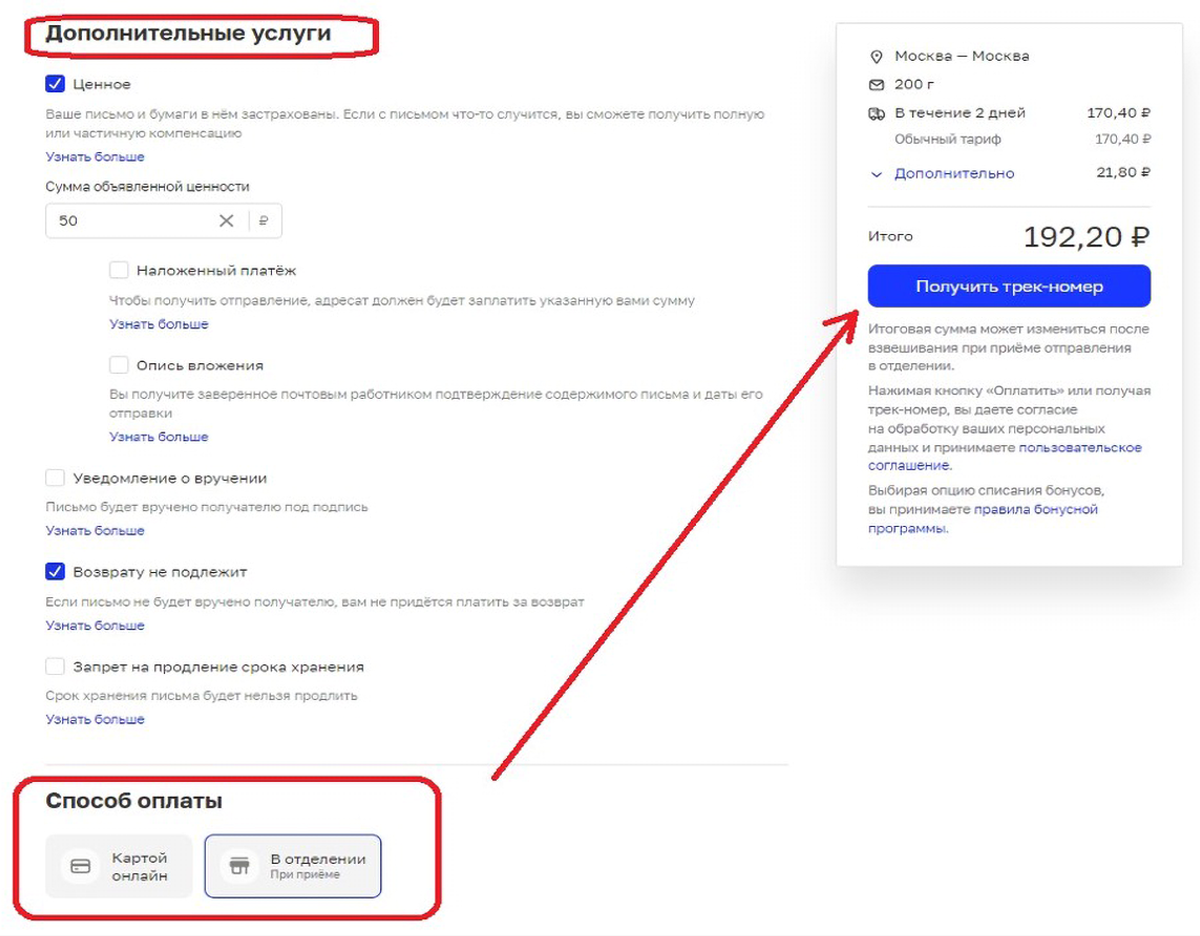 Изображение 10
Для распечатки ярлыка нажать «Бланк»
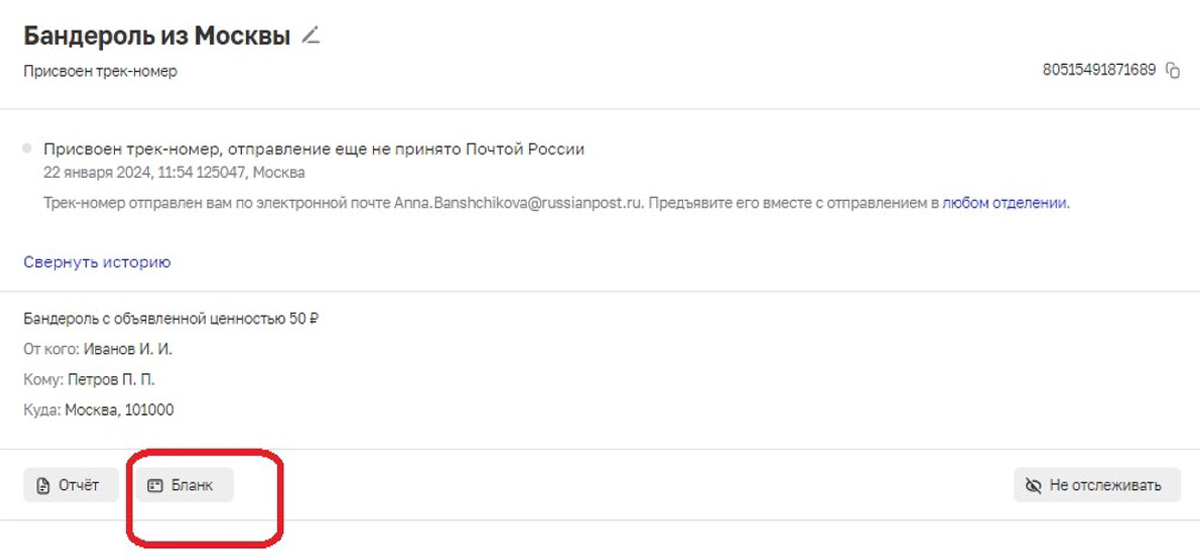 Изображение 11
С распечатанным бланком администратор и клиент подходят к выделенному окну администратора «за барьером»
Далее администратор осуществляет приём отправления:
сканирует ШПИ;
принимает безналичную оплату через терминал.
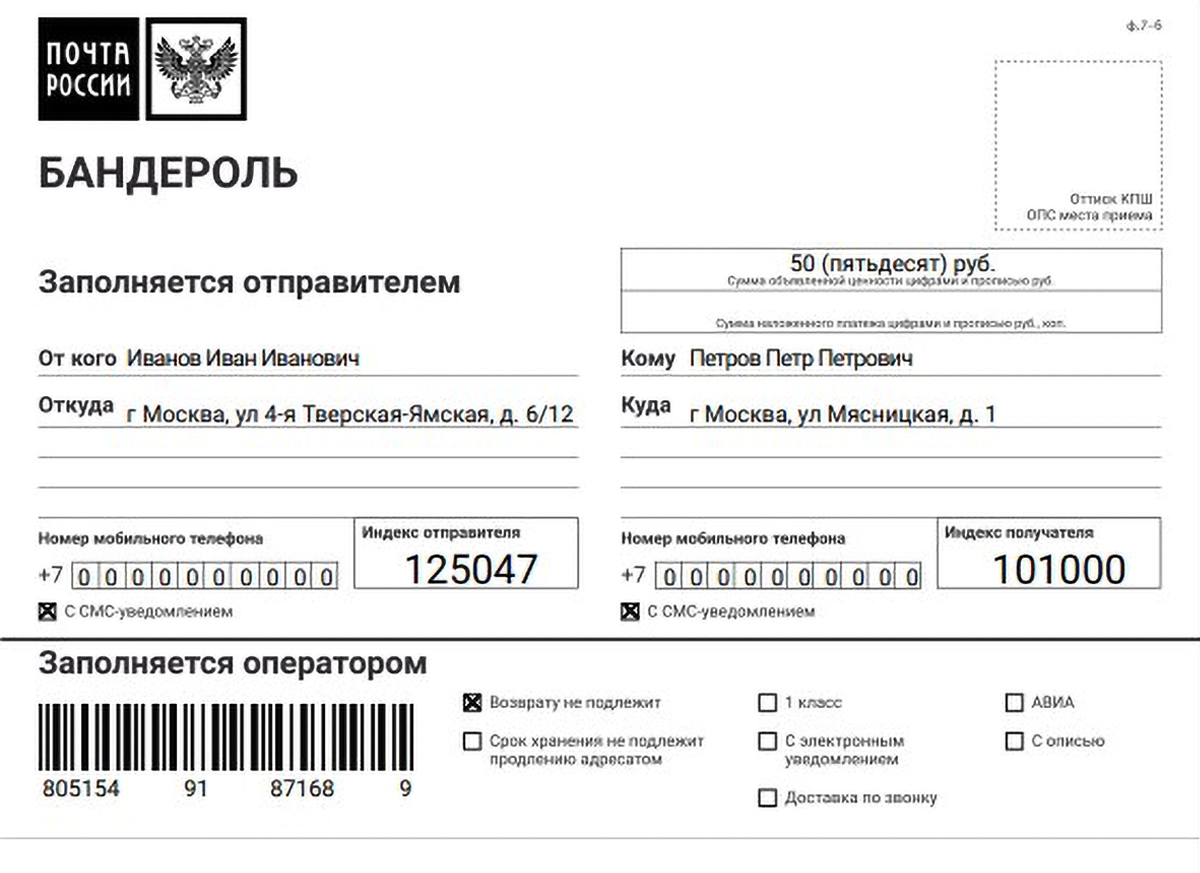 Изображение 12
Если клиент выбрал оплатить «Картой онлайн».
После этого нажать «Получить трек-номер»
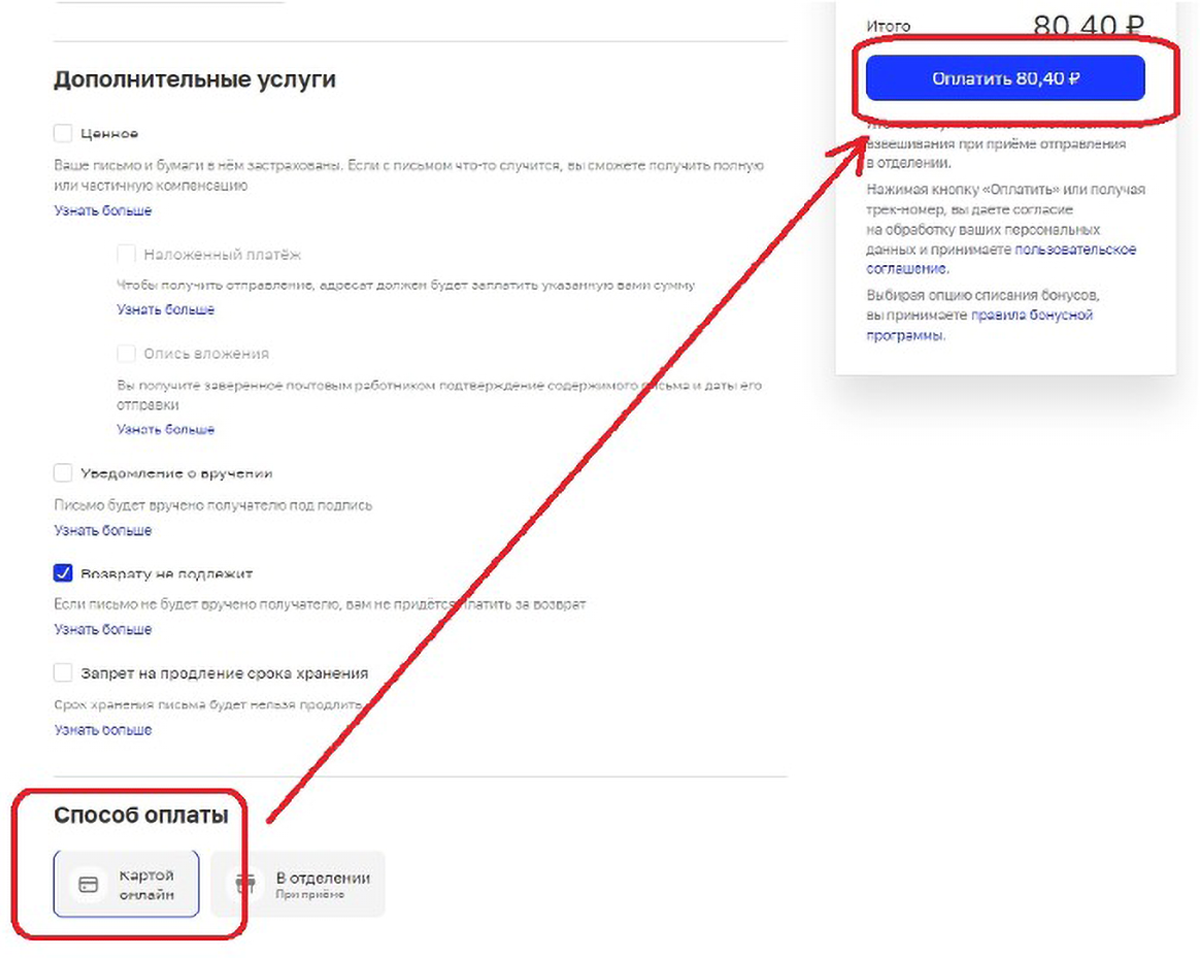 Изображение 13
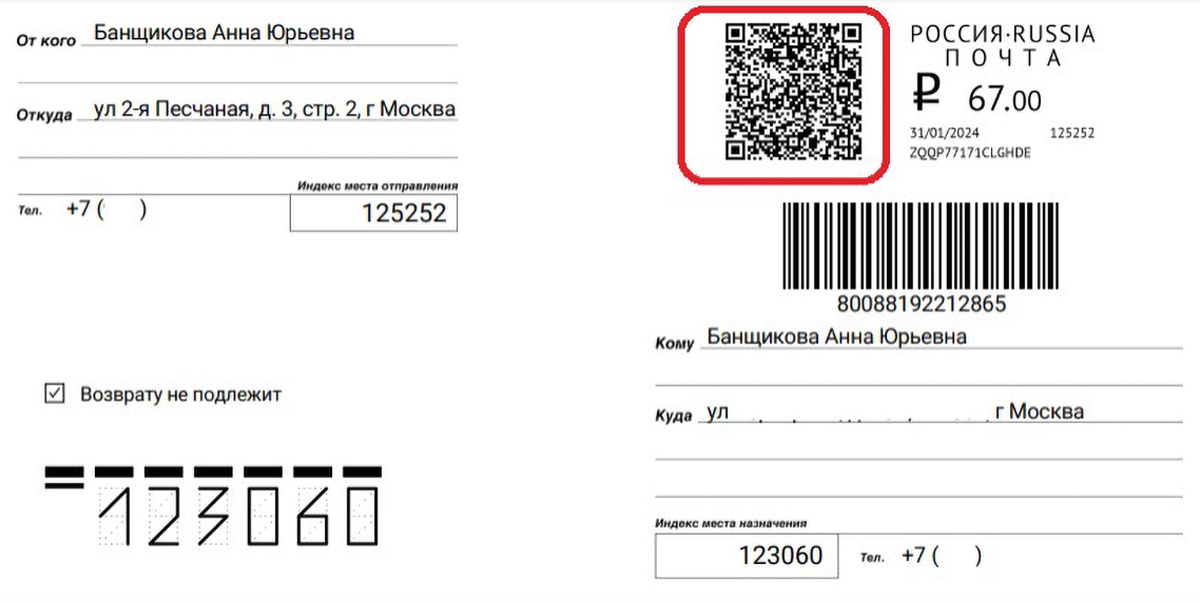
Знак онлайн-оплаты (ЗОО) – новый вид знаков почтовой оплаты письменной корреспонденции, который печатается на конверте с помощью обыкновенного принтера.
 Изображение 14
Клиент получает его онлайн и может напечатать самостоятельно, используя любой чёрно-белый струйный или лазерный принтер.
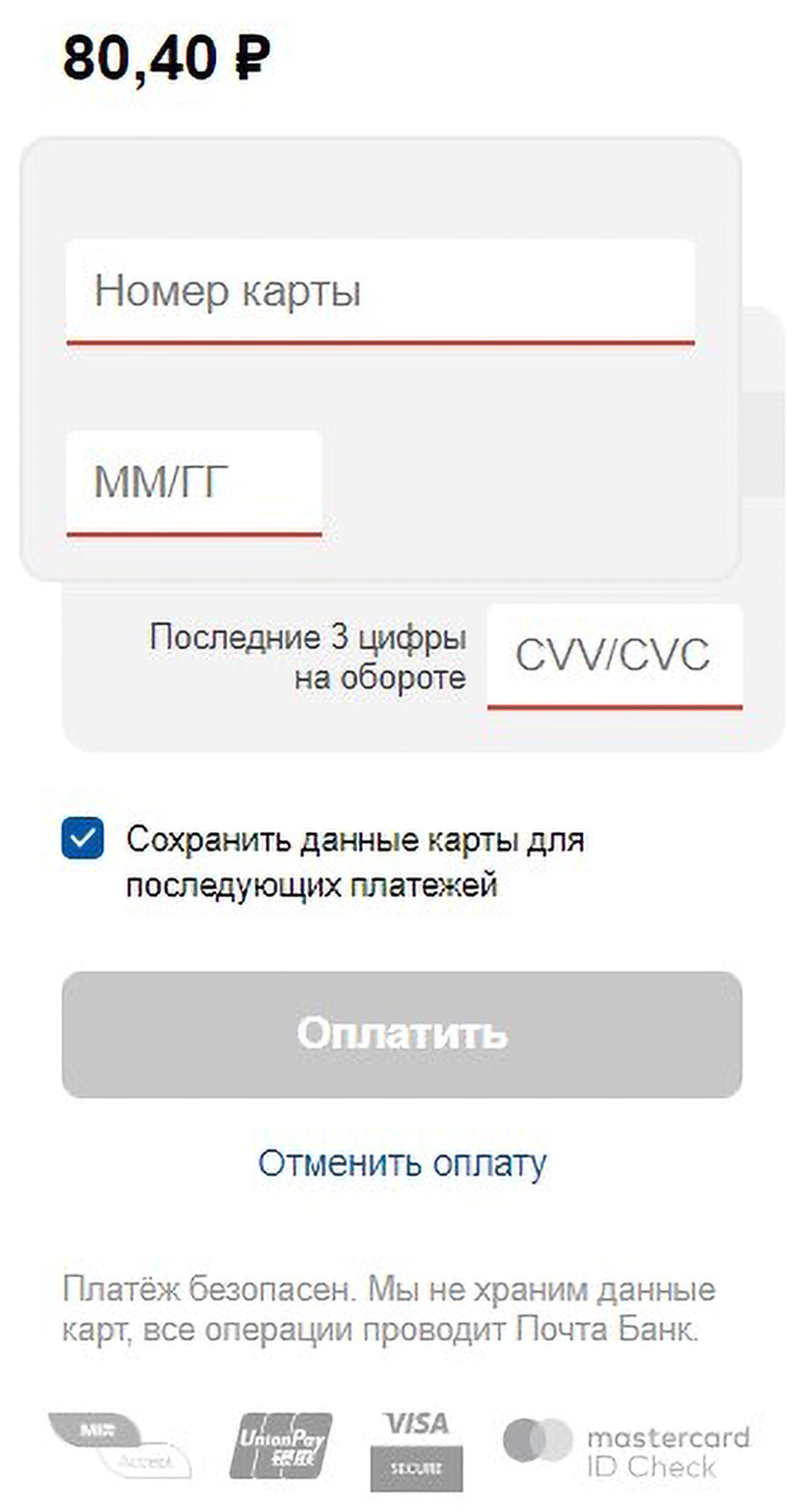
Ввести данные карты и нажать «Оплатить»
 Изображение 15
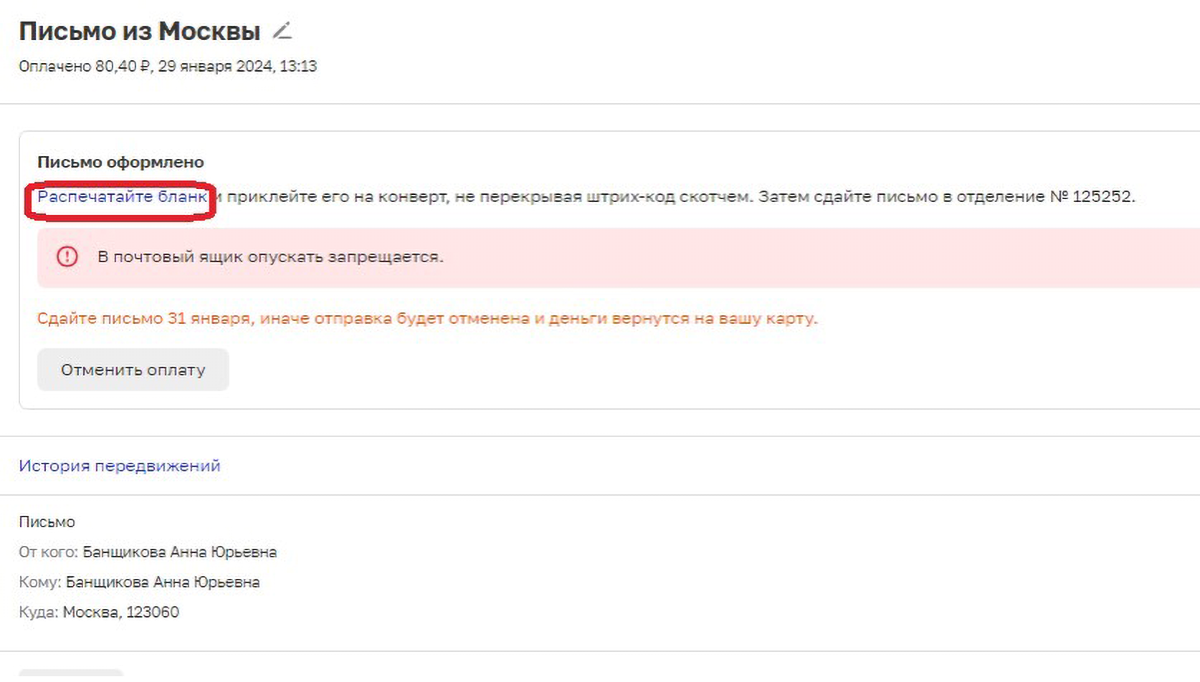
Нажать «Распечатать бланк»
 Изображение 16
На распечатанном бланке появится ЗОО, администратор сканирует ШПИ для приёма отправления, марка не нужна
 Изображение 17