Обучение «X5 Digital»
Сборка заказа
Модуль 1
Пятёрочка🚶🏼 Первые шаги на точке
- Найдите ответственного.
- Подойдите к директору, администратору или сотруднику точки и скажите, что вы пришли на смену.
- Назовите ФИО и скажите, через какое приложение вы вышли на смену.
Если вас не ждут
- Попросите проверить вас по фамилии.
- Если найти не могут — напишите в чат поддержки в приложении.
Если возник конфликт или отказ. Не спорьте. Напишите в чат поддержки — вам подскажут, что делать дальше.
Оглавление
Ключевые обязанности сборщика
Свежесть и качество
Выбирает только самые свежие и качественные товары.
Главное звено
Связывает даркстор и покупателя онлайн-сервиса.
Альтернатива
Помнит про предложение замены, если товар отсутствует на полке.
Забота
Проявляет заботу к покупателям, упаковывает как для себя и своих близких.
Взгляд клиента
Всегда думает с позиции покупателя.
Внешний вид
- Опрятные руки.
- Чистая и удобная одежда. Длинные волосы собраны.
- Умеренный макияж.
- Отсутствие украшений и пирсинга.
- Закрытая обувь без каблука.
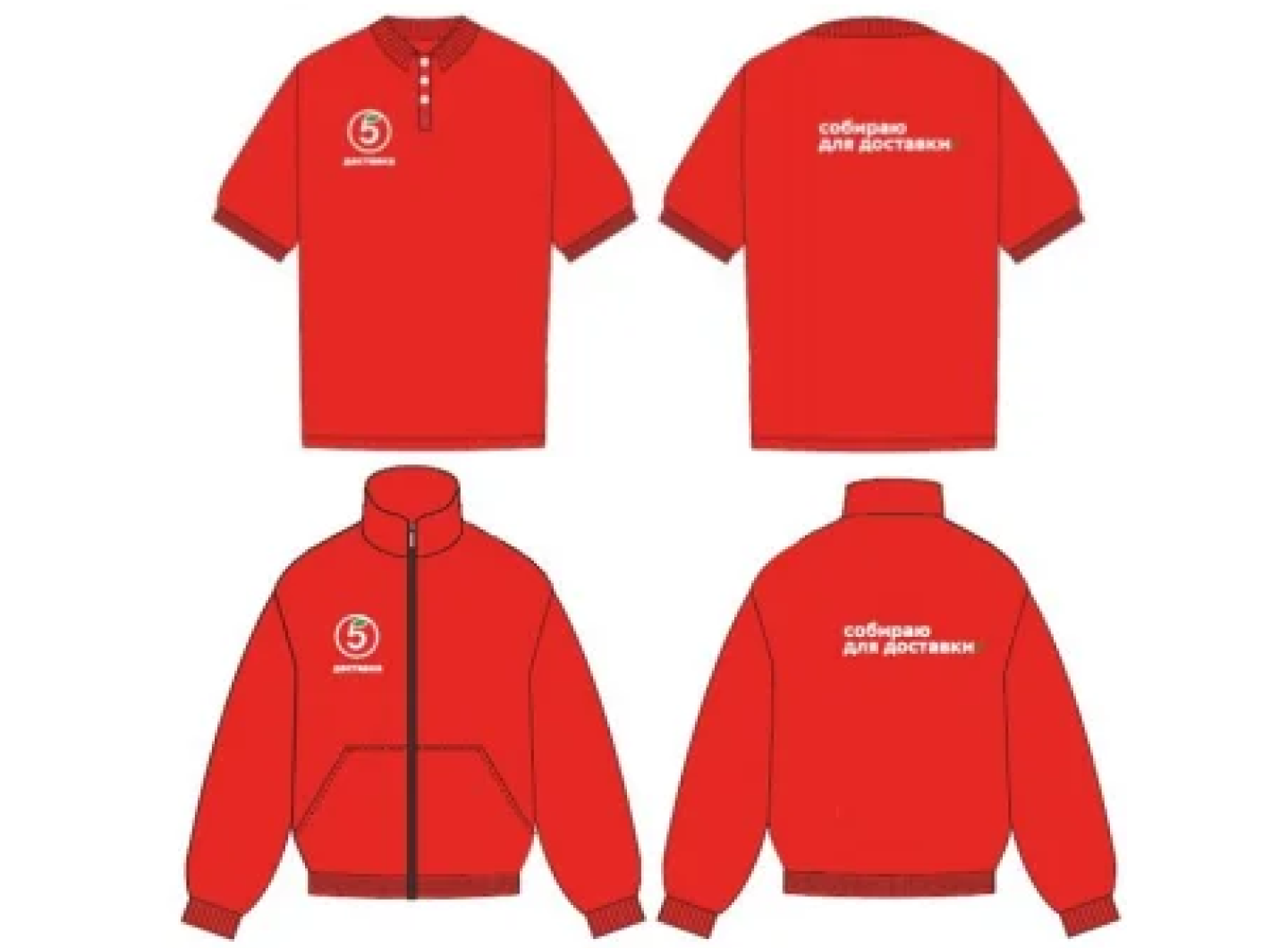
Основные элементы формы
Красное поло — имеет символику «Доставка».
Красная толстовка — имеет символику «Доставка». Не имеет крепления для бейджа, т. к. необходимость носить его отсутствует.
Начало смены
Медицинская книжка
К работе приступайте только при наличии медкнижки и документа, подтверждающего личность.
Будьте вовремя
Рабочий день начинается за 15 минут до начала смены.
Фиксация
Обязательно отметьтесь в системе учёта рабочего времени (биометрия) и распишитесь в журнале прихода-ухода.
Проверьте терминал
Перед началом смены проверьте ТСД и авторизуйтесь в приложении «Сборка» — от этого зависит корректность расчёта премии.
Для работы понадобится
Стандартный комплект сборщика — терминал, приложение и чат-бот для связи с поддержкой.
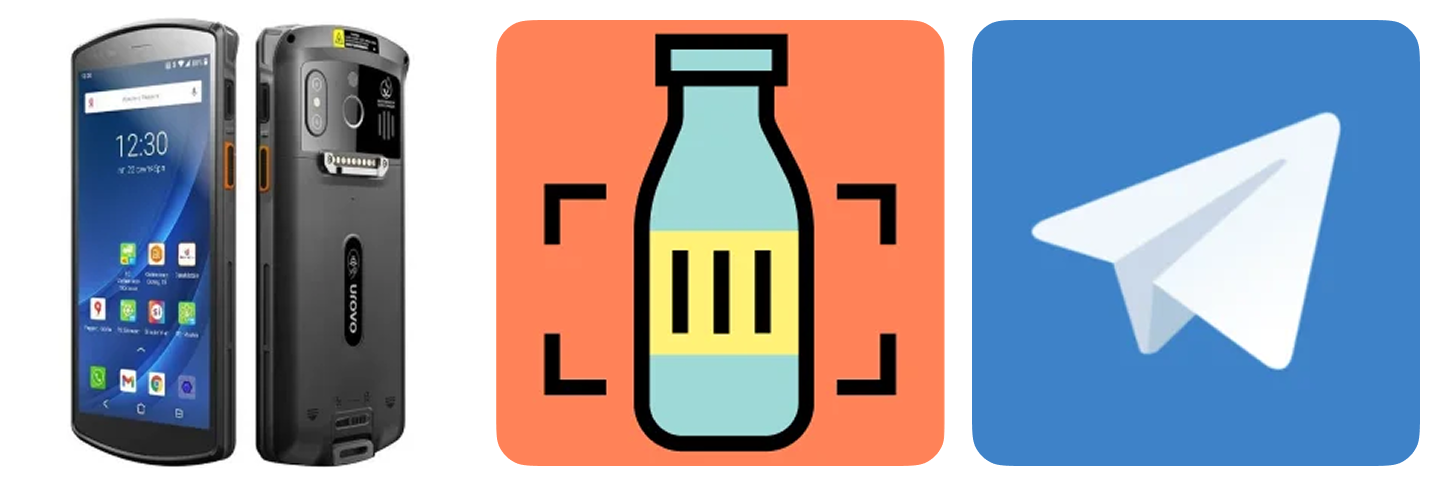
Терминал сбора данных (ТСД)
Специальное устройство, с помощью которого осуществляется сборка заказа. Есть встроенный считыватель штрих-кодов (ШК), который позволяет сканировать товары.
Совет. Ставьте устройство на зарядку в конце смены.
Приложение «Сборка»
С его помощью сборщик выполняет свой функционал. В приложении можно взять заказ, добавить основные позиции, подобрать замены и т. д.
Важно. Проверьте, что выбран нужный магазин. Не забывайте выходить из аккаунта в конце смены.
Чат-бот в Telegram
С помощью бота можно сообщить об изменениях в заказе, согласовать время сборки и многое другое.
Большинство проблем можно решить с помощью «Чат-бота Пятёрочка».
Тележка сборщика
Правильно и быстро упаковывать товар, сохранять его внешний вид и соблюдать правила товарного соседства поможет использование тележки сборщика.
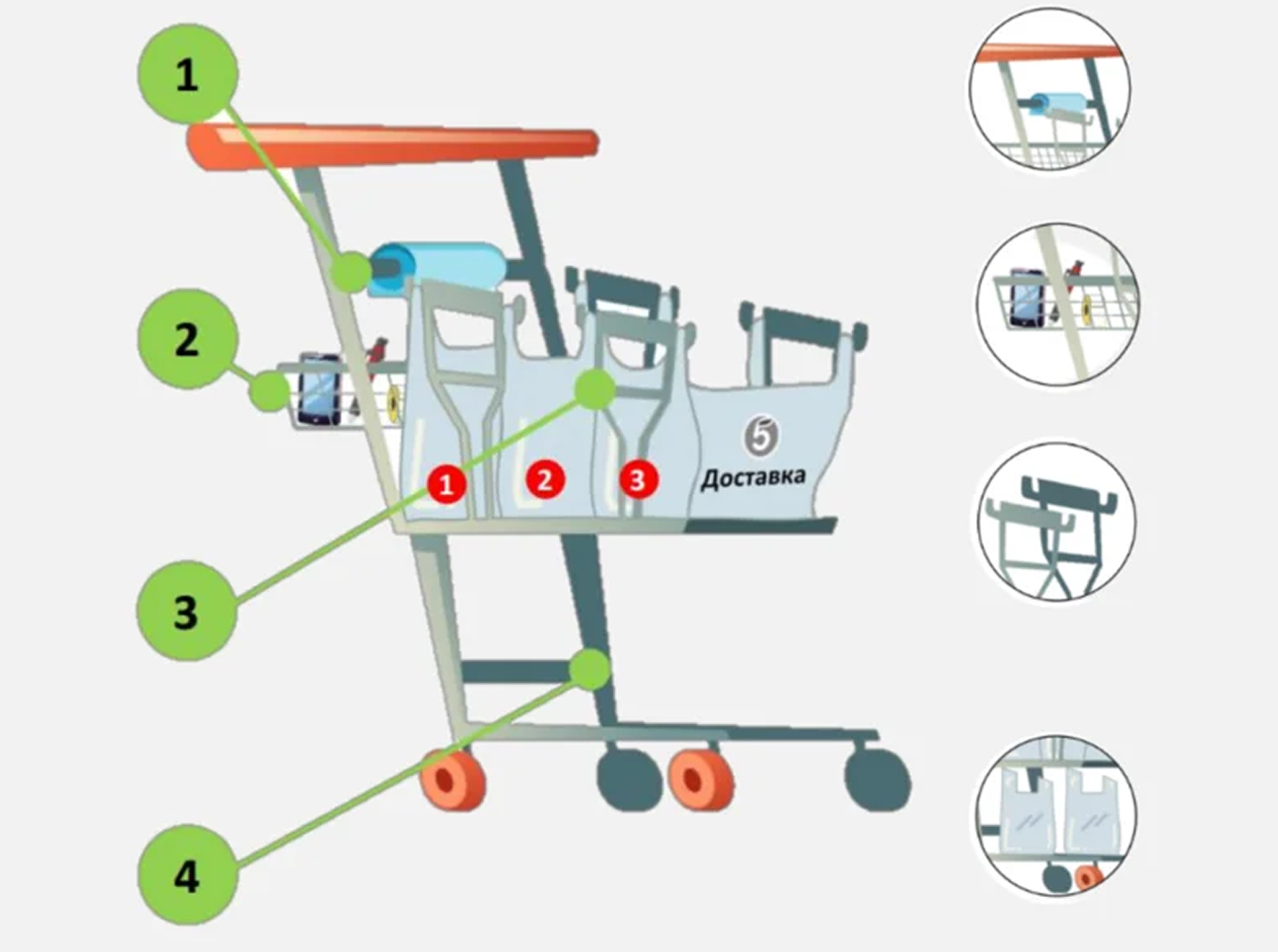
- Разместите рулон с фасовочными пакетами на штанге для удобства работы.
- Подготовьте ТСД, ручку и этикет-ленту в специальное отделение в тележке сборщика.
- Разместите три пакета «Пятёрочка Доставка», тщательно закрепив их ручки на крючках. Средний норматив на один заказ — 3 пакета. Количество используемых пакетов зависит от объёма заказа.
- Два уже укомплектованных и опломбированных пакета можно разместить на нижнем ярусе.
Этапы работы с заказом
Приём заказа в работу
- Открытие смены и регистрация в приложении «Сборка».
- Приём заказа из приложения «Пятёрочка» или от партнёров-агрегаторов.
Выбор качественного товара
- Комплектация заказа.
- Сборка штучного и весового товара.
- Сборка товара с дата-матрикс.
- Отбор по сроку годности и внешнему виду.
Подбор альтернатив
Согласование замены с покупателем — приоритетно по звонку или через приложение.
Упаковка товаров
Упаковка в фасовочные прозрачные пакеты и в пакеты «Пятёрочка Доставка».
Передача курьеру
Отправка заказа курьерами «Пятёрочки» или партнёров.
Качественный товар
Заботимся о здоровье клиентов и собираем заказы как для себя и своих близких.
- Срок годности товара.
- Внешний вид товара.
- Целостность упаковки.
- Чистота упаковки.

Начало комплектации
Работа с очередью заказов
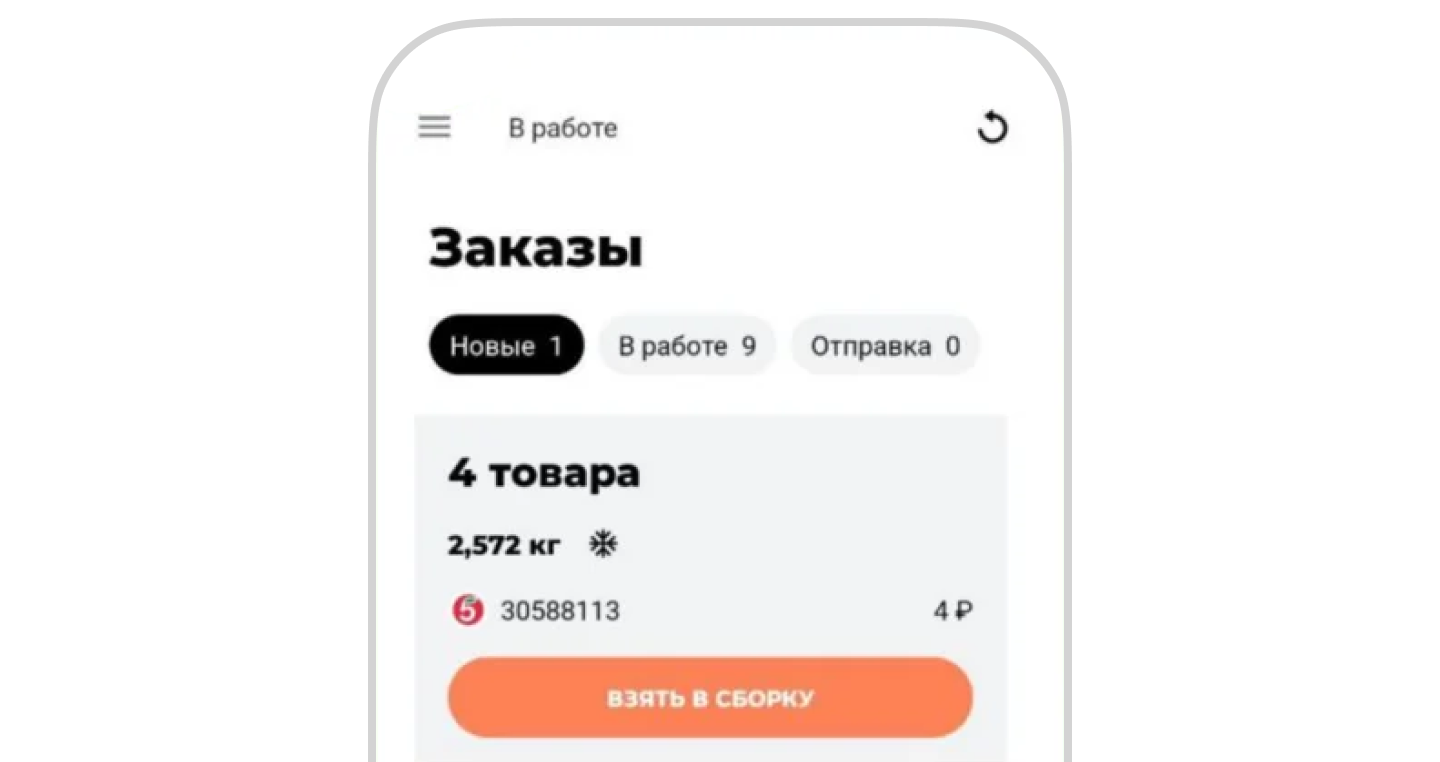
Очередь заказов
Программа автоматически откроет меню «Заказы» и отобразит очередь заказов. Символ ✦ означает, что в заказе есть замороженный товар.
Нажмите «Взять в сборку» для начала работы.
Не пытайтесь брать заказы, находящиеся ниже в очереди.
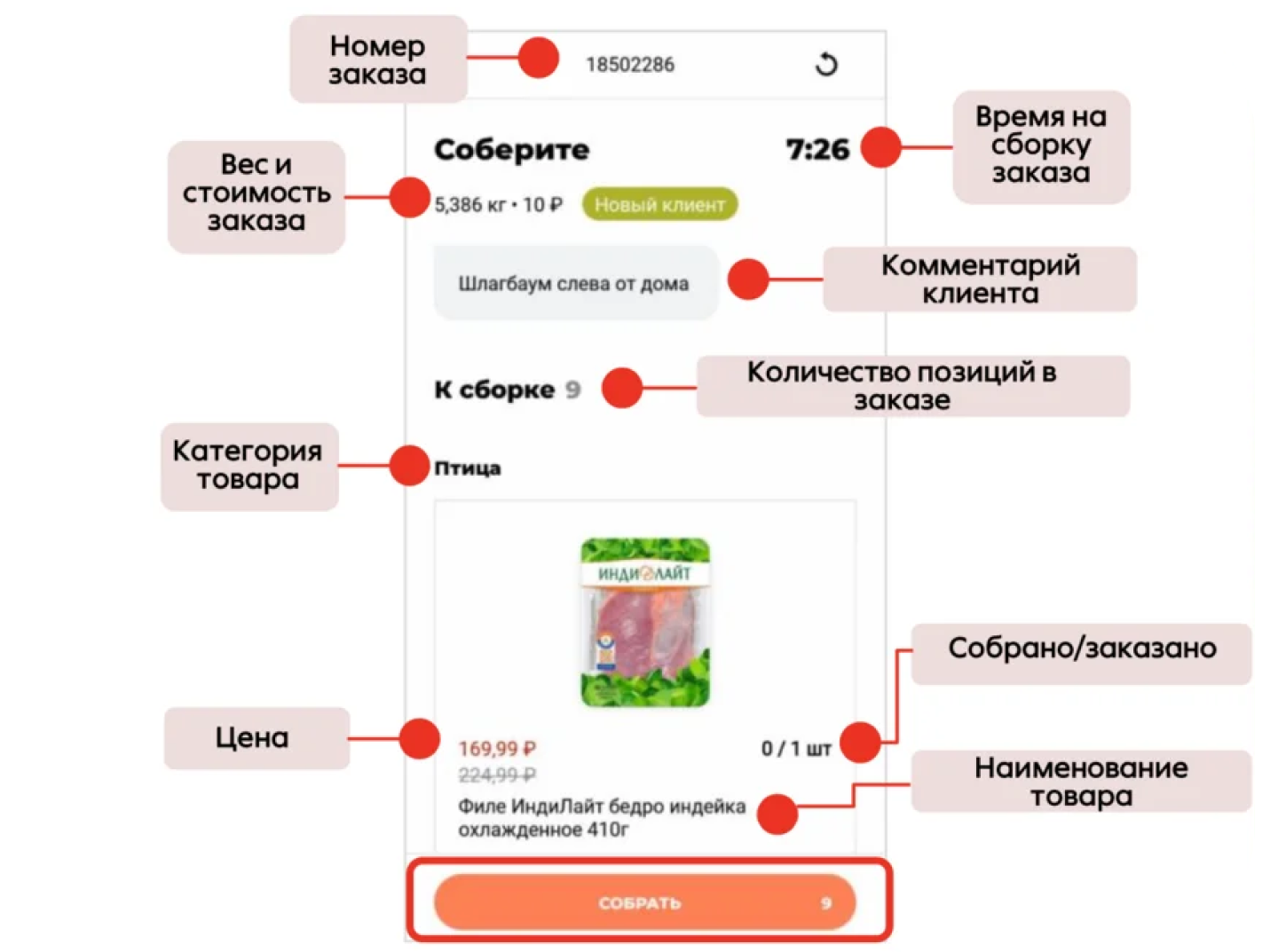
Экран сборки
После перехода в раздел сборки вы увидите первый товар в очереди и основную информацию о нём.
Таймер в правом верхнем углу показывает, сколько времени осталось на поиск и добавление товаров в заказ.
Если товар не найден в торговом зале, а остаток больше 0 — обратитесь к администрации магазина. Позвоните клиенту и согласуйте с ним замену.
Сканирование и взвешивание
Штучный товар
Перед тем как положить товар в корзину, проведите его в программе — отсканируйте штрих-код.
Если штрих-код не читается — нажмите «Не сканируется», введите вручную с указанием количества и нажмите «Сохранить».
Если ШК не верный (не заведён в систему) — создаётся заявка через ДМ, а покупателю предлагается замена товара.
При ручном вводе убедитесь, что положили в заказ нужное число позиций.

Весовой товар
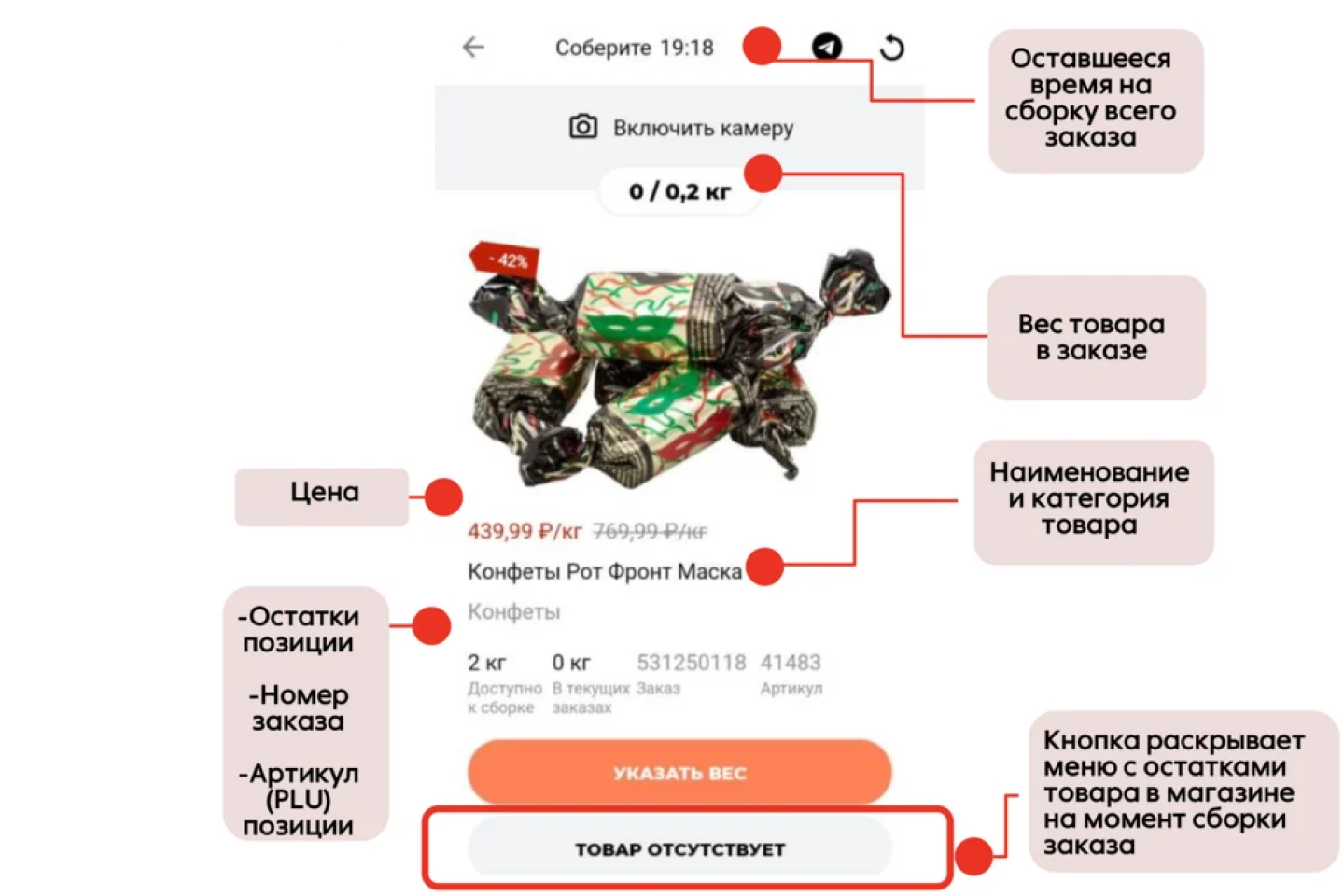
Весовой товар собираем в пакет и взвешиваем на весах.
Нажмите «Указать вес» и введите фактический вес товара. При наличии весов с дисплеем — после взвешивания просто отсканируйте штрих-код.
Допустимое отклонение веса без согласования с оператором — ±30%.
Если товара с нужным весом в допустимом диапазоне ±30% нет — обратитесь в чат-бот.
Сборка товара с дата-матрикс
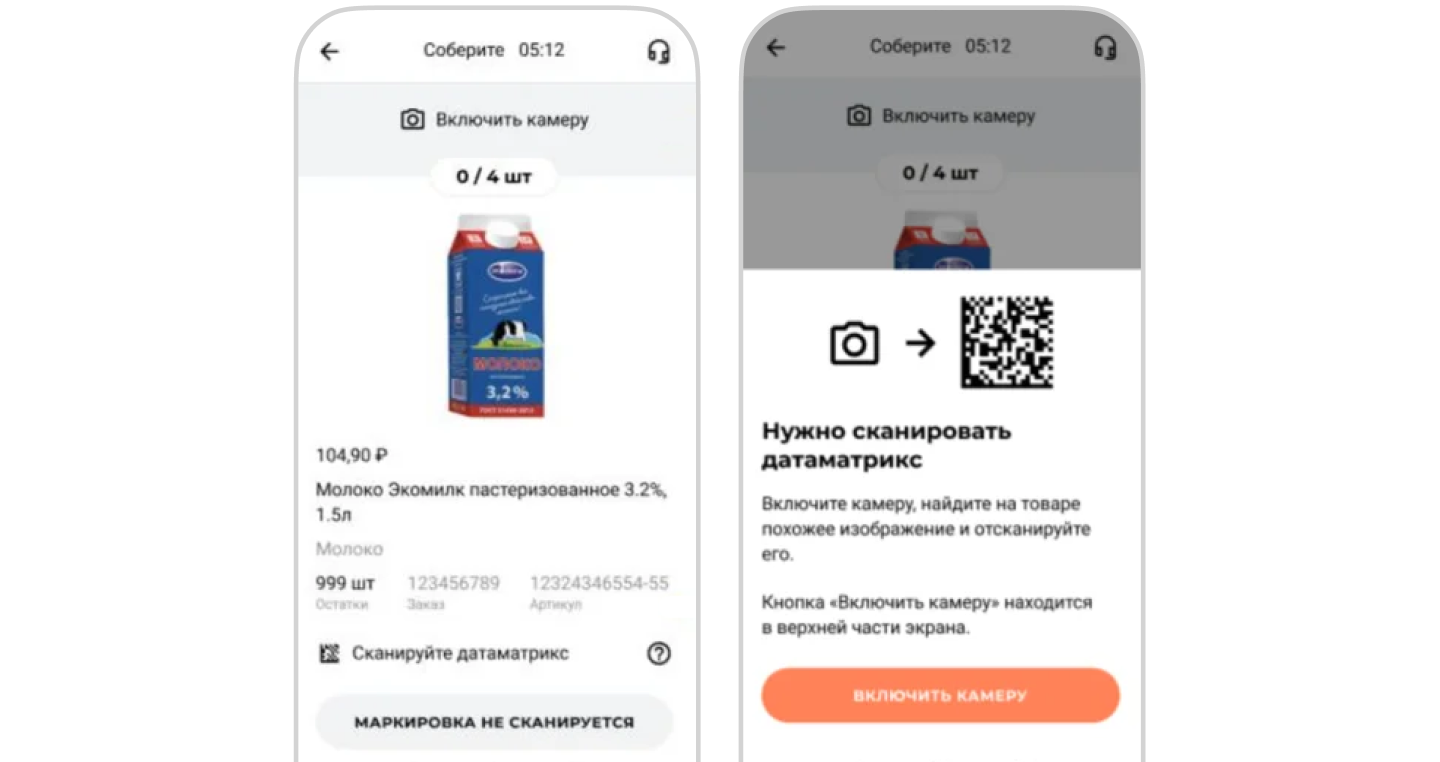
На ряд товаров наносится дополнительная маркировка — Data-Matrix. В графическом коде содержится информация, благодаря которой регулирующие органы могут проследить весь путь от производителя до покупателя.
Когда нужен дата-матрикс
Для некоторой продукции после сканирования штрих-кода необходимо просканировать дата-матрикс.
Как найти код
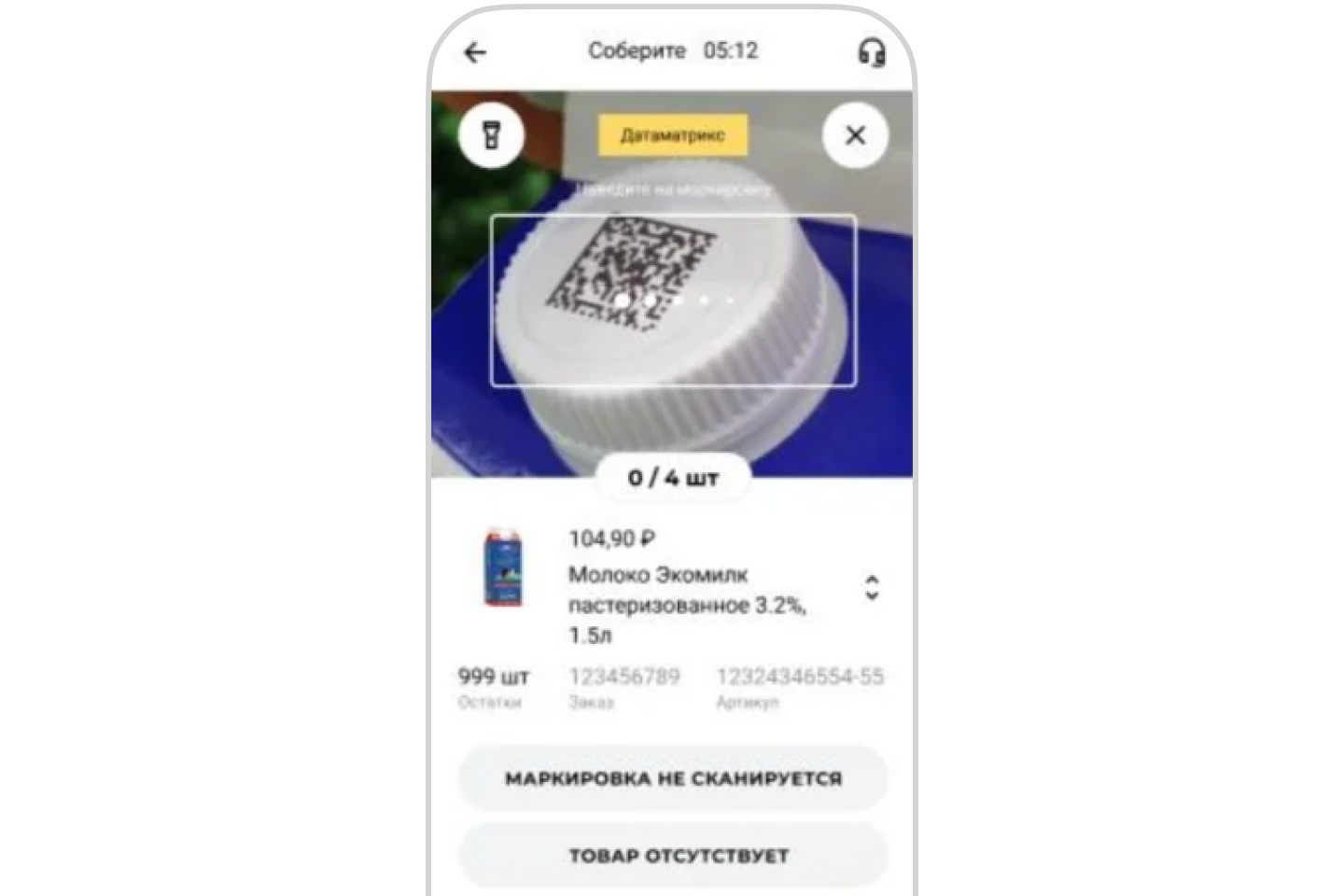
Найдите код дата-матрикс на товаре — специальный квадратный штрих-код — и просканируйте его для добавления товара в заказ.
Возможные ошибки
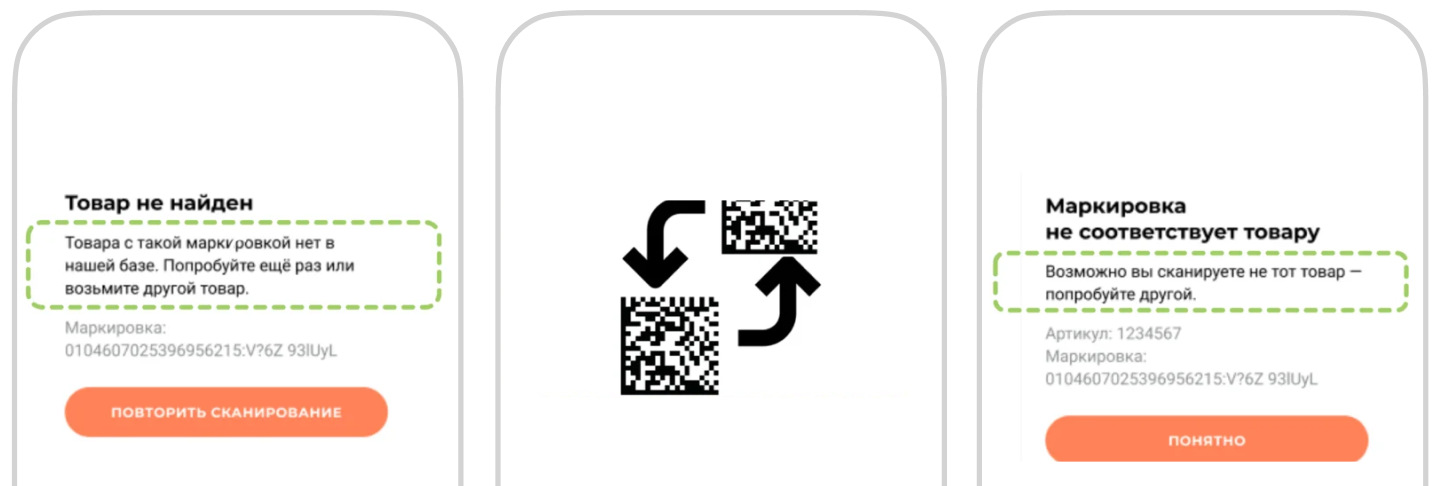
Товар не найден в базе. Товар с отсканированным кодом дата-матрикс не найден. Попробуйте ещё раз или возьмите другой товар.
Код не читается. Возьмите с полки другой аналогичный товар и отсканируйте у него код дата-матрикс.
Маркировка не соответствует товару. Возможно, вы сканируете не тот товар — попробуйте другой.
Передача заказа курьеру
Завершение сборки
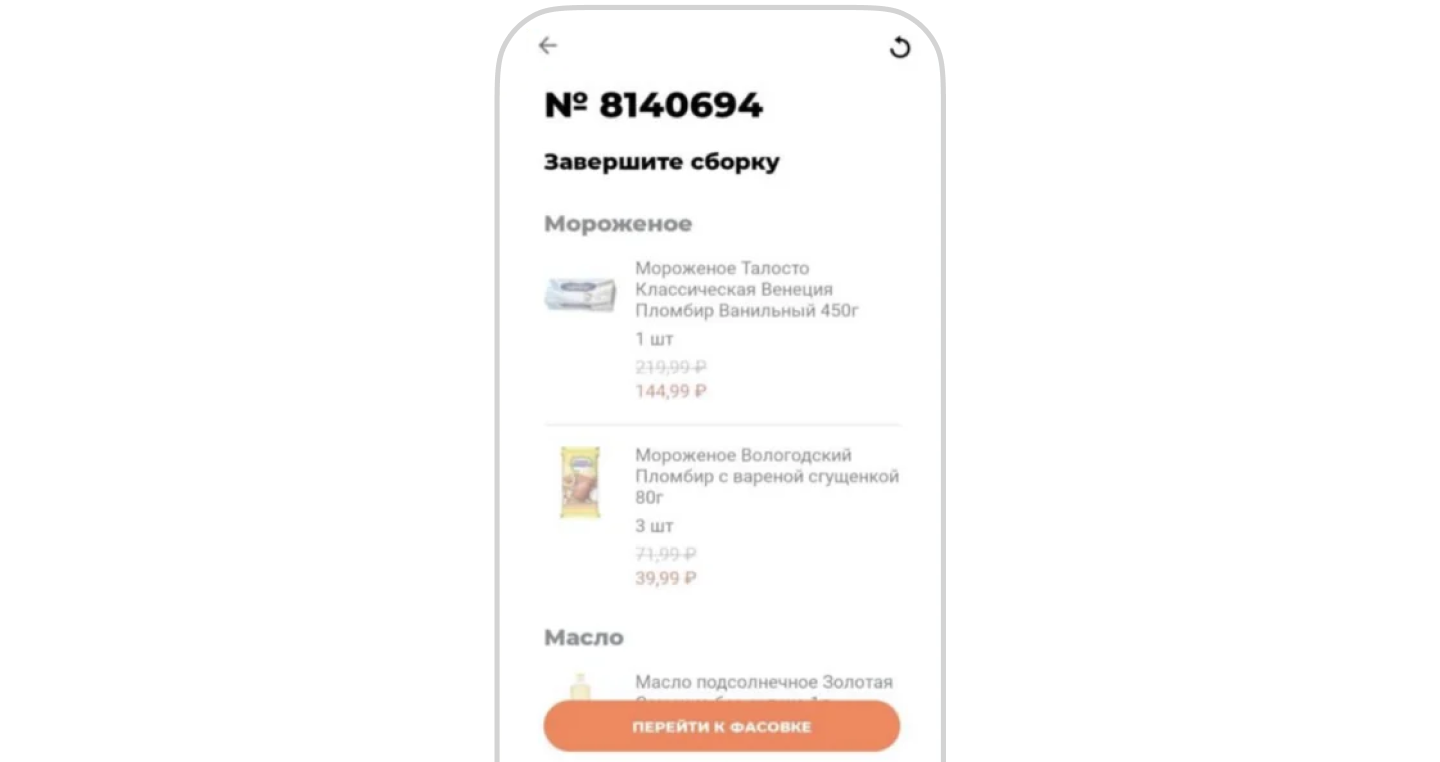
Когда все товары в заказе собраны, нажмите «Перейти к фасовке» — с клиента спишутся деньги за заказ.
Фасовка
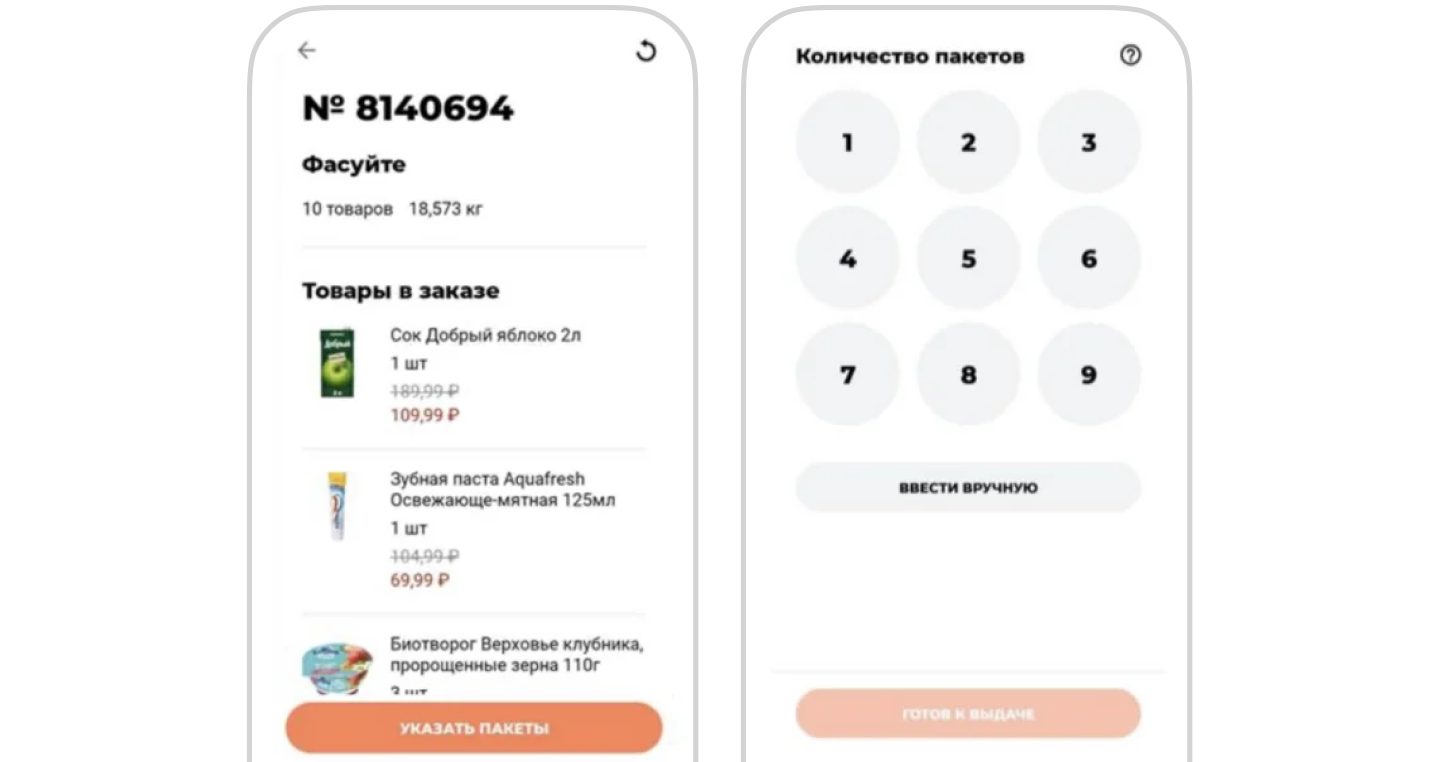
Упакуйте товары по пакетам и нажмите «Указать пакеты». Введите количество пакетов и нажмите «Готов к выдаче».
Передача
Когда приедет курьер, передайте ему заказ.
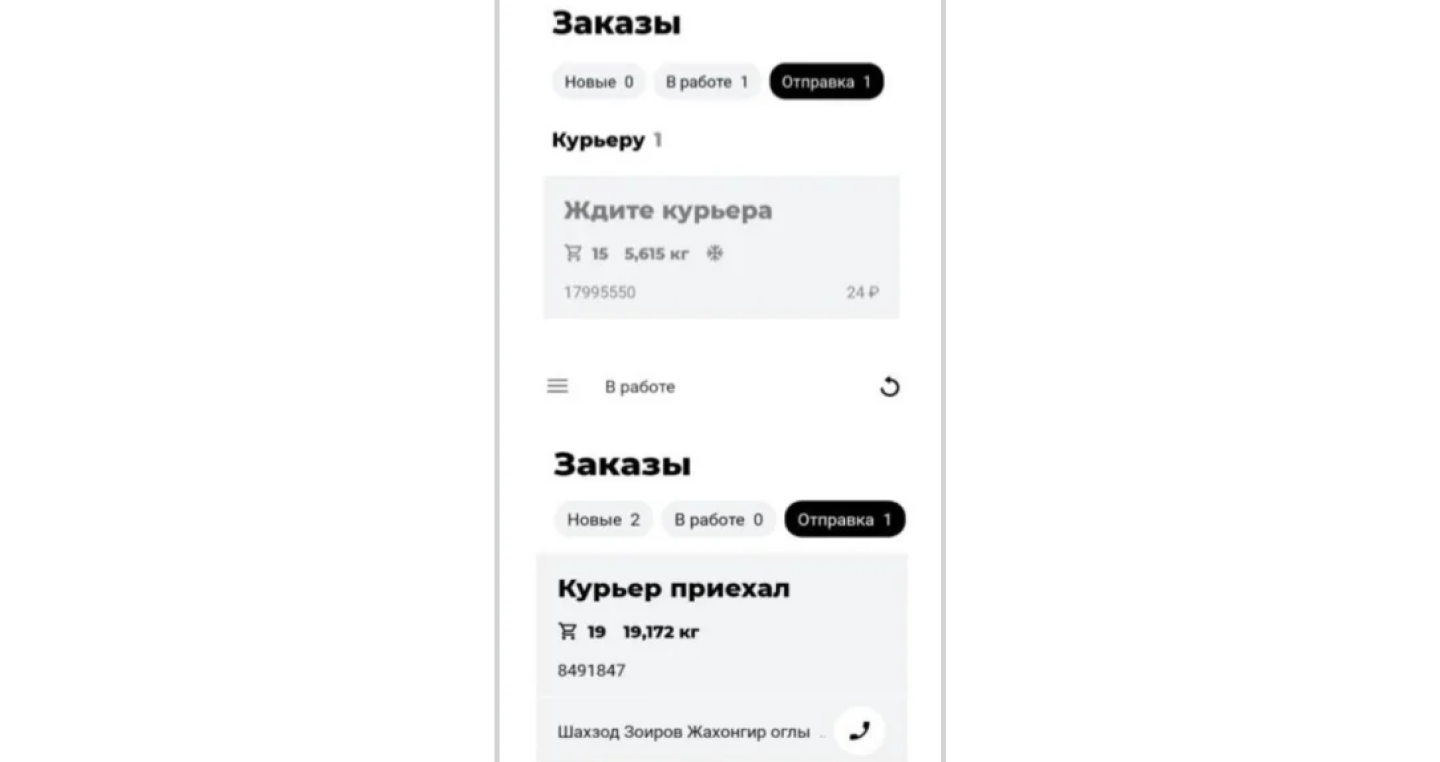
Журналы вести не нужно. Количество пакетов указывается и в МП «Сборка», и в приложении курьера.
Необходимые шаги
Статус оплаты
Проверьте статус оплаты — приложение подскажет, можно ли выдавать заказ.
Сверка
Сверьте номер заказа в приложении «Сборка» и у курьера, а также количество пакетов в заказе.
Зона камер
Передавайте все пакеты в зоне видимости камер.
Кто приедет за заказом
- Курьер «Пятёрочки» или курьер 3PL (такси), например «Яндекс Доставка».
- За заказами агрегаторов приедет курьер агрегатора.
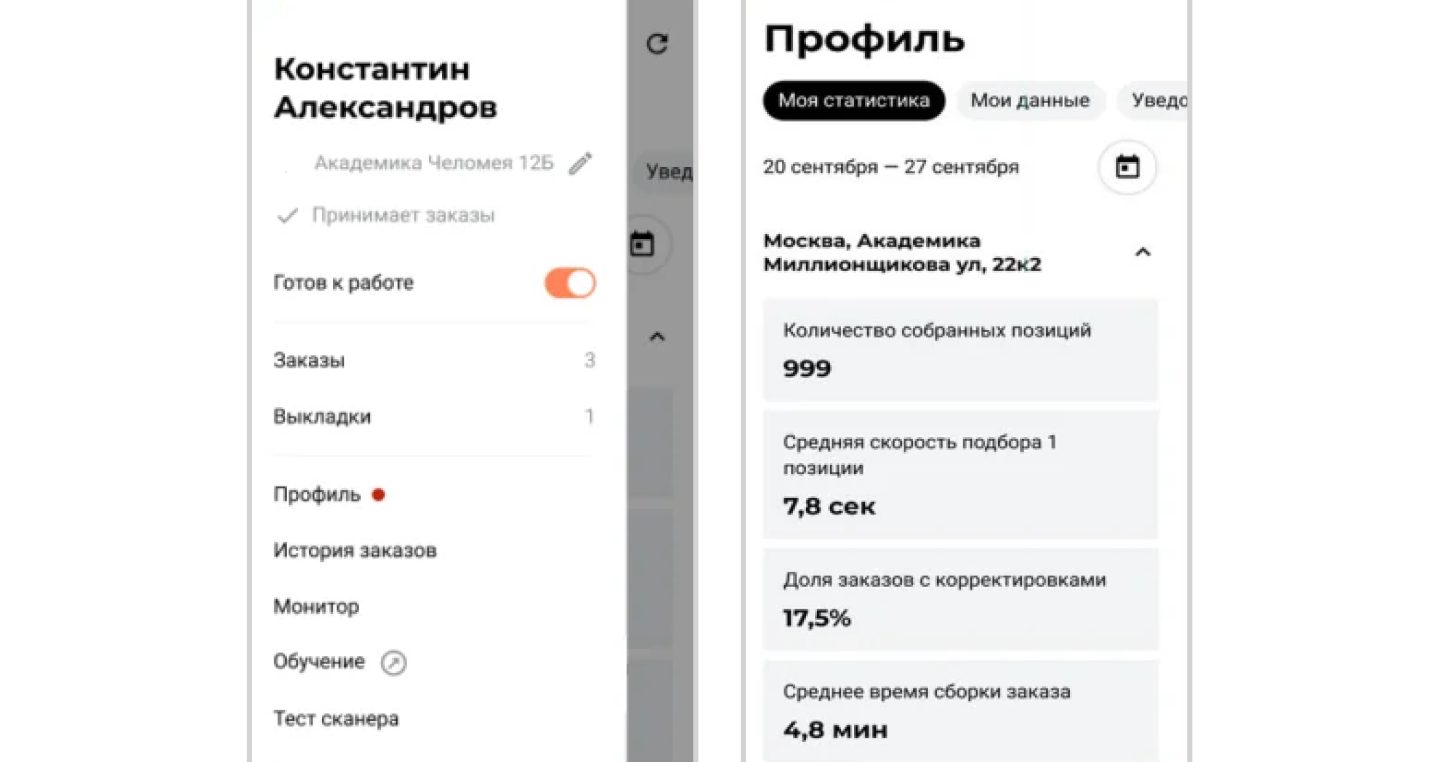
Сборка — раздел «Профиль»
Качество работы сборщика оценивается по показателям в разделе «Профиль» → «Моя статистика».
- Чем меньше сборщик тратит времени на добавление позиций в заказ и на сборку заказа — тем выше его эффективность.
- Чем меньше доля заказов с корректировками — тем меньше недополученный РТО.
Позвоните клиенту, если позиция отсутствует, подходит срок годности, товар плохого качества или нужно согласовать зрелость/калибр. Клиент доверяет вам выбор товара — общение с ним и учёт его пожеланий помогут повысить оценку заказа, NPS и РТО.
Окончание смены
Заказы в очереди
Закрывайте смену только после выполнения последнего заказа в очереди.
Последний заказ
Убедитесь сами и уточните у администратора, что нет заказов в работе, а последний собран и размещён в зоне выдачи.
Журнал
Распишитесь в журнале прихода-ухода.
Перед уходом домой
- Нажмите «Выйти из работы» на ТСД.
- Нажмите «Выход».
- Поставьте ТСД на зарядку.
- Предъявите личные вещи для осмотра администратору.
Смена закончена
Вы отлично потрудились!