Обучение «X5 Digital»≈ 12 минут чтения
Сборка заказа
Легко и качественно
ПятёрочкаКраткий трек для сборщика заказов: что делать в начале смены, как собирать заказ, общаться с клиентом и правильно закончить день.
Первые шаги на точке
- Найдите ответственного.
- Подойдите к директору, администратору или сотруднику точки и скажите, что вы пришли на смену.
- Назовите ФИО и скажите, через какое приложение вы вышли на смену.
Если вас не ждут
- Попросите проверить вас по фамилии.
- Если найти не могут — напишите в чат поддержки в приложении.
Если возник конфликт или отказ. Не спорьте. Напишите в чат поддержки — вам подскажут, что делать дальше.
Ключевые обязанности сборщика
Свежесть и качество
Выбирает только самые свежие и качественные товары.
Главное звено
Связывает даркстор и покупателя онлайн-сервиса.
Альтернатива
Помнит про предложение замены, если товар отсутствует на полке.
Забота
Упаковывает заказ как для себя и своих близких.
Взгляд клиента
Всегда думает с позиции покупателя.
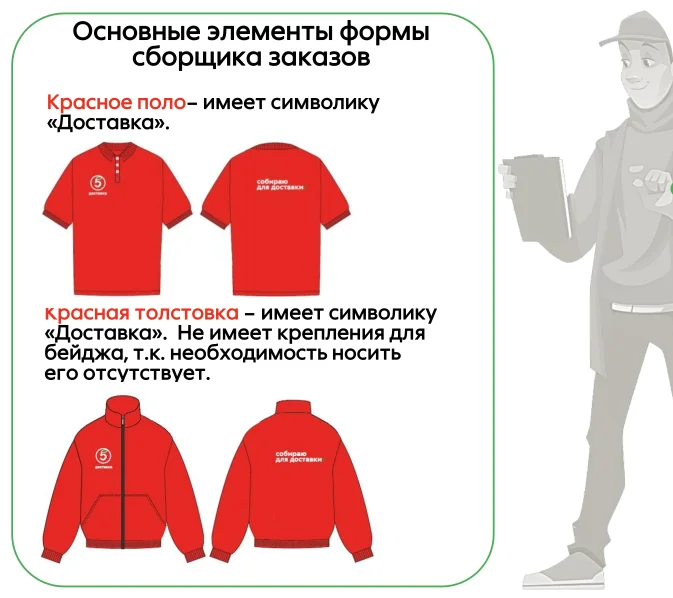
Внешний вид
- Опрятные руки.
- Чистая и удобная одежда. Длинные волосы собраны.
- Умеренный макияж.
- Отсутствие украшений и пирсинга.
- Закрытая обувь без каблука.
Начало смены
Медицинская книжка
К работе приступайте только при наличии медкнижки и документа, подтверждающего личность.
Будьте вовремя
Рабочий день начинается за 15 минут до начала смены.
Фиксация
Обязательно отметьтесь в системе учёта рабочего времени (биометрия) и распишитесь в журнале прихода-ухода.
Проверьте терминал
Перед началом смены проверьте ТСД и авторизуйтесь в приложении «Сборка» — от этого зависит корректность расчёта премии.
Для работы понадобится
Стандартный комплект сборщика — терминал, приложение и чат-бот для связи с поддержкой.
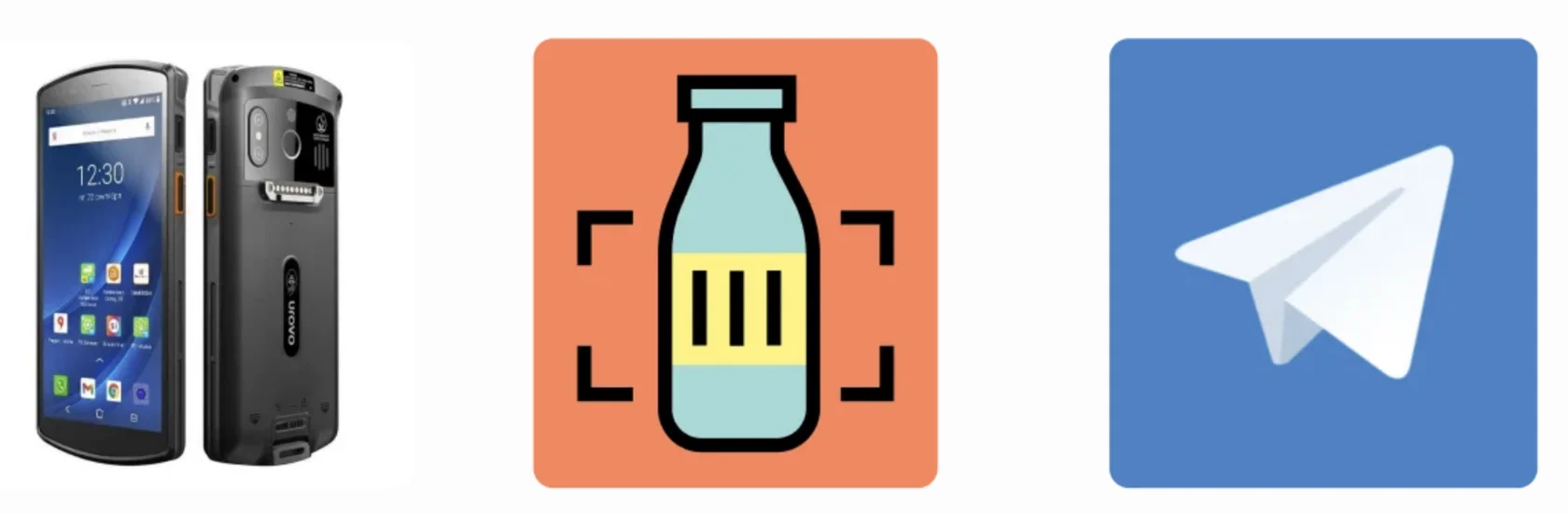
Терминал сбора данных (ТСД)
Специальное устройство, с помощью которого осуществляется сборка заказа. Есть встроенный считыватель штрих-кодов (ШК), который позволяет сканировать товары.
Совет. Ставьте устройство на зарядку в конце смены.
Приложение «Сборка»
С его помощью сборщик выполняет свой функционал. В приложении можно взять заказ, добавить основные позиции, подобрать замены и т. д.
Важно. Проверьте, что выбран нужный магазин. Не забывайте выходить из аккаунта в конце смены.
Чат-бот в Telegram
С помощью бота вы можете сообщить об изменениях в заказе, согласовать время сборки и многое другое.
Тележка сборщика
Правильно и быстро упаковывать товар, сохранять его внешний вид и соблюдать правила товарного соседства поможет использование тележки сборщика.
- Разместите рулон с фасовочными пакетами на штанге для удобства работы.
- Подготовьте ТСД, ручку и этикет-ленту в специальное отделение в тележке сборщика.
- Разместите три пакета «Пятёрочка Доставка», тщательно закрепив их ручки на крючках. Средний норматив на один заказ — 3 пакета. Количество используемых пакетов зависит от объёма заказа.
- Два уже укомплектованных и опломбированных пакета можно разместить на нижнем ярусе.
Этапы работы с заказом
Приём заказа в работу
- Открытие смены и регистрация в приложении «Сборка».
- Приём заказа из приложения «Пятёрочка» или от партнёров-агрегаторов.
Выбор качественного товара
- Комплектация заказа.
- Сборка штучного и весового товара.
- Сборка товара с дата-матрикс.
- Отбор по сроку годности и внешнему виду.
Подбор альтернатив
- Согласование замены с покупателем — приоритетно по звонку или через приложение.
Упаковка товаров
- Упаковка в фасовочные прозрачные пакеты и в пакеты «Пятёрочка Доставка».
Передача курьеру
- Отправка заказа курьерами «Пятёрочки» или партнёров.
Качественный товар
Мы заботимся о здоровье клиентов и собираем заказы как для себя и своих близких.
- Срок годности товара.
- Внешний вид товара.
- Целостность упаковки.
- Чистота упаковки.
Начало комплектации
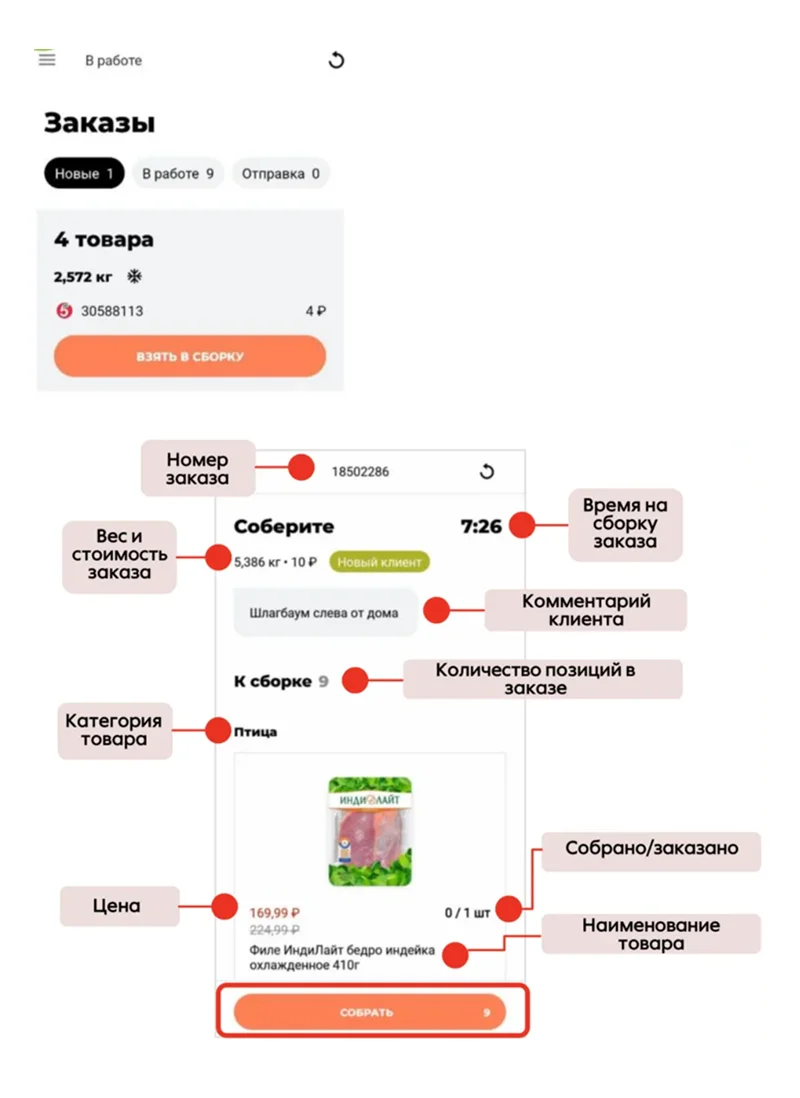
Программа автоматически откроет меню «Заказы» и отобразит очередь заказов. Символ означает, что в заказе есть замороженный товар.
Для начала сборки нажмите кнопку «Взять в сборку». Не пытайтесь взять заказы, находящиеся ниже в очереди.
После перехода в раздел сборки вы увидите первый товар в очереди и основную информацию о нём.
С помощью таймера в правом верхнем углу можно увидеть, сколько времени по плану осталось у сборщика на поиск и добавление товаров в заказ.
Не нашли товар? Если вы не смогли найти товар в торговом зале, а его остаток больше 0 — обратитесь к администрации магазина за помощью.
Товар отсутствует. Позвоните клиенту и согласуйте с ним замену.
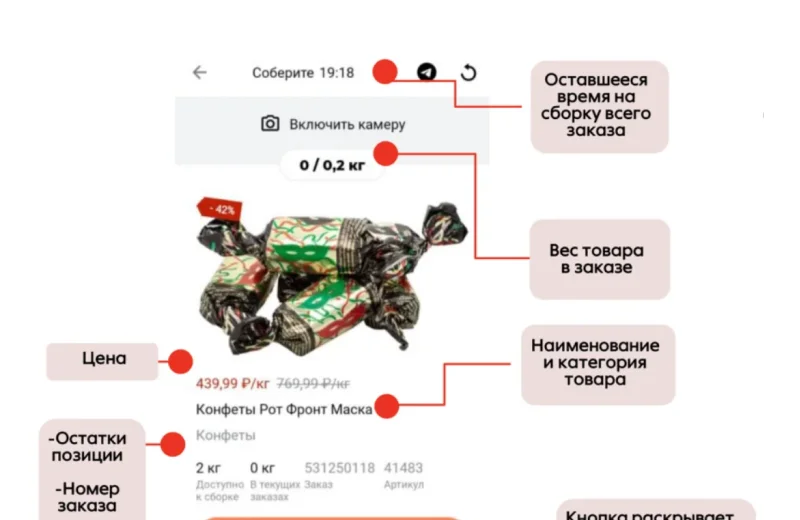
Перед тем как положить товар в корзину или пакет, его необходимо «провести» в программе.
Сканирование штрих-кода
Отсканируйте штрих-код товара.
Штрих-код не читается
Если вы уверены, что подобрали верный товар, нажмите кнопку «Не сканируется», введите код вручную с указанием количества и нажмите «Сохранить».
Штрих-код неверный или новый
Если ШК новый или не заведён в систему — создаётся заявка на support.x5.ru через ДМ, а покупателю предлагается замена товара.
Проверьте количество. При ручном вводе убедитесь, что положили в заказ нужное число позиций.
Весовой товар
- Для ввода весового товара нажмите кнопку «Указать вес» и введите фактический вес.
- Если у весов есть дисплей, после взвешивания просто отсканируйте штрих-код.
- После указания фактического веса нажмите кнопку «Добавить товар».
Допустимое отклонение веса без согласования с оператором — ±30%.
Если товара с заказанным весом и в допустимом диапазоне ±30% нет — обратитесь в чат-бот.
Сборка товара с дата-матрикс
На ряд товаров наносится дополнительная маркировка — Data-Matrix. В графическом коде содержится информация, благодаря которой регулирующие органы могут проследить весь путь от производителя до покупателя.
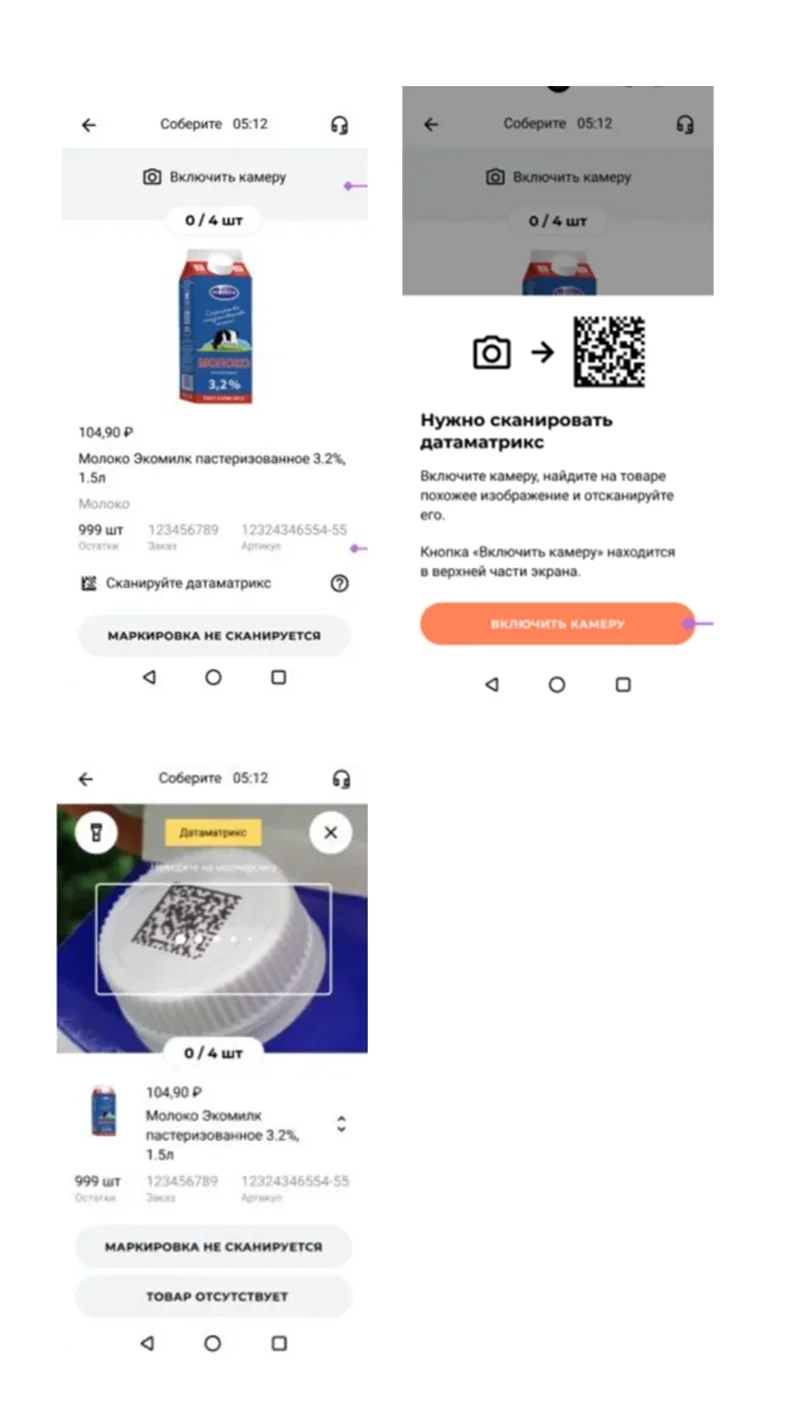
Когда сканировать
Для некоторой продукции после сканирования штрих-кода необходимо просканировать дата-матрикс.
Где найти код
Найдите код дата-матрикс на товаре (специальный квадратный штрих-код) и просканируйте его для сборки товаров в заказе.
Возможны ошибки. При сборке товара с дата-матрикс ТСД может выдать ошибку — подсказки по её устранению есть в меню терминала.
Подсказки в меню ТСД при ошибке
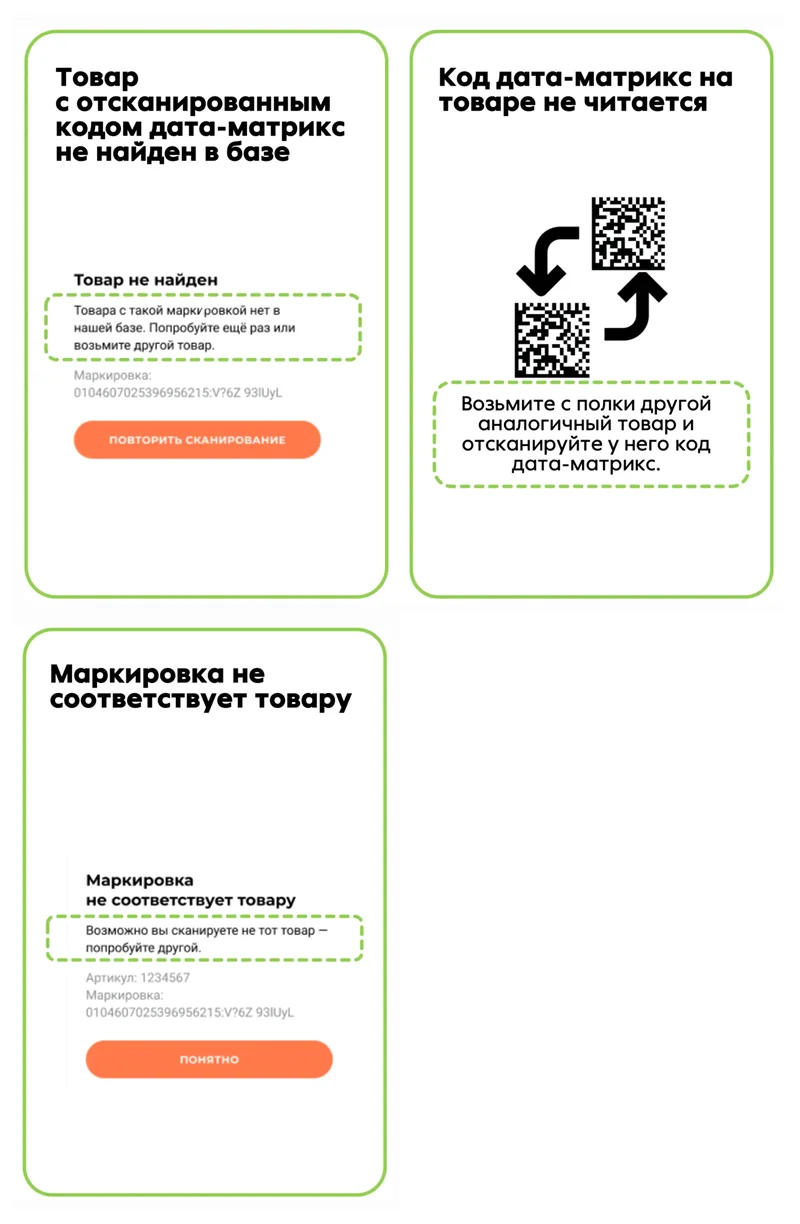
Передача заказа курьеру
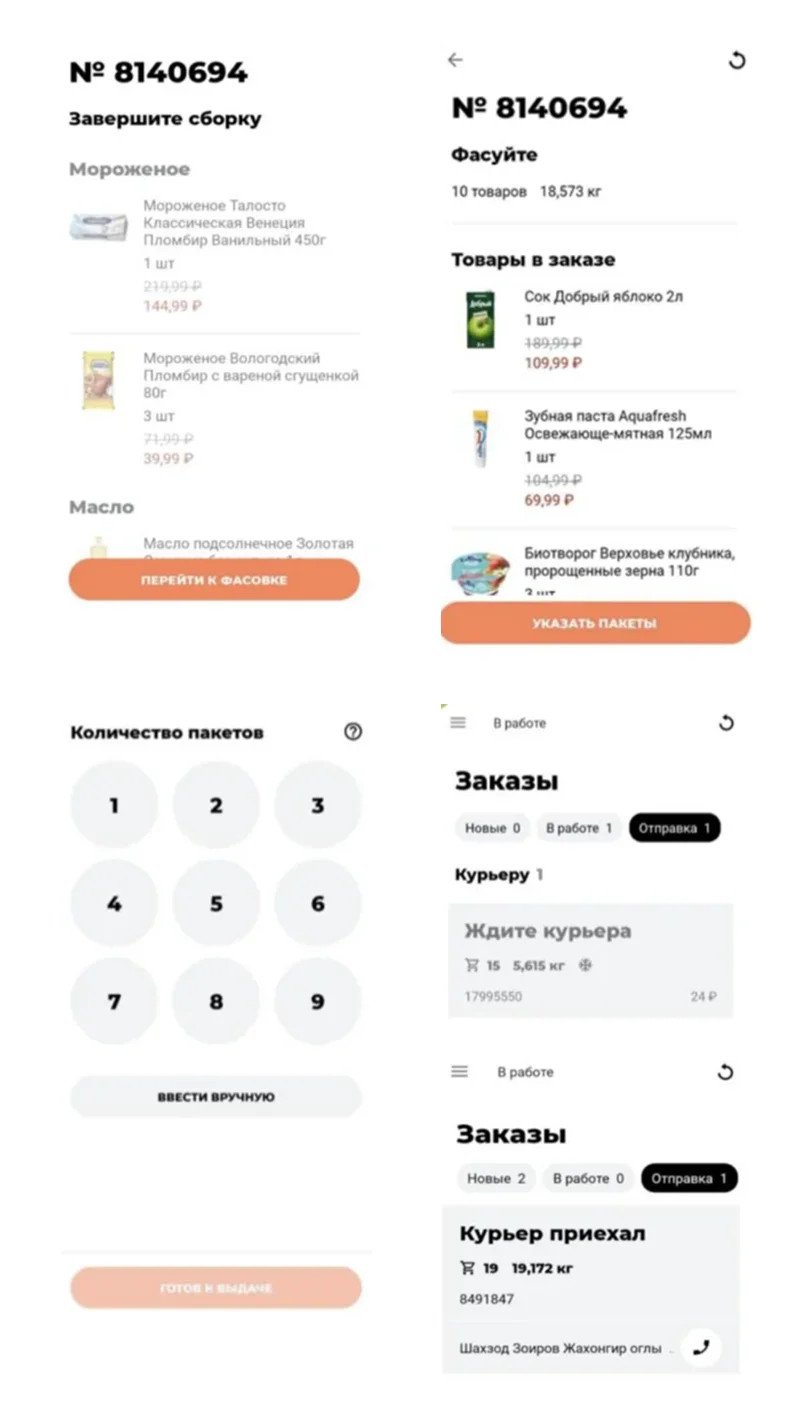
- Когда все товары в заказе будут собраны, нажмите «Перейти к фасовке» — с клиента спишутся деньги за заказ.
- Упакуйте товары по пакетам и нажмите «Указать пакеты». Введите количество пакетов и нажмите «Готов к выдаче».
- Когда приедет курьер, передайте ему заказ.
Журналы вести не нужно. Ручное ведение журналов выдачи заказов не требуется — количество пакетов указывается и в МП «Сборка», и в приложении курьера.
Необходимые шаги
Подтверждение выдачи заказа курьеру.
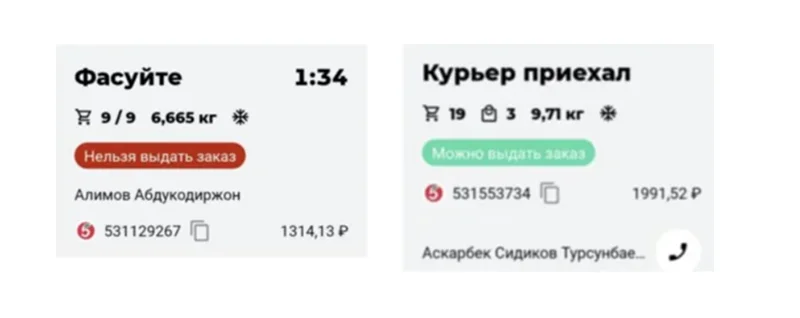
Статус оплаты
Проверьте статус оплаты заказа — приложение подскажет, можно ли его выдавать.
Сверка
Сверьте номер заказа в приложении «Сборка» и у курьера, а также количество пакетов в заказе.
Зона камер
Передавайте все пакеты в зоне видимости камер.
Кто приедет
За заказом может приехать курьер «Пятёрочки» или курьер 3PL (такси), например «Яндекс Доставка». За заказами агрегаторов приедет курьер агрегатора.
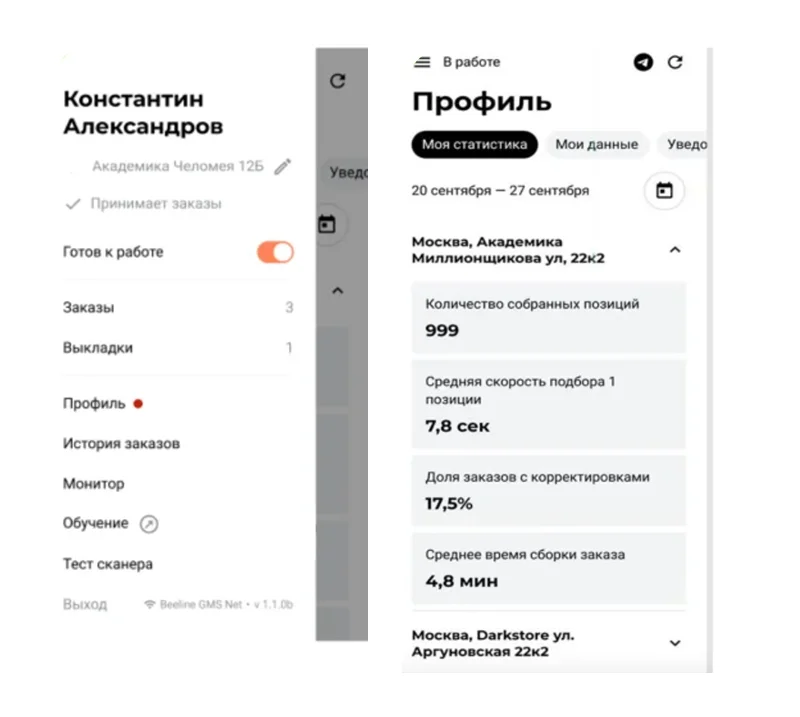
Сборка — раздел «Профиль»
Качество работы сборщика оценивается по показателям, которые можно увидеть в разделе «Профиль» → «Моя статистика».
- Чем меньше сборщик тратит времени на добавление позиций в заказ и на сборку заказа — тем выше его эффективность.
- Чем меньше доля заказов с корректировками — тем меньше недополученный РТО.
Позвоните клиенту, если позиция отсутствует, подходит срок годности, товар плохого качества или нужно согласовать зрелость / калибр. Клиент доверяет вам выбор товара — общение с ним и учёт его пожеланий помогут повысить оценку заказа, NPS и РТО.
Окончание смены
Заказы в очереди
Закрывайте смену только после выполнения последнего заказа в очереди.
Последний заказ
Убедитесь сами и уточните у администратора, что нет заказов в работе, а последний собран и размещён в зоне выдачи.
Журнал
Распишитесь в журнале прихода-ухода.
Перед тем как уйти домой
- Нажмите «Выйти из работы» на ТСД.
- Нажмите «Выход».
- Поставьте ТСД на зарядку.
- Предъявите личные вещи для осмотра администратору.
Смена закончена
Вы отлично потрудились!